
Hola, chicos,
¡Buen día!
En esta publicación, le demostraré cómo instalar SQL Server en Windows Server 2016. Esta publicación es una actualización de mi otra publicación. Instalación y configuración de SQL Server 2014 en Windows Server 2012 R2 y si es un DBA de SQL Server y aún no ha instalado SQL Server 2016, terminará enfrentando este escenario muy pronto.
Para esta demostración, usaré SQL Server 2016 Developer Edition (en_sql_server_2016_developer_x64_dvd_8777069) y Windows Server 2016 Datacenter Technical Preview 5 (la versión final aún no se ha lanzado), instalado recientemente en una máquina virtual. No realicé ningún tipo de ajuste o configuración en el entorno para que la instalación sea lo más fiel posible a un servidor recién creado.
Una diferencia que notará al instalar SQL Server 2016 es que Management Studio ahora no aparece en las opciones de instalación cuando crea una nueva instancia o agrega un nodo a un clúster, ya que ya no forma parte de la instalación de SQL Server 2016.
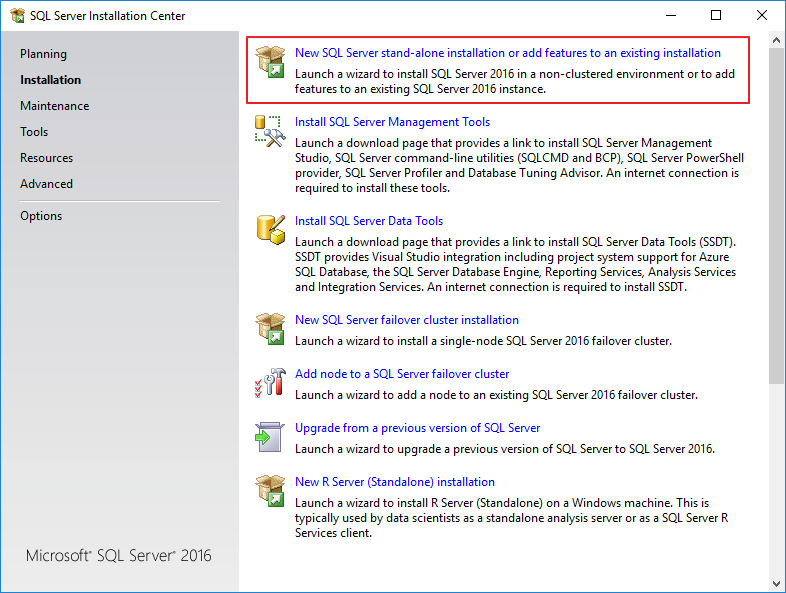
Sin embargo, en la pantalla de instalación inicial, hay una opción en la que puede hacer clic y ser dirigido a un enlace donde puede descargar el instalador de Management Studio.
Cómo instalar y configurar Microsoft SQL Server 2016Cómo instalar y configurar Microsoft SQL Server 2016
- 1) Inserte el disco de instalación de SQL Server 2016 en su unidad de DVD/USB para que comience la instalación.
- 2) En este ejemplo, instalaremos una nueva instancia independiente (que no forma parte de un clúster). Para hacer esto, haga clic en la opción “Nueva instalación independiente de SQL Server o agregar funciones a una instalación existente”
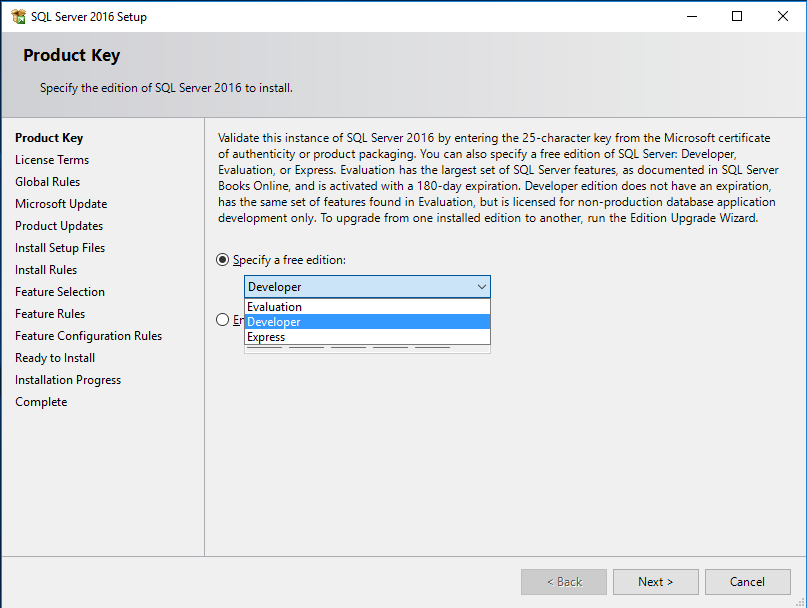
microsoft-sql-server-2016-instalación-1 - 3) En esta pantalla, puede elegir la edición de SQL Server que instalará e ingresar su clave de registro de licencia. En este ejemplo utilizaré la Developer Edition, que es la edición completa de SQL Server y gratuita para desarrolladores, estudiantes y cualquier tipo de profesional de TI, siempre y cuando no se utilicen datos corporativos de entornos de producción.
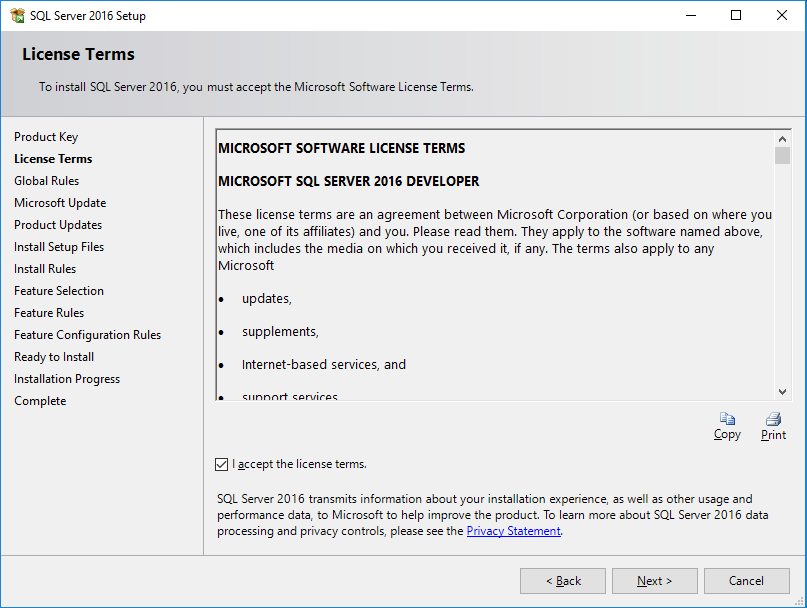
microsoft-sql-server-2016-instalación-2 - 4) En esta pantalla, lee y acepta los términos de la licencia de SQL Server 2016.
microsoft-sql-server-2016-instalación-3 - 5) En la siguiente pantalla, puede activar la opción de usar Microsoft Update para activar actualizaciones automáticas para SQL Server 2016 y otro software de Microsoft.

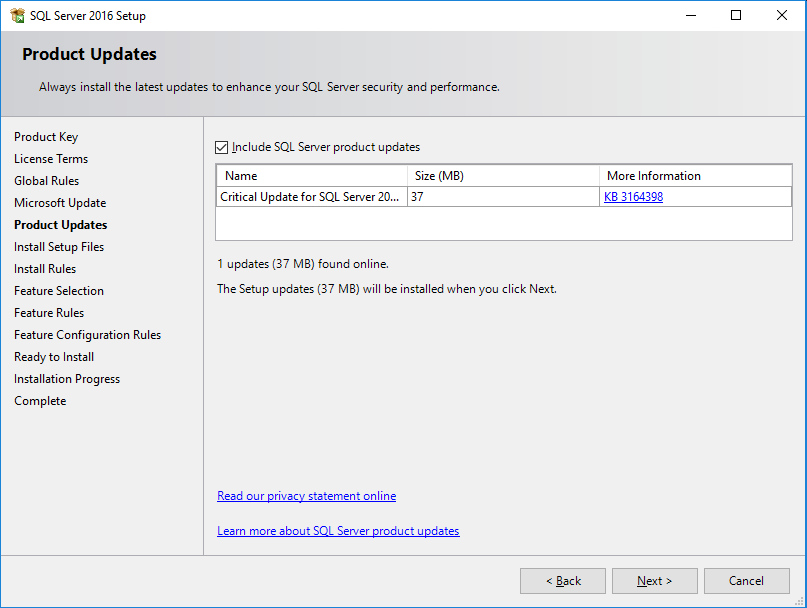
microsoft-sql-server-2016-instalación-4 - 6) Esta pantalla muestra parches críticos y actualizaciones específicas del producto SQL Server 2016. Se recomienda encarecidamente descargar las actualizaciones presentadas en este paso.
microsoft-sql-server-2016-instalación-5 - 7) Una vez que se hayan descargado e instalado los parches, se lo dirigirá a esta pantalla que contiene una lista de verificación de requisitos previos para instalar SQL Server 2016.
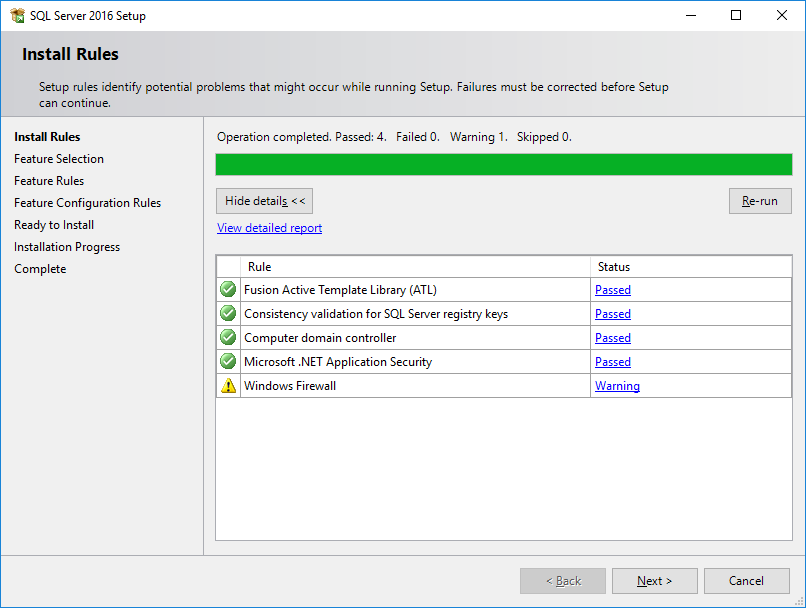
microsoft-sql-server-2016-instalación-6 Tenga en cuenta que hay una alerta en la sección Firewall, informando que el Firewall de Windows está habilitado y, por lo tanto, se deben liberar los puertos de SQL Server para que las conexiones remotas puedan acceder a la nueva instancia (http://go.microsoft.com/fwlink/?linkid=94001)
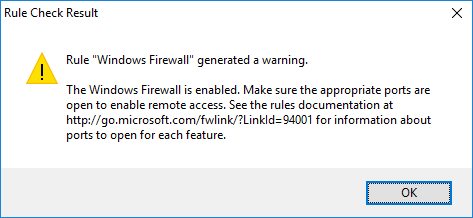
microsoft-sql-server-2016-instalación-7 Al final de la publicación, demostraré cómo configurar correctamente el Firewall de Windows para que la instancia sea accesible para conexiones remotas.
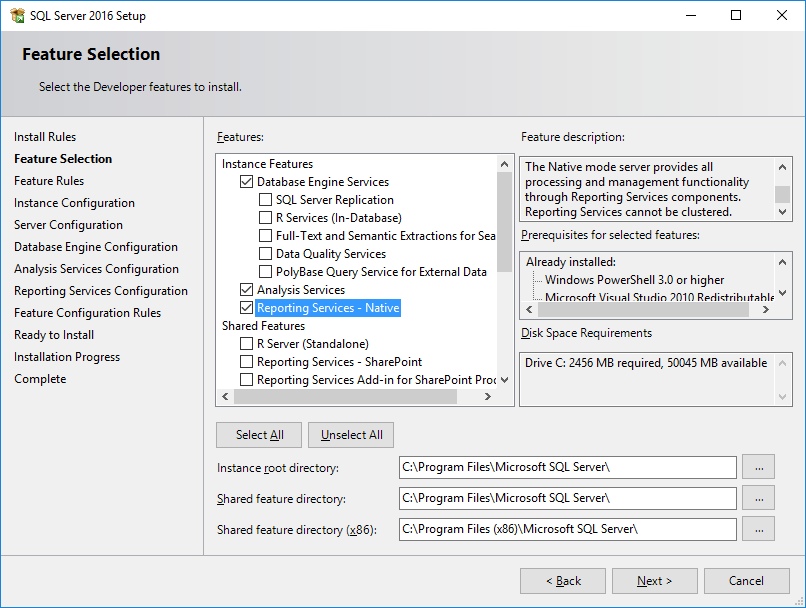
- 8) En esta etapa de instalación, podemos definir qué recursos de SQL Server instalaremos en nuestra instancia. Observe la cantidad de nuevas funciones en SQL Server 2016. Esta es la versión con mayor cantidad de mejoras y nuevas funciones en la historia de SQL Server. Para este ejemplo, solo marqué las funciones "Motor de base de datos", "Servicios de análisis" y "Servicios de informes - Nativo".
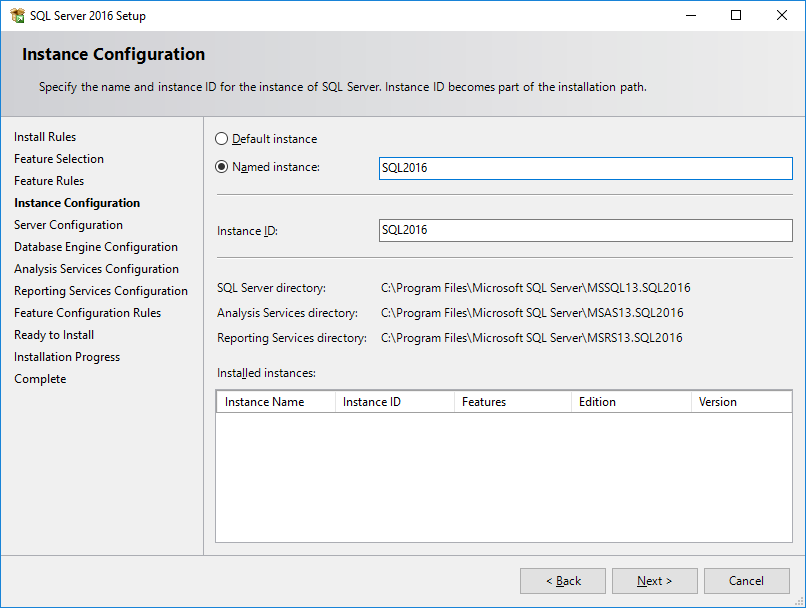
microsoft-sql-server-2016-instalación-8 - 9) Luego de seleccionar los recursos que se instalarán, definiremos el nombre de la instancia que instalaremos. Al configurar la instancia como la “Instancia predeterminada” predeterminada, no será necesario ingresar el nombre de la instancia para conectarse al servidor SQL Server. De lo contrario, para conectarse a la base de datos, deberá ingresar el servidor y el nombre de la instancia. Ej: servidor_inicial\Instancia de prueba.
Una instancia, ya sea predeterminada o con nombre, tiene su propio conjunto de archivos de datos y programas, así como un conjunto de archivos comunes compartidos entre todas las instancias de SQL Server en la computadora. Por este motivo, incluso si instala SQL Server como instancia predeterminada, DEBE proporcionar el ID de la instancia.
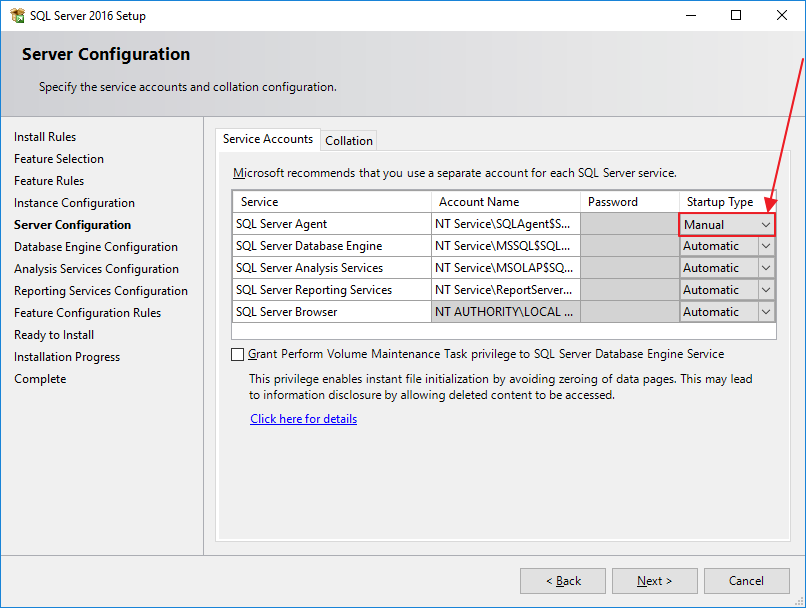
microsoft-sql-server-2016-instalación-9 - 10) En esta pantalla podemos definir cómo se inician los servicios y qué cuentas se utilizarán para cada servicio. Generalmente no hago ningún cambio en esta pantalla, simplemente cambio el inicio del Agente SQL Server de Manual a Automático.
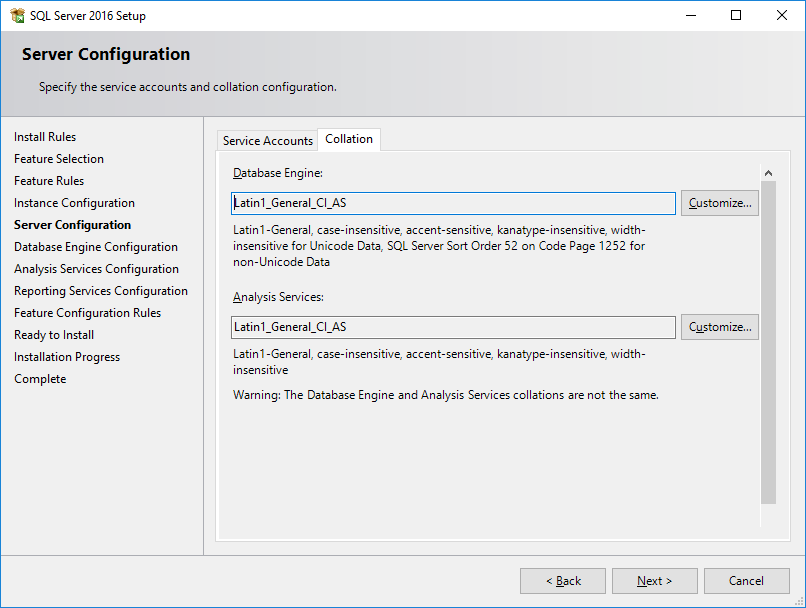
microsoft-sql-server-2016-instalación-10 En la pestaña “Cotejo” podremos definir el idioma de caracteres de la base de datos y de Analysis Services. Aquí es donde definimos si el banco admitirá la acentuación, si distinguirá entre mayúsculas y minúsculas (las letras minúsculas son diferentes de las mayúsculas. Esta es la configuración predeterminada) o no distinguirá entre mayúsculas y minúsculas (el banco interpreta las letras mayúsculas y minúsculas como la misma cosa).
Nota: La clasificación de tablas puede ser diferente de la clasificación de una columna específica, que también puede ser diferente de la clasificación de la base de datos. La intercalación de la base de datos se utiliza para definir la intercalación predeterminada de tablas y columnas cuando no se especifica.
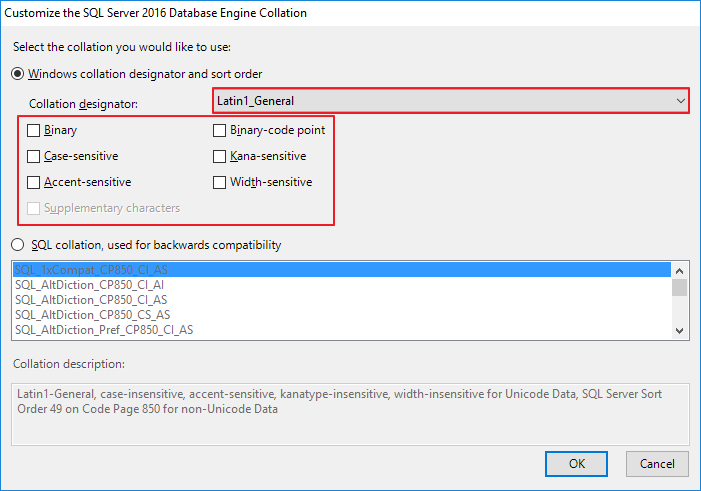
microsoft-sql-server-2016-instalación-11 Al hacer clic en el botón “Personalizar” (opcional), podemos personalizar la recopilación de la base de datos según nuestras necesidades. Personalmente, no me gusta mucho usar el banco Case-Sensitive, a pesar de ser una buena práctica. Generalmente uso la intercalación Latin1_General_CI_AI, pero queda a discreción de cada DBA y/o el entorno de su empresa.
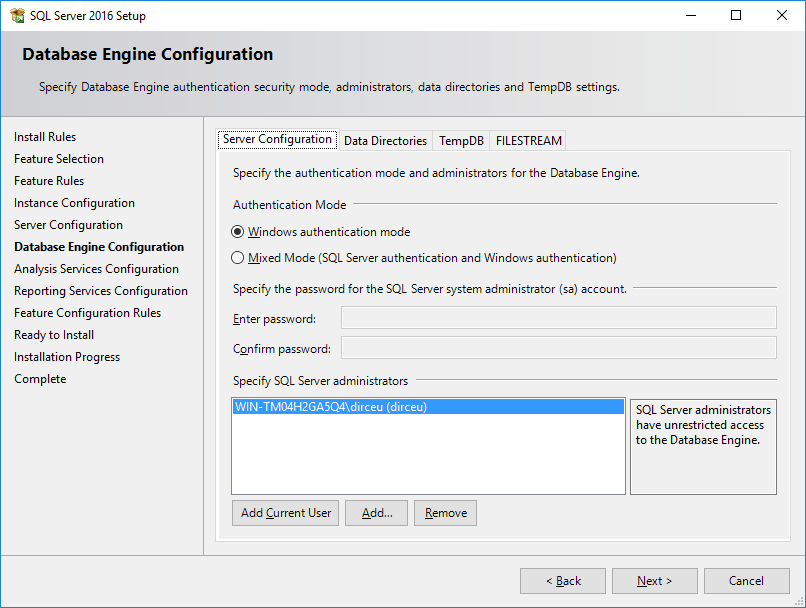
microsoft-sql-server-2016-instalación-12 - 11) En este paso podemos configurar el método de autenticación del usuario: autenticación de Windows (Active Directory) o autenticación mixta (autenticación de Active Directory y SQL Server). Además podremos configurar los usuarios que serán administradores de la instancia.
Para agregar el usuario que inició sesión y que está instalando SQL Server, simplemente haga clic en el botón "Agregar usuario actual".
Los modos de autenticación de SQL Server son:
– Autenticación de Windows: Utiliza Active Directory para autenticar usuarios y solo permite usuarios que estén registrados en AD. No es necesario introducir un nombre de usuario y contraseña.– Modo mixto: permite tanto la autenticación mediante Active Directory como la autenticación de SQL Server, donde el inicio de sesión se crea en la base de datos y se accede mediante nombre de usuario y contraseña. Es la opción más común, ya que la mayoría de las veces, las aplicaciones y sistemas no utilizan usuarios de AD, y la configuración dentro de la aplicación para utilizar usuarios de SQL Server es mucho más sencilla.
microsoft-sql-server-2016-instalación-13 En la pestaña "Directorios de datos", puede elegir el directorio raíz de datos, el directorio de respaldo, el directorio de respaldo de registros y el respaldo de datos.
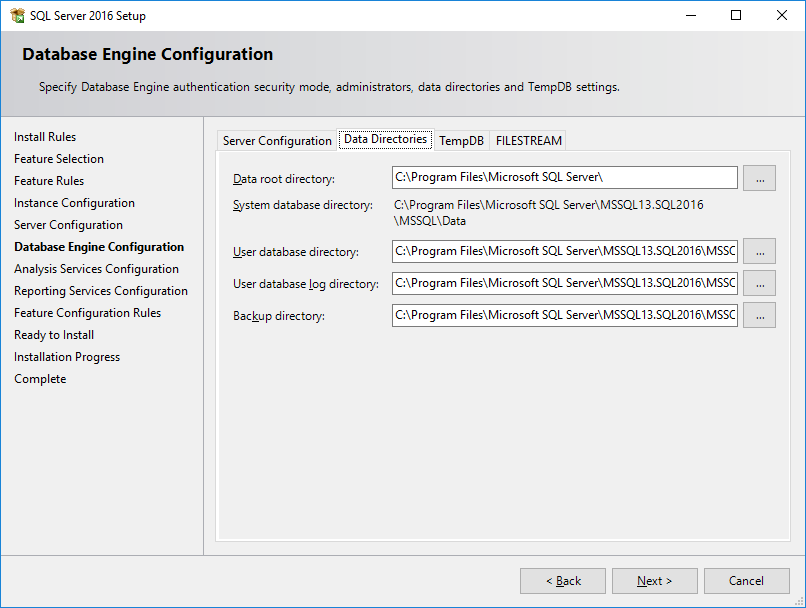
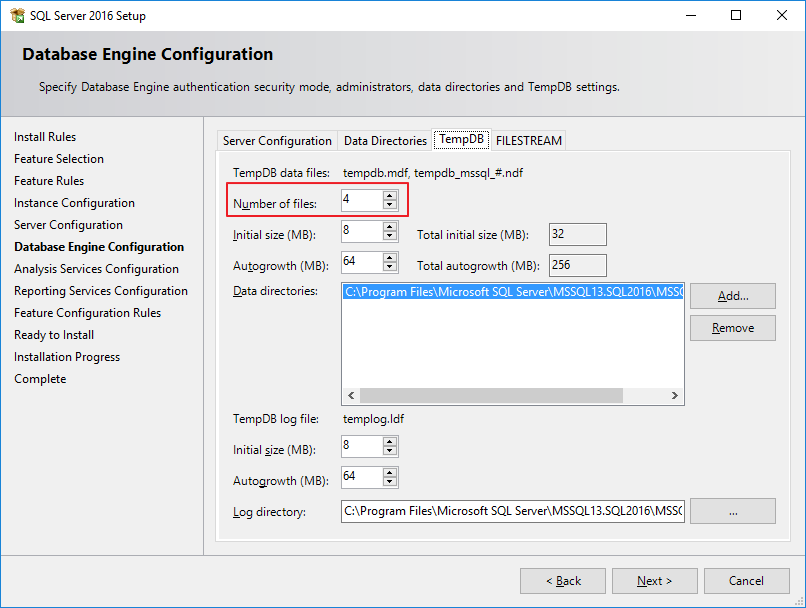
microsoft-sql-server-2016-instalación-14 La pestaña “TempDB” es una pestaña nueva y muy solicitada por los DBA en versiones anteriores, quienes instalaban la base de datos y luego tenían que crear otros archivos TempDB, generando trabajo adicional innecesario. La creación de múltiples archivos TempDB es una sugerencia de la propia Microsoft, para evitar la contención de TempDB en la instancia y permitir una ganancia de rendimiento interesante, especialmente si los archivos TempDB se almacenaron en otro disco/LUM de los datos/registro de las otras bases de datos para evitar la competencia de E/S.
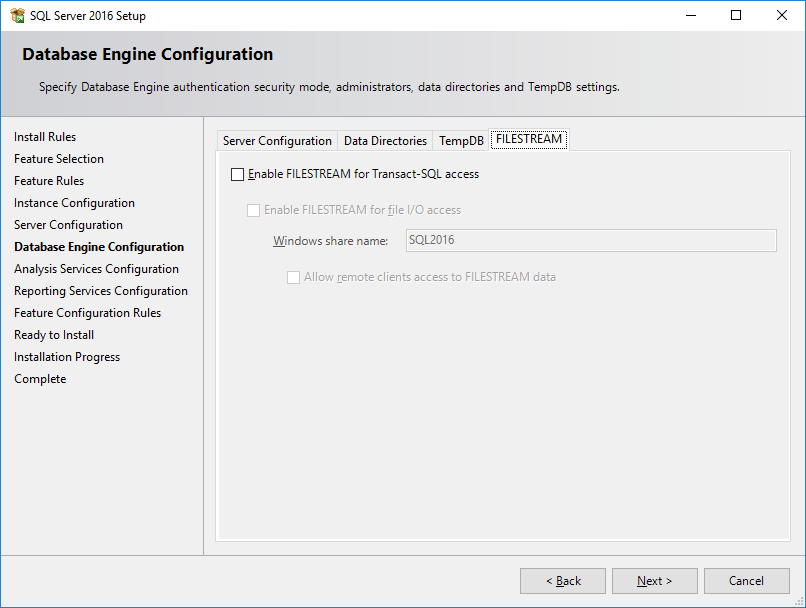
microsoft-sql-server-2016-instalación-15 Finalmente, en la pestaña “FILESTREAM” es posible definir si esta característica estará habilitada en la base de datos. FILESTREAM integra SQL SERVER con el sistema de archivos NTFS, almacenando objetos de tipo (BLOB) con tipo varbinary(max) utilizando el sistema de archivos NTFS para este almacenamiento. Es posible a través de T-SQL insertar, eliminar, actualizar, consultar y realizar copias de seguridad de estos datos de forma nativa.
microsoft-sql-server-2016-instalación-16 - 12) En esta pantalla podemos configurar Analysis Services (Cubos), donde se puede definir el tipo de modelado de datos (Multidimensional – Opción Estándar) y el “nuevo” modo Tabular, presente desde SQL Server 2012 (Mira la diferencia entre los dos aquí.) y especifique los usuarios administradores de Analysis Services.
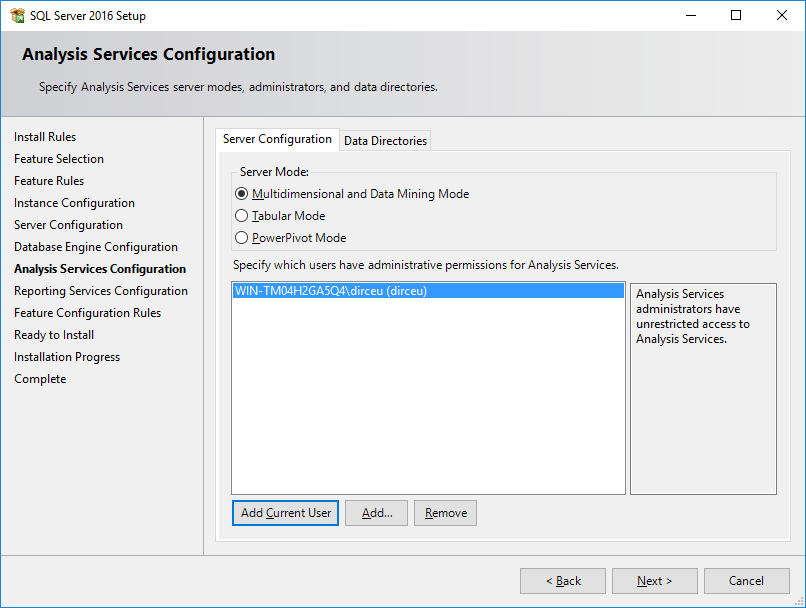
microsoft-sql-server-2016-instalación-17 Una vez más, la instalación de SQL Server nos permite definir los directorios donde los datos de Analysis Services Cubes se escribirán físicamente en el disco, como archivos de datos, archivos de registro, el directorio temporal y el directorio de copia de seguridad predeterminado.
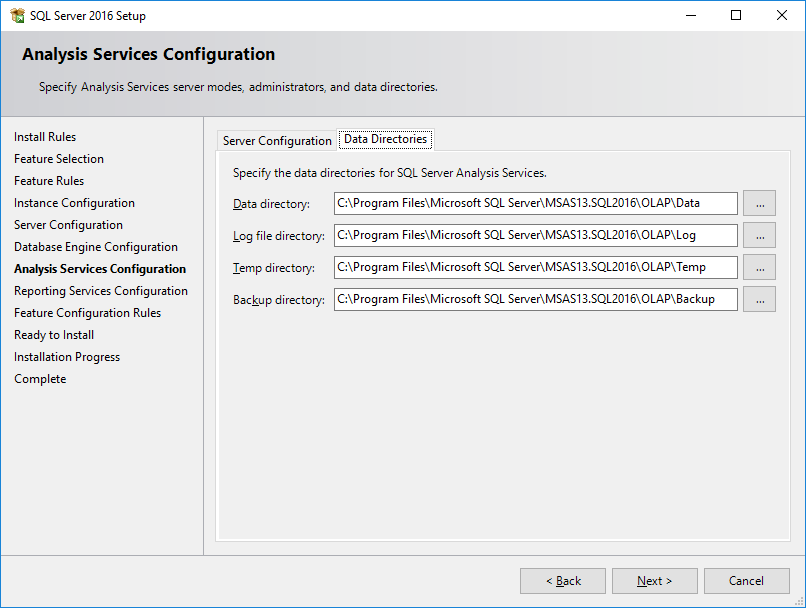
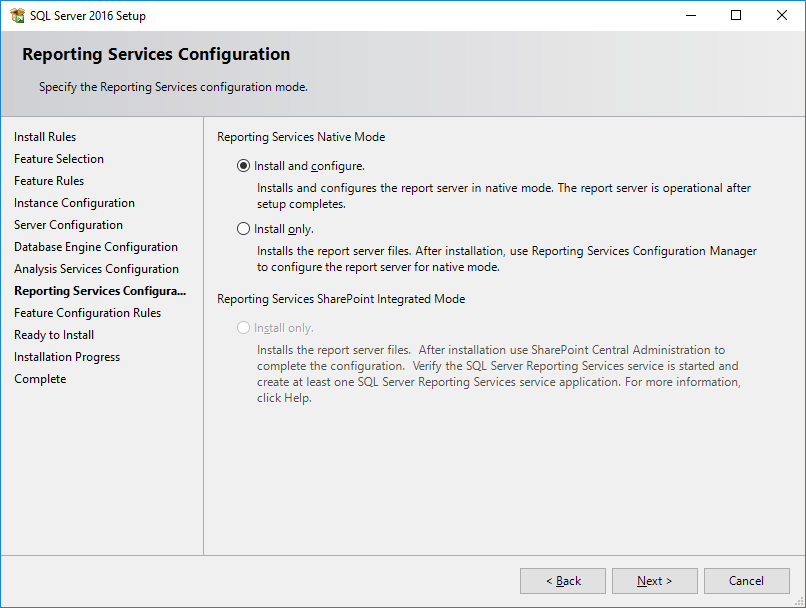
microsoft-sql-server-2016-instalación-18 - 13) Aquí podemos instalar y configurar Reporting Services o simplemente realizar la instalación y dejar la configuración más tarde. Seleccioné la segunda opción y demostraré cómo instalar y configurar Microsoft Reporting Services 2016 en otra publicación específica para esto.
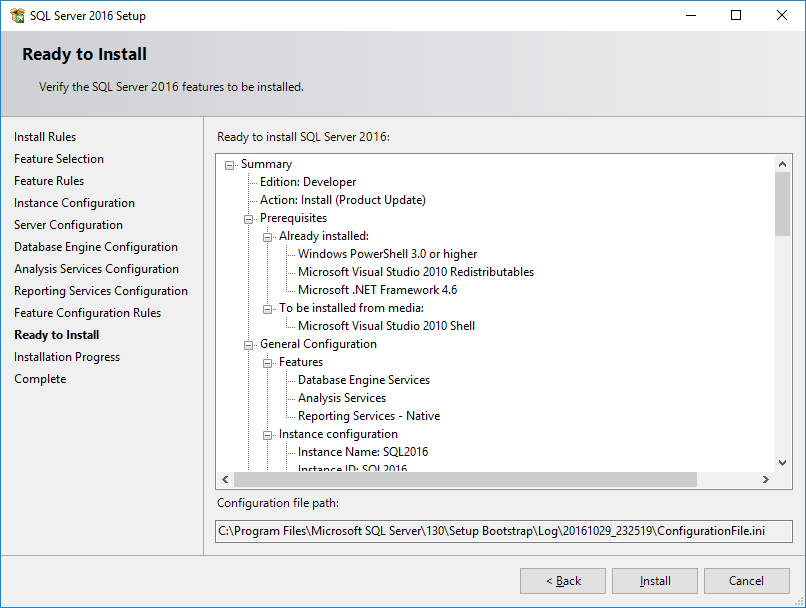
microsoft-sql-server-2016-instalación-19 - 14) En este paso, la instalación nos muestra todas las características y configuraciones definidas para que las revisemos antes de comenzar la instalación.
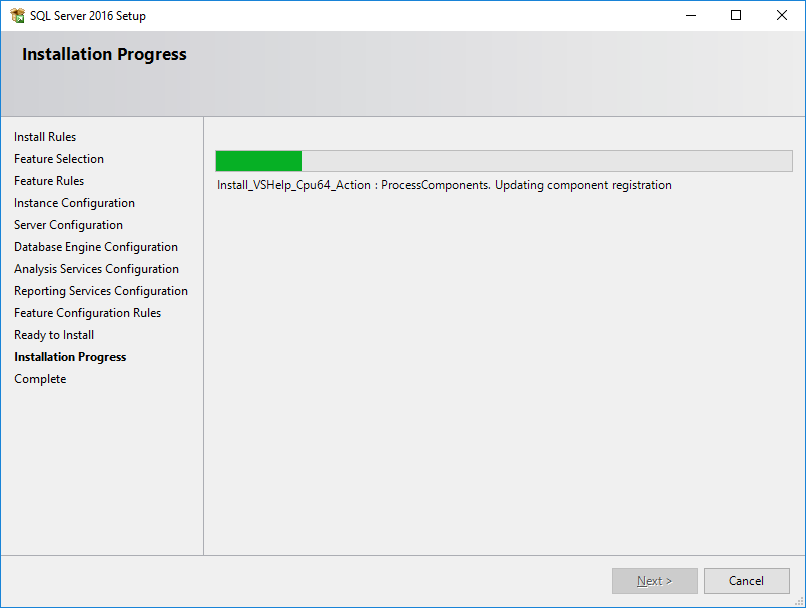
microsoft-sql-server-2016-instalación-20 - 15) SQL Server 2016 se está instalando actualmente en su máquina/servidor.
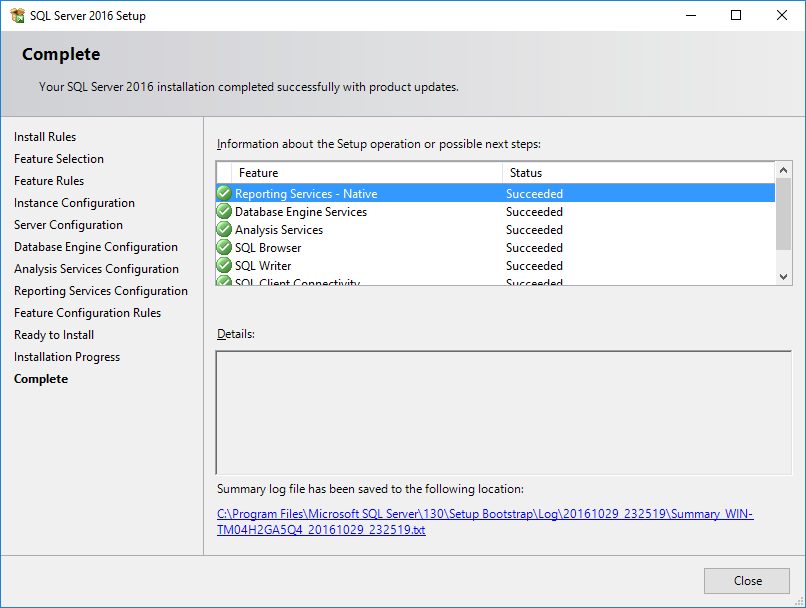
microsoft-sql-server-2016-instalación-21 - 16) Si todo salió como se esperaba, deberías ver esta pantalla al final del proceso de instalación. Microsoft SQL Server 2016 INSTALADO.
microsoft-sql-server-2016-instalación-22
Cómo instalar y configurar Microsoft SQL Server Management Studio 2016
Como mencioné al principio de esta publicación, la instalación de SQL Server 2016 ya no viene con Management Studio. Deberá descargarlo por separado en su servidor para instalarlo.
Para hacer esto, simplemente ejecute el instalador nuevamente y seleccione la opción "Instalar herramientas de administración de SQL Server", que abrirá su navegador web en la página de descarga (https://go.microsoft.com/fwlink/?LinkId=531355).
En este paso, debido a las restricciones de descarga de Windows Server, no podrá descargar el instalador ni ningún programa ejecutable. Por lo tanto, recomiendo descargar el archivo en una máquina común y luego transferir el instalador a su servidor, evitando que sea necesario cambiar las políticas de seguridad.
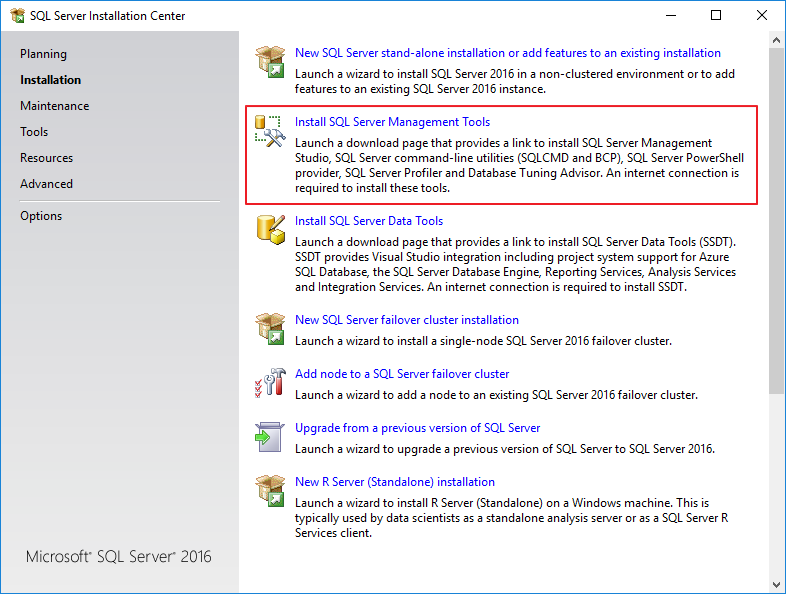
Una vez que el ejecutable ya esté en el servidor, simplemente inicie la instalación.
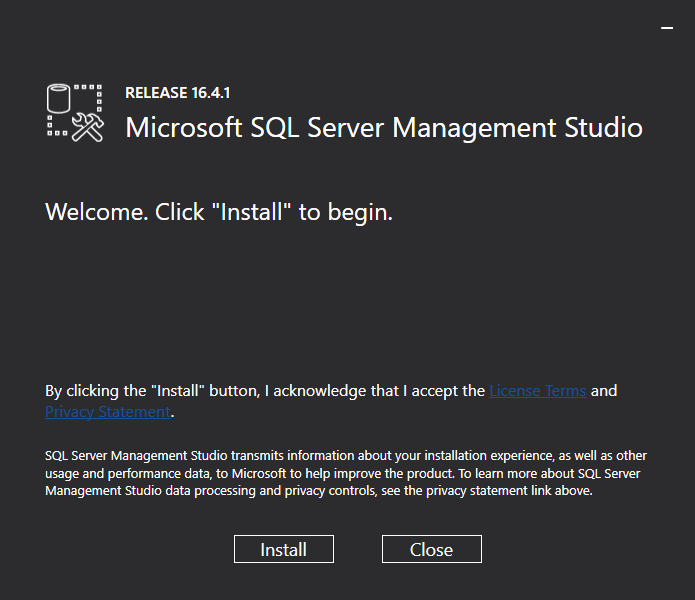
Si todo va bien, verás una tabla como esta:
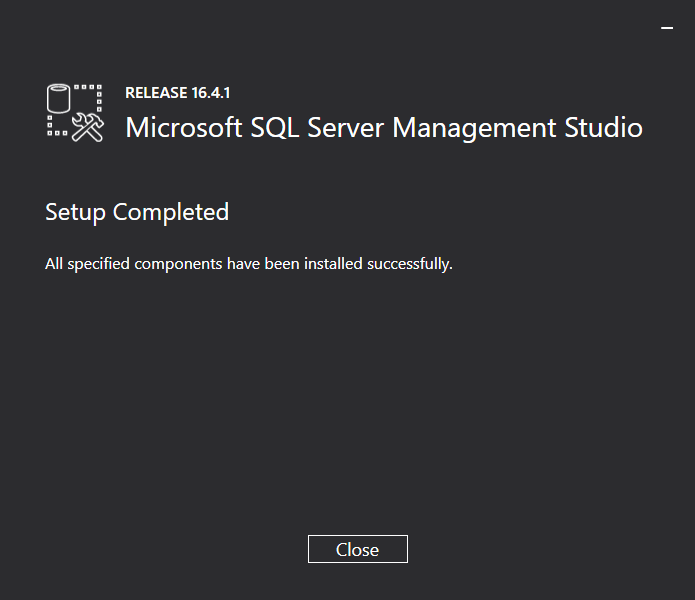
Instalación completa. SQL Server 2016 Management Studio instalado.
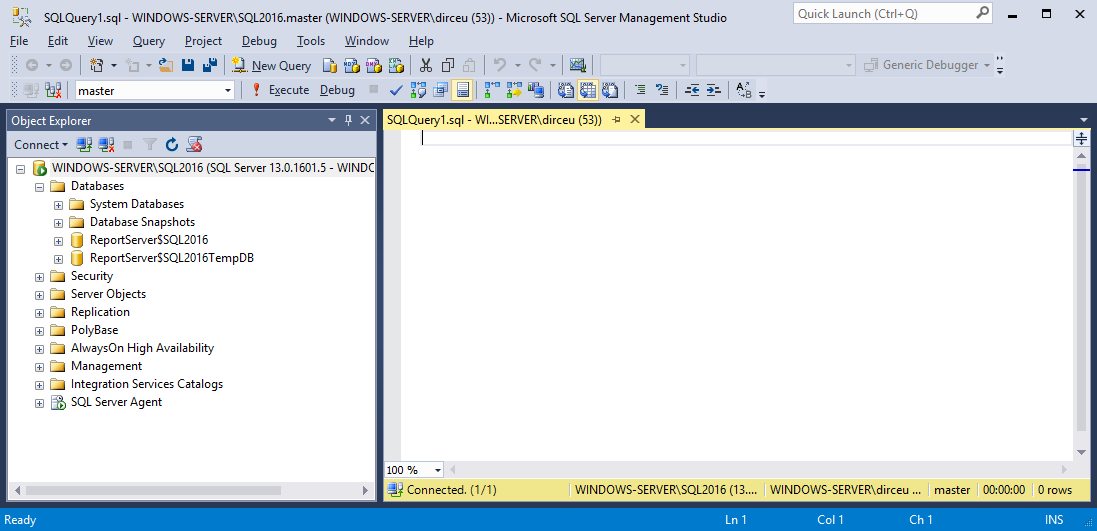
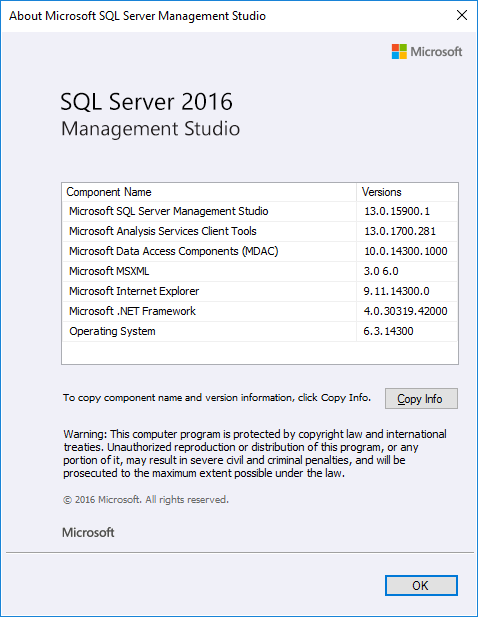
Habilitar el protocolo TCP y configurar el puerto de conexión predeterminado de SQL Server
Ahora que hemos configurado nuestro servidor, necesitamos habilitar las conexiones externas a SQL Server, ya que en la mayoría de los casos el acceso se realiza desde máquinas distintas al servidor, como en mi caso, donde el servidor está en la máquina virtual y yo accedo a la base de datos a través de Management Studio en la máquina física.
Antes de activar las reglas del Firewall, debemos definir el puerto de conexión para nuestra instancia de SQL Server.
Para hacer esto, ejecute el Administrador de configuración de SQL Server 2016 accediendo al menú Inicio > Todos los programas > Microsoft SQL Server 2016 > Herramientas de configuración.
Para acceso directo, puede utilizar la ruta “C:\ProgramData\Microsoft\Windows\Start Menu\Programs\Microsoft SQL Server 2016\Configuration Tools” o la ruta directa del ejecutable: “C:\Windows\SysWOW64\mmc.exe /32 C:\Windows\SysWOW64\SQLServerManager13.msc”
Cuando se abra la pantalla, seleccione la opción “Configuración de red de SQL Server” > “Protocolos para SQL2016 (aquí el nombre de su instancia)”.
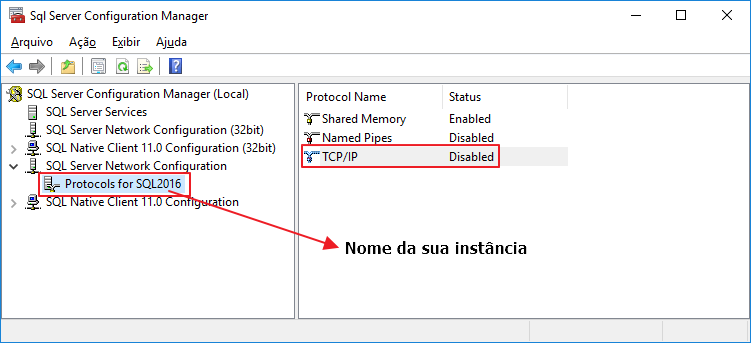
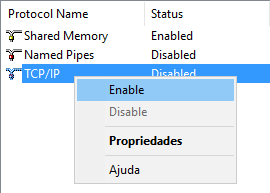
Haga clic derecho y seleccione la opción "Habilitar" para habilitar este protocolo.
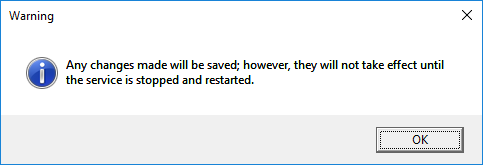
Este mensaje aparecerá en pantalla, informando que los cambios solo tendrán efecto después de reiniciar el servicio:
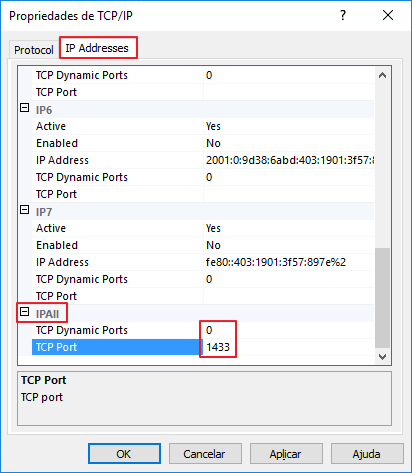
Haga doble clic en la opción "TCP/IP" para abrir esta pantalla a continuación. Es importante que el valor del parámetro “Puertos dinámicos TCP” sea 0 (Deshabilitado), ya que esta opción consiste en utilizar puertos aleatorios para conectarse a SQL Server. Para el Firewall esto no es legal, porque tendrían que tener varios puertos abiertos o incluso desactivar el Firewall para permitir conexiones remotas. Otro punto importante es que en esta pantalla podemos definir el puerto de conexión predeterminado de la instancia. Usaré el valor predeterminado de SQL Server (1433), pero depende de usted.
Después de confirmar los cambios, se volverá a mostrar un mensaje indicando que los cambios se han aplicado pero solo tendrán efecto después de reiniciar el servicio, y eso es lo que haremos ahora.
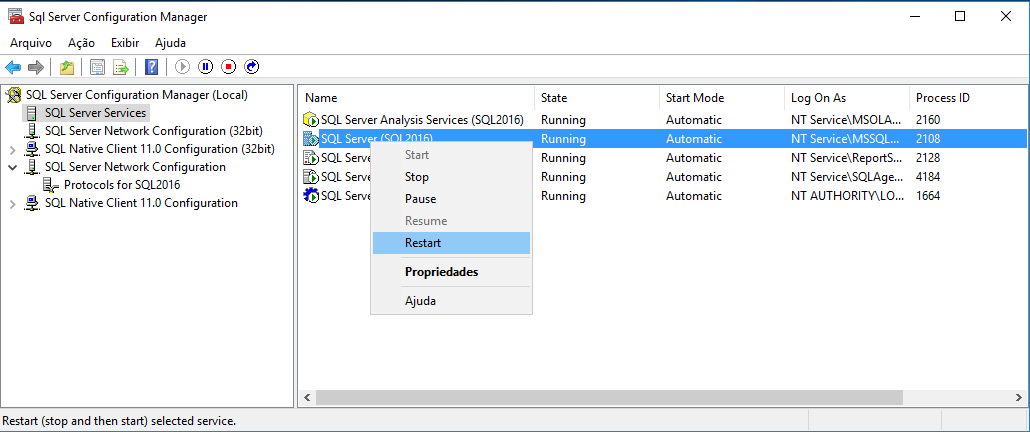
Aún en el Administrador de configuración de SQL Server, haga clic en la opción “Servicios de SQL Server”, seleccione el servicio “SQL Server (SQL2016)”, haga clic derecho y seleccione la opción “Reiniciar”.
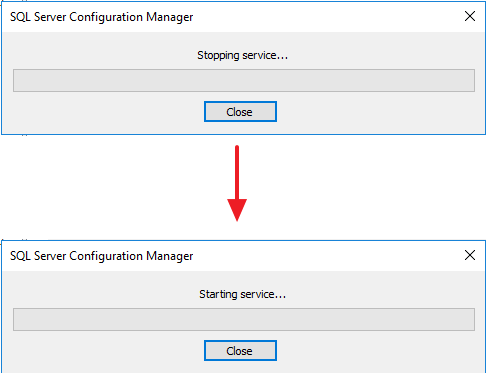
Ahora todo lo que queda son las reglas del Firewall de Windows.
Agregar reglas en el Firewall de Windows
Aunque ya hemos habilitado las conexiones externas durante la instalación, el Firewall de nuestro servidor probablemente esté bloqueando los puertos necesarios para que SQL Server desde otra máquina acceda a nuestro servidor. Para hacer esto, simplemente ejecute los siguientes comandos en Prompt-DOS, iniciando sesión como Administrador:
netsh advfirewall firewall add rule name="Open Port 80" dir=in action=allow protocol=TCP localport=80

@echo =========  SQL Server Ports  ===================
@echo Enabling SQLServer default instance port 1433
netsh advfirewall firewall add rule name="SQL Server" dir=in action=allow protocol=TCP localport=1433
@echo Enabling Dedicated Admin Connection port 1434
netsh advfirewall firewall add rule name="SQL Admin Connection" dir=in action=allow protocol=TCP localport=1434
@echo Enabling Conventional SQL Server Service Broker port 4022
netsh advfirewall firewall add rule name="SQL Service Broker" dir=in action=allow protocol=TCP localport=4022
@echo Enabling Transact SQL/RPC port 135
netsh advfirewall firewall add rule name="SQL Debugger/RPC" dir=in action=allow protocol=TCP localport=135

@echo =========  Analysis Services Ports  ==============
@echo Enabling SSAS Default Instance port 2383
netsh advfirewall firewall add rule name="Analysis Services" dir=in action=allow protocol=TCP localport=2383
@echo Enabling SQL Server Browser Service port 2382
netsh advfirewall firewall add rule name="SQL Browser" dir=in action=allow protocol=TCP localport=2382

@echo =========  Misc Applications  ==============
@echo Enabling HTTP port 80
netsh advfirewall firewall add rule name="HTTP" dir=in action=allow protocol=TCP localport=80
@echo Enabling SSL port 443
netsh advfirewall firewall add rule name="SSL" dir=in action=allow protocol=TCP localport=443
@echo Enabling port for SQL Server Browser Service's 'Browse' Button
netsh advfirewall firewall add rule name="SQL Browser" dir=in action=allow protocol=UDP localport=1434
@echo Allowing multicast broadcast response on UDP (Browser Service Enumerations OK)
netsh firewall set multicastbroadcastresponse ENABLE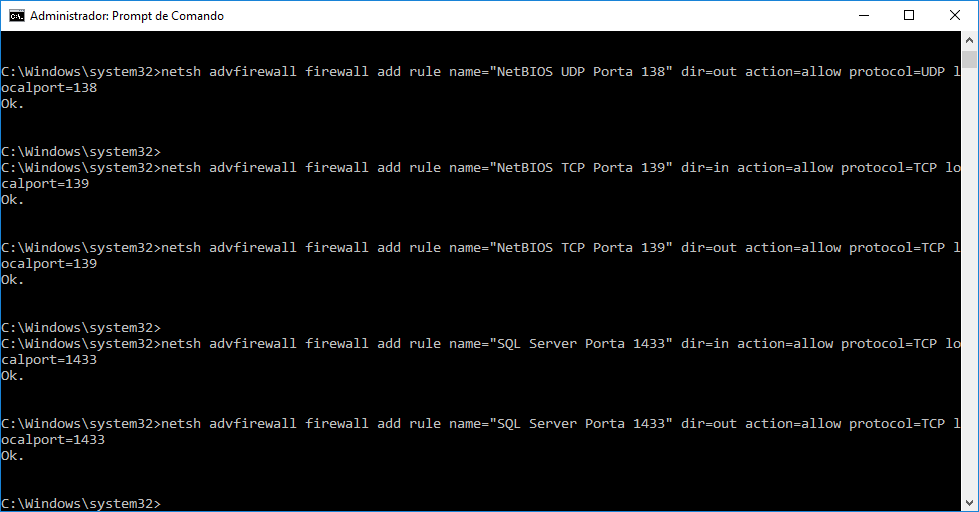
Recuerde que, si ha cambiado el puerto predeterminado de un servicio, deberá cambiar este script para informar el puerto predeterminado que definió para el servicio determinado.
Si está utilizando una máquina virtual (VM), deberá utilizar el modo Puente, para que su servidor tenga una IP pública en su red y sea accesible para otras máquinas o VM. Ver más accediendo al post Cómo configurar la red de su VM en modo Bridge en VMware Player.
¡Eso es todo, amigos!
Un abrazo y nos vemos en el próximo post.
SQL Server Tutorial paso a paso cómo instalar y configurar Microsoft SQL Server 2016 en Windows Server 2016 cómo instalar SQL Server 2016
SQL Server Tutorial paso a paso cómo instalar y configurar Microsoft SQL Server 2016 en Windows Server 2016 cómo instalar SQL Server 2016

Comentários (0)
Carregando comentários…