
Hola, chicos,
Buen día.
En esta publicación, demostraré cómo configurar Microsoft SQL Server Reporting Services (SSRS) 2016 en Windows Server 2016. Como sabe, Reporting Services se instala junto con SQL Server y, al instalar SQL Server, si también instala Reporting Services, puede definir si lo configurará ahora o lo configurará en el futuro.
Si no sabe cómo instalar SQL Server 2016 en Windows Server 2016, vea mi publicación primero Cómo instalar y configurar Microsoft SQL Server 2016 en Windows Server 2016.
Si ha elegido configurar SSRS en el futuro, debe abrir el “Administrador de configuración de Reporting Services” (generalmente ubicado en “C:\Program Files (x86)\Microsoft SQL Server\130\Tools\Binn\RSConfigTool.exe”).
Definiendo la instalación que se configurará
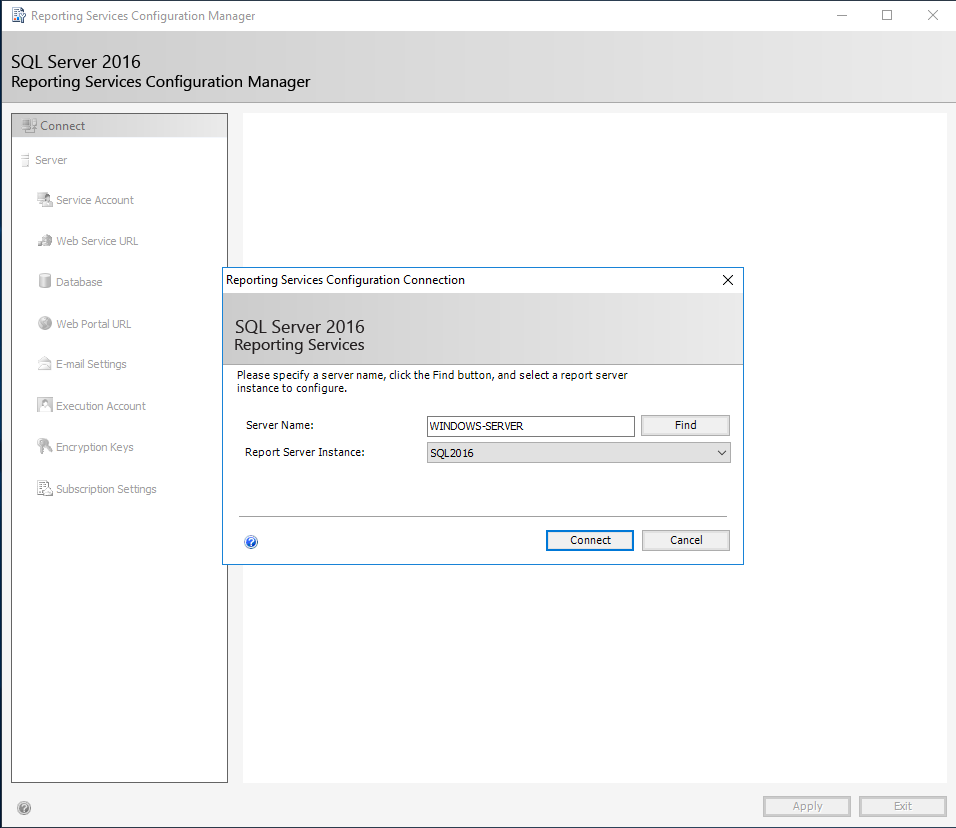
En este paso se debe ingresar el nombre del servidor donde está instalado SSRS y el nombre de la instancia donde se creó la base de datos de la herramienta (ReportServer) que se configurará.
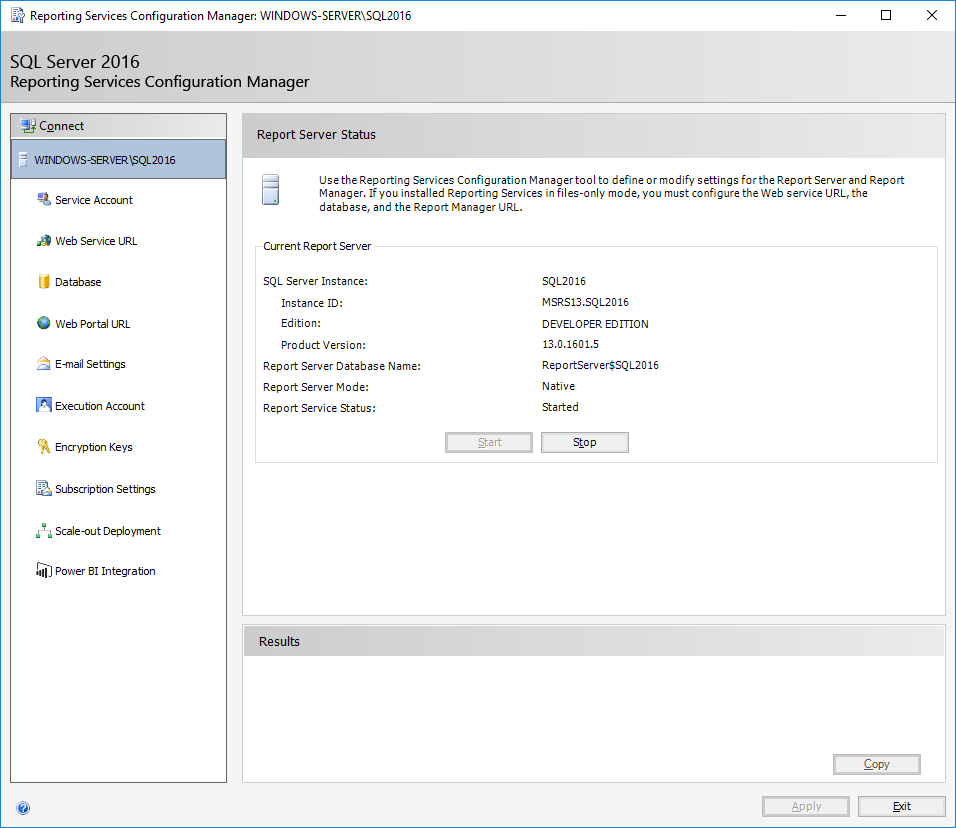
Información de instalación y gestión de servicios.
En esta pantalla puede ver información sobre la instalación de SSRS, como el nombre de la instancia, versión, edición, verificar si el servicio se está ejecutando y también controlar el estado del servicio, pudiendo iniciarlo o detenerlo.
Cuenta del sistema operativo (Cuenta de servicio)
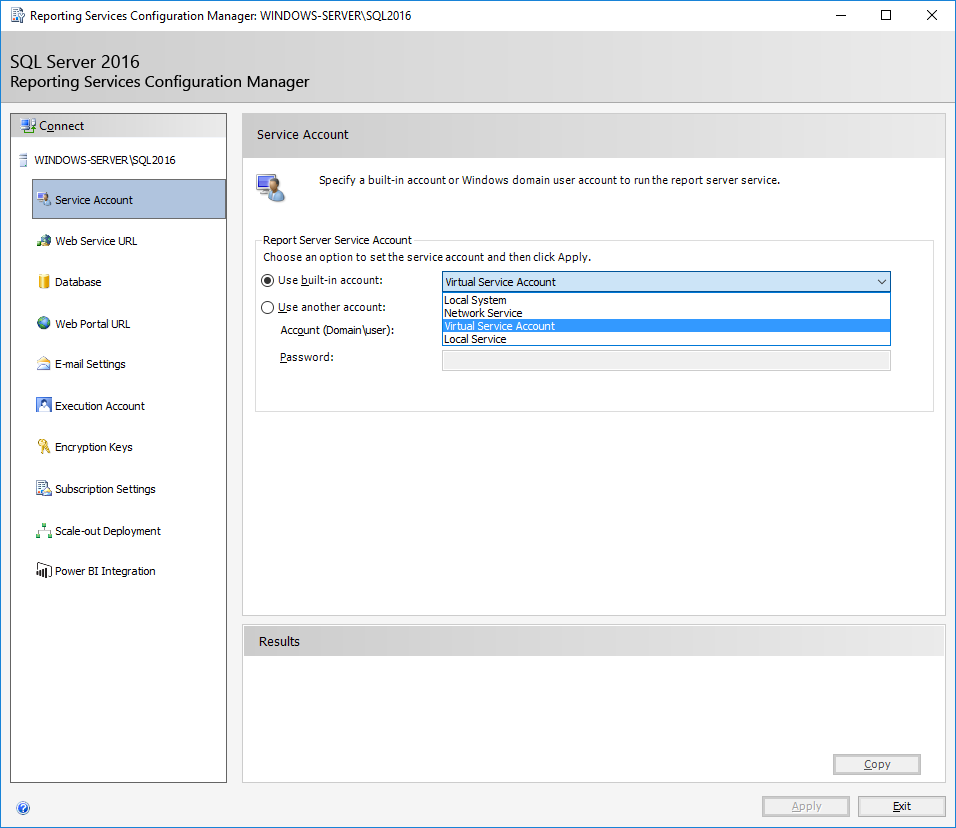
Aquí puede configurar qué cuenta del sistema operativo utilizará Reporting Services para ejecutarse. Puede utilizar una de las cuentas de sistema estándar que proporciona la herramienta o utilizar un usuario de su AD (Active Directory).
En las pantallas de configuración, debe hacer clic en el botón "Aplicar" en cada pantalla donde cambió una configuración antes de hacer clic en la página de configuración.
Configuración de la URL del servicio (URL del servicio web)
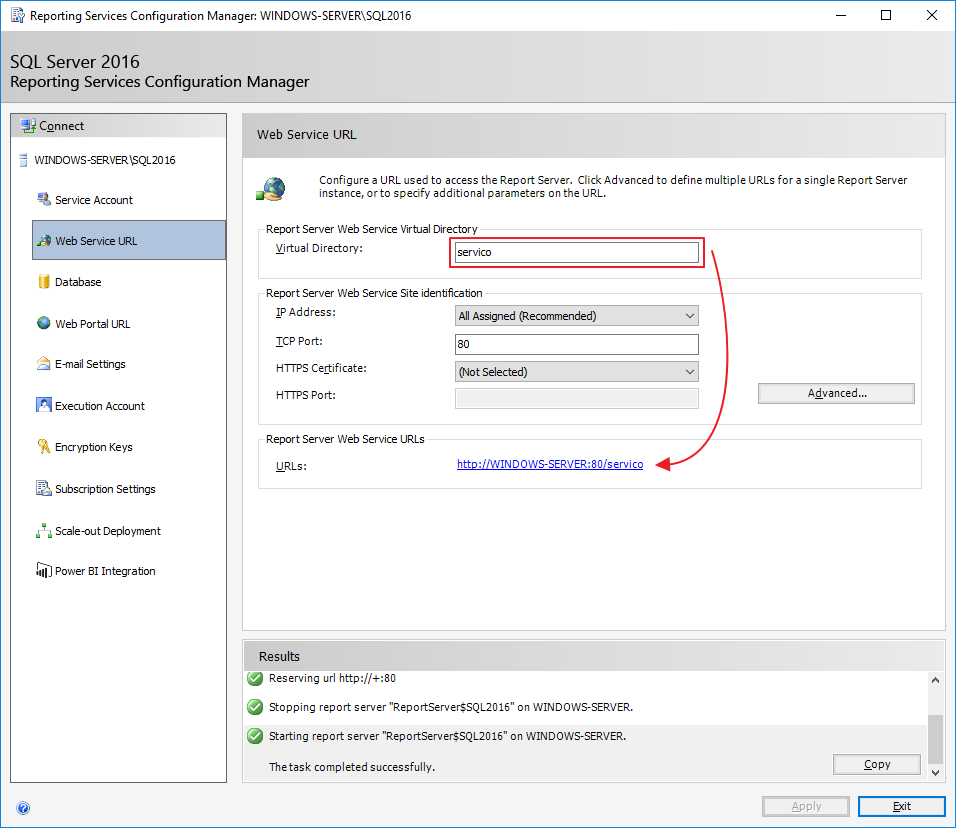
En esta pantalla, es posible definir la URL de acceso al servicio web de Reporting Services, que los desarrolladores pueden usar para crear integraciones y aplicaciones que se integrarán con la herramienta o para usarse en herramientas como SSRS Report Builder o Mobile Report Publisher.
Cuando cambié el nombre de la URL predeterminada, hice clic en el botón "Aplicar".
Configurando la base de datos (Base de datos)
En esta sesión, puede definir la base de datos que utilizará Reporting Services para almacenar objetos, usuarios y permisos (todo se guarda en la base de datos). Puede utilizar la base de datos predeterminada o definir un nuevo nombre para la base de datos.
También es posible definir cómo se realizará la conexión a la base de datos utilizando la herramienta. La configuración predeterminada es usar una cuenta de servicio, cuyo acceso ya ha sido otorgado previamente al instalar SQL Server en esta base de datos, pero puede usar un usuario de AD o un usuario de SQL Server de su elección.
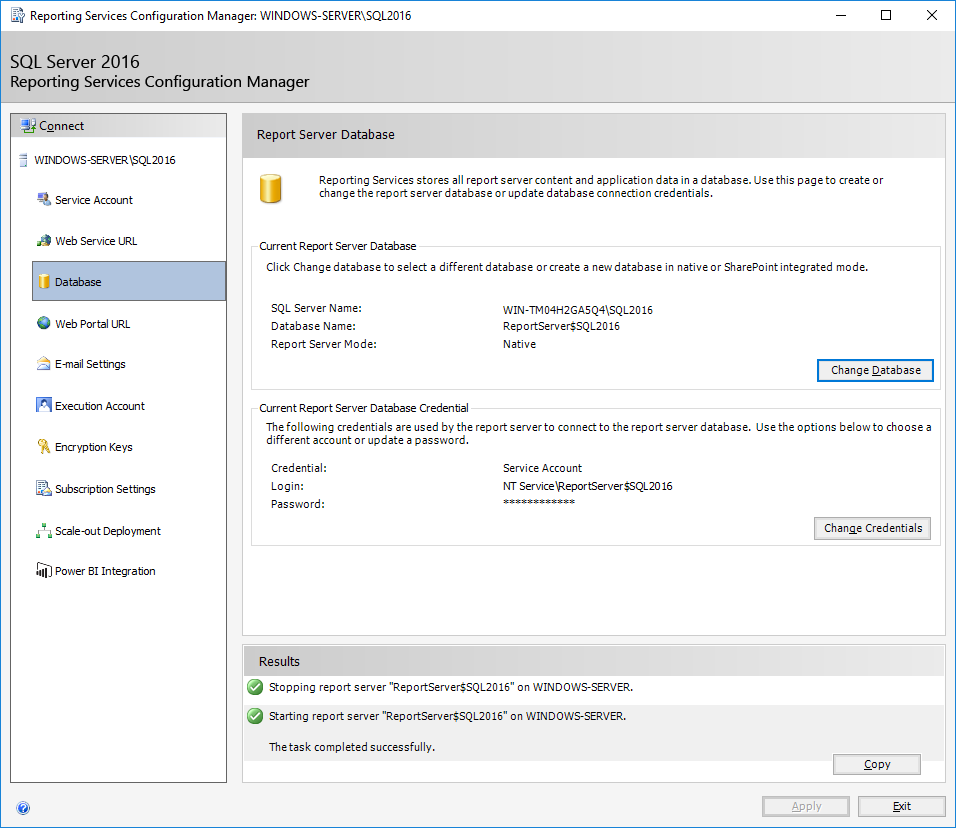
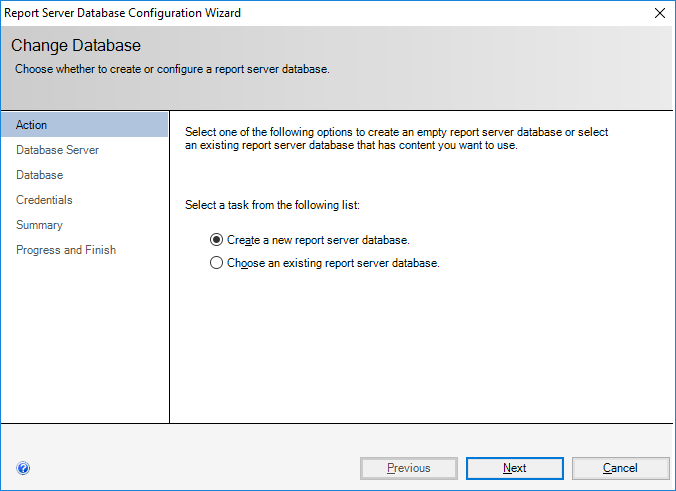
En esta instalación, cambiaré la base de datos de Reporting Services y crearé una nueva base de datos para demostrar cómo hacerlo. Si desea utilizar la base de datos predeterminada de SSRS, no necesita seguir los pasos a continuación y puede pasar al siguiente tema.
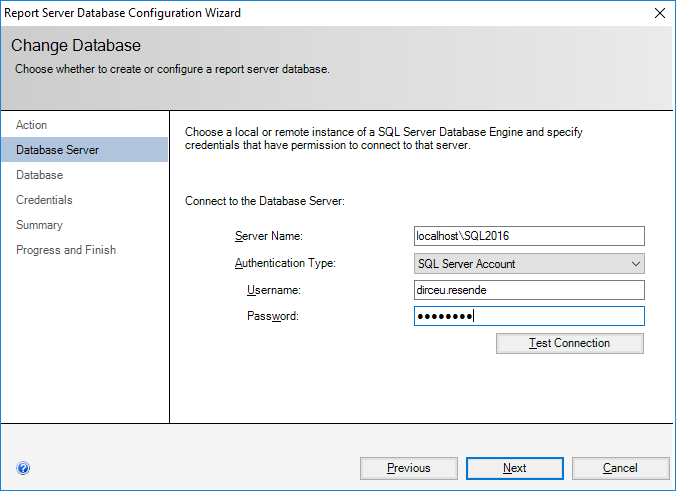
En esta pantalla, debe configurar un usuario con privilegios CREATE DATABASE en la instancia donde creará la nueva base de datos.
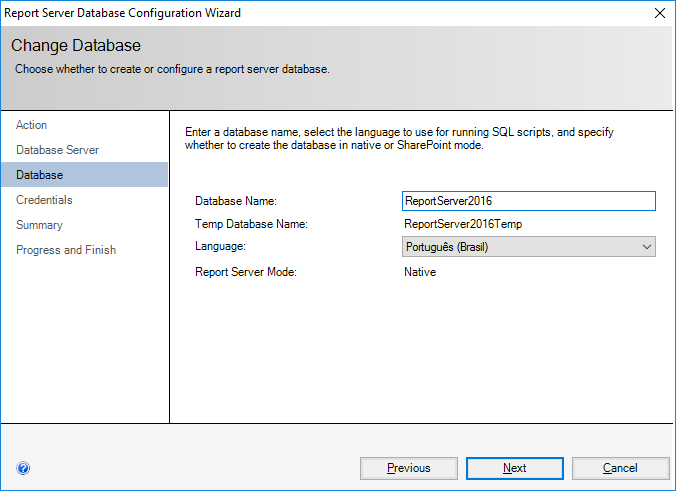
Aquí definirás el nombre de la nueva base de datos que se creará.
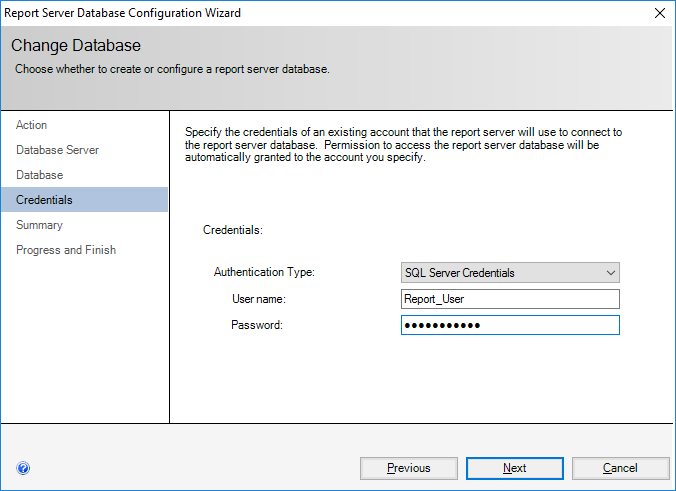
Es en esta pantalla donde se puede elegir qué usuario se conectará al banco para realizar consultas de Reporting Services mientras utiliza la herramienta.
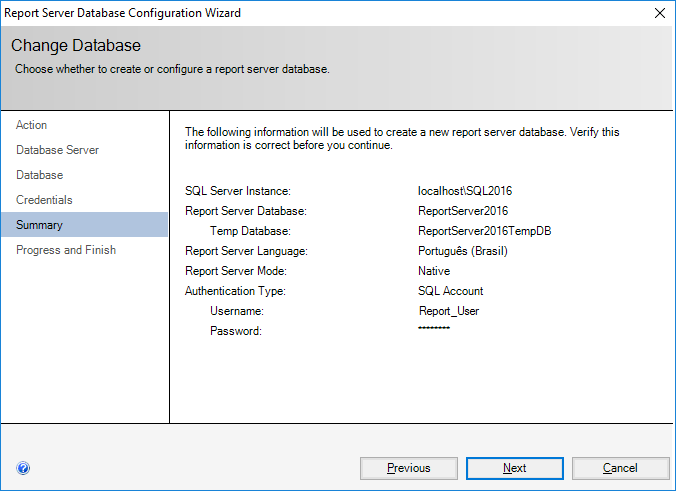
Es hora de revisar la configuración elegida.
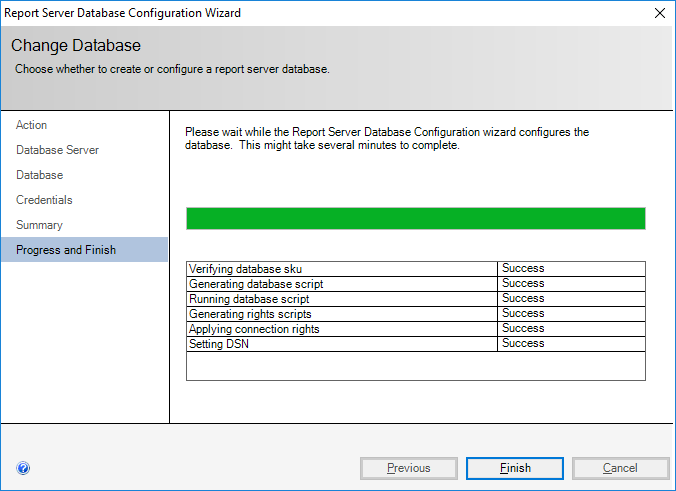
Base de datos creada exitosamente.
Configuración de la URL de acceso (URL del Portal Web)
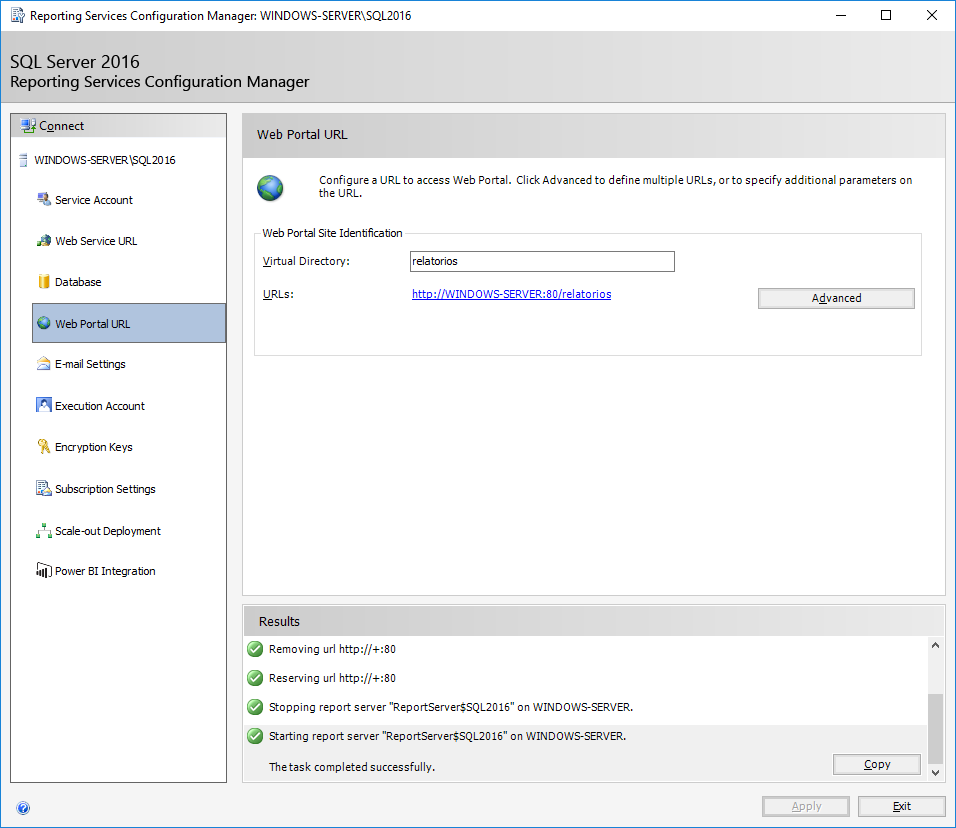
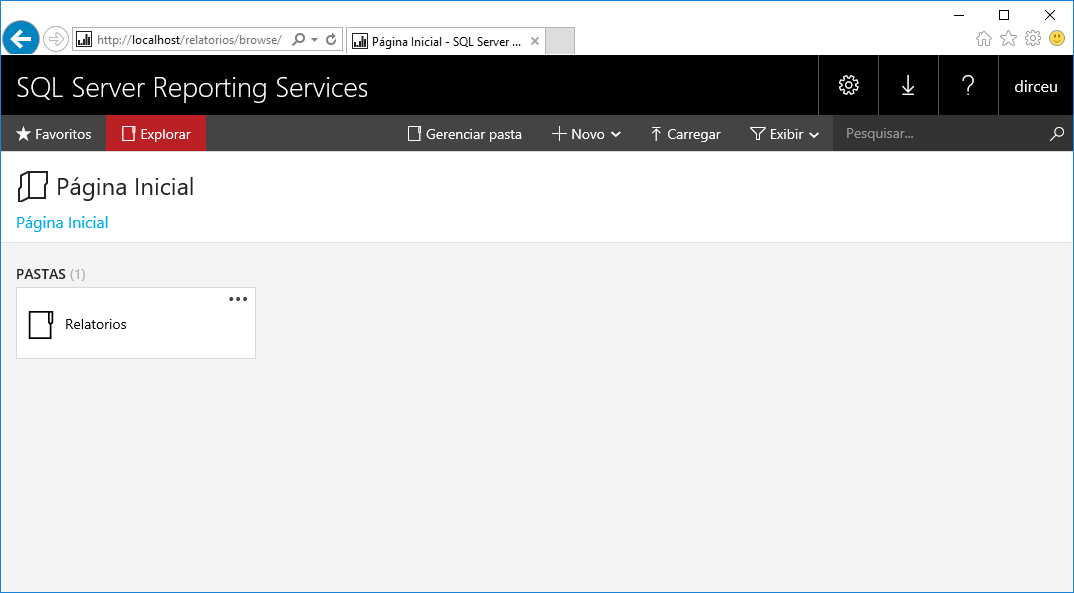
En esta pantalla es posible definir la URL de acceso al servicio web de Reporting Services, donde los usuarios escribirán la dirección en el navegador para ver los informes.
Aquí, cambiaré el nombre de la URL predeterminada a "informes" y haré clic en el botón "Aplicar".
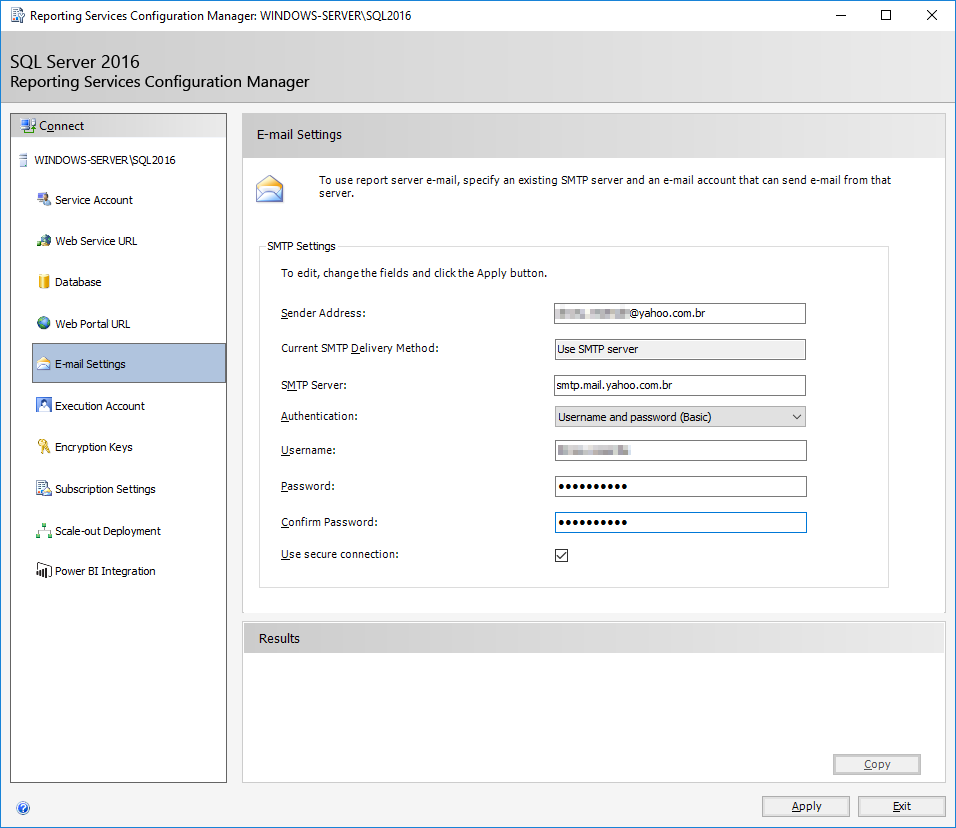
Configurar la cuenta de correo electrónico (Configuración de correo electrónico)
En esta sesión podremos definir qué cuenta SMTP utilizará la herramienta para enviar correos electrónicos. Como estoy en mi máquina virtual de prueba, no configuré un servidor SMTP (y esa no es la intención de esta publicación), pero puedes usar una dirección SMTP de un servidor de correo electrónico público (Gmail, Yahoo, etc.) o el servidor SMTP de tu empresa.
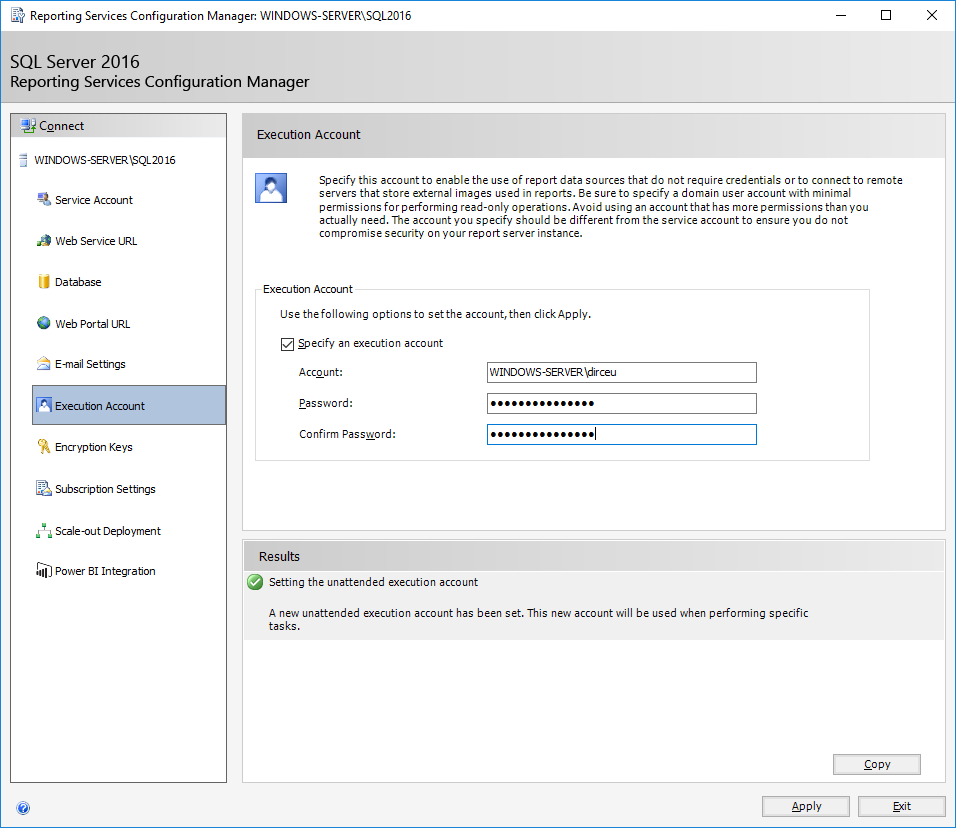
Configuración de cuenta para acceso externo (Cuenta de ejecución)
Esta cuenta debe usarse en los casos en que tenga informes que no utilicen autenticación para conectarse a la base de datos. En este caso la conexión se realiza mediante las credenciales configuradas en esta pantalla o para acceder a datos externos a través de la red.
Este usuario debe tener permisos de lectura pero nada más y debe ser un usuario de AD.
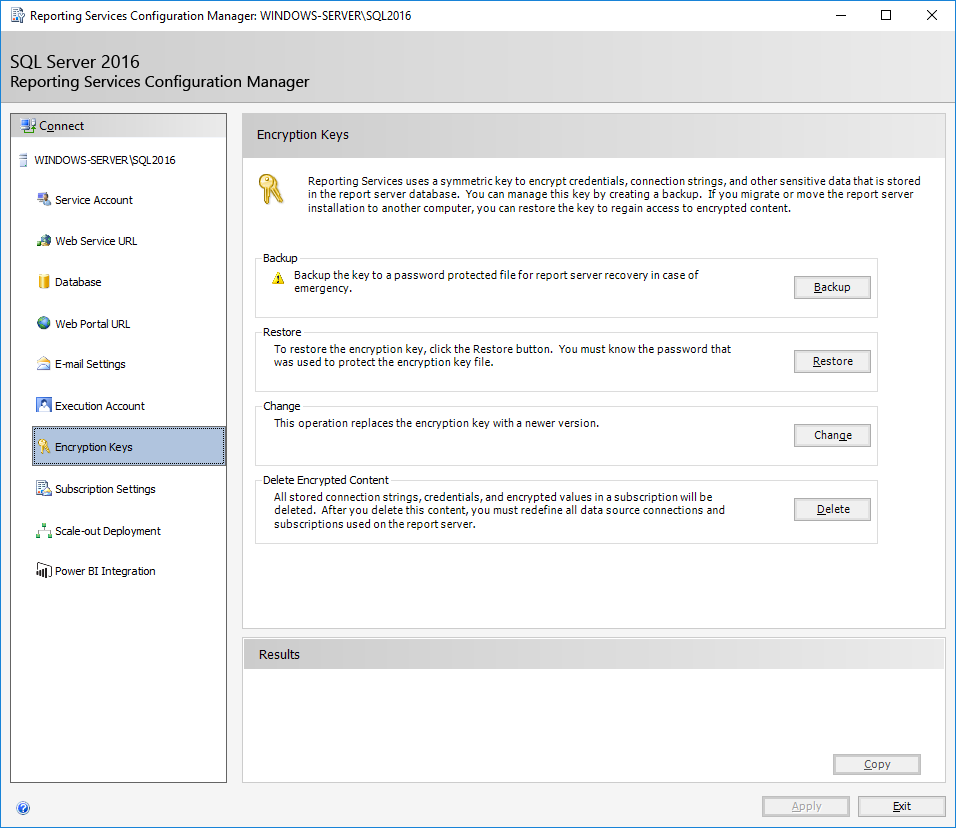
Configuración del cifrado (claves de cifrado)
En esta pantalla puede realizar copias de seguridad de las claves de cifrado, restaurar, cambiar y eliminar datos cifrados. Lo primero que debemos hacer es realizar una copia de seguridad de las claves de cifrado, para poder restaurarlas en caso de problemas o en caso de migración del servidor.
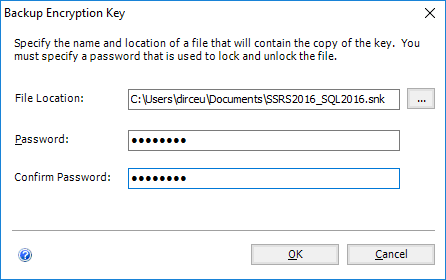
En la pantalla de respaldo, simplemente defina dónde se guardará la clave y la contraseña, que se utilizará como sal.
Configurar el uso compartido de archivos (Configuración de suscripciones)
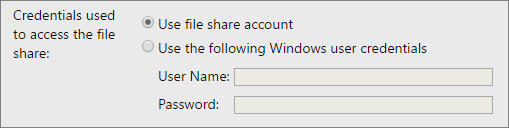
En esta pantalla, podemos especificar una cuenta para acceder a archivos compartidos. La cuenta de recurso compartido de archivos le permite utilizar un único conjunto de credenciales en varias suscripciones que envían informes a un recurso compartido de archivos. Cuando llega el momento de cambiar las credenciales, usted configura el cambio de cuenta para compartir archivos y no necesita actualizar cada suscripción individual.
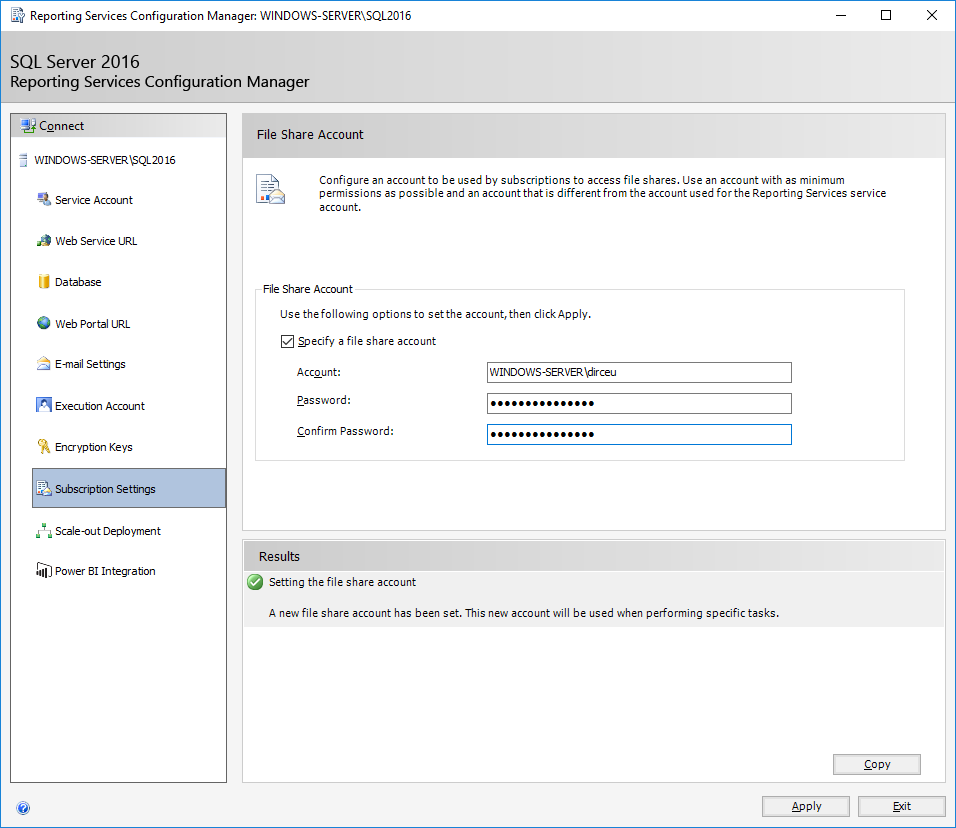
Si esta opción está marcada, puede proporcionar una cuenta para acceder a archivos compartidos a través del servidor de informes. Si configura la cuenta del recurso compartido de archivos, todos los usuarios pueden seleccionar la cuenta para cualquier suscripción configurada para enviar informes a un recurso compartido de archivos. Si no se selecciona esta opción, la cuenta para compartir archivos no estará disponible en las suscripciones.
Tenga en cuenta que debe verificar que la cuenta configurada como cuenta de recurso compartido de archivos tenga permisos de lectura y escritura para que los usuarios de archivos compartidos los utilicen para cargar archivos compartidos.
Configurar el escalado del servidor (implementación escalada)
La configuración de escalamiento horizontal se utiliza para aumentar la escalabilidad de los servidores de informes para manejar más usuarios simultáneos y mayores cargas de ejecución de informes. También se pueden utilizar para dedicar servidores específicos para procesar informes interactivos o programados. Las implementaciones en expansión consisten en:
– Dos o más instancias del servidor de informes que comparten una única base de datos del servidor de informes.
– Opcionalmente, un clúster de equilibrio de carga de red (NLB) para distribuir la carga de usuarios interactivos entre las instancias del servidor de informes.
Básicamente, esta configuración permite crear clusters de servidores de Reporting Services accediendo a una única base de datos, de manera que la información se comparte entre los servidores, pero cada servidor procesa la información en paralelo, aumentando la disponibilidad del servicio y asegurando que tengan más recursos de memoria, CPU y disco para realizar este procesamiento, ya que son servidores independientes.
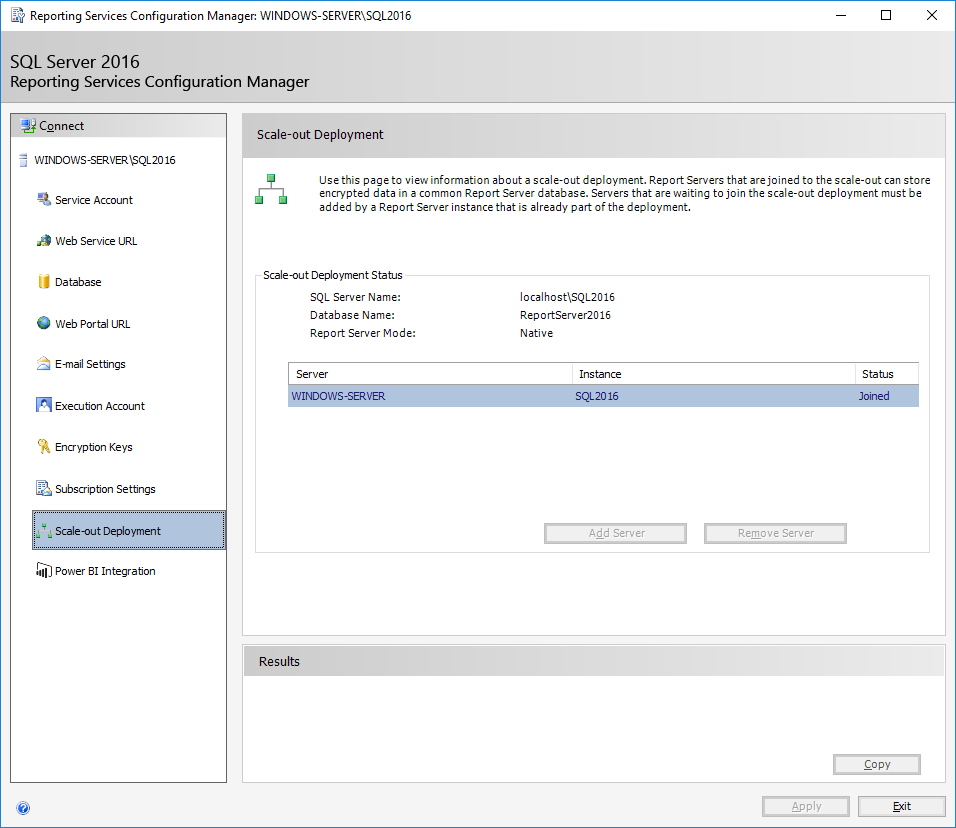
Al implementar Reporting Services en un clúster NLB, debe asegurarse de que se utilice el nombre del servidor virtual NLB al configurar las URL del servidor de informes y que los servidores estén configurados para compartir el mismo estado de vista.
Reporting Services no participa en los clústeres de Microsoft Cluster Services. Sin embargo, puede crear una base de datos del servidor de informes en una instancia de Motor de base de datos que forme parte de un clúster de conmutación por error.
Configuración de la integración con Power BI (Integración de Power BI)
En esta última sesión de la instalación, podrás configurar la integración entre Reporting Services 2016 y PowerBI, para que puedas mostrar los informes disponibles en tu cuenta PowerBI dentro de Reporting Services, en una sola vista y centralizando los informes.
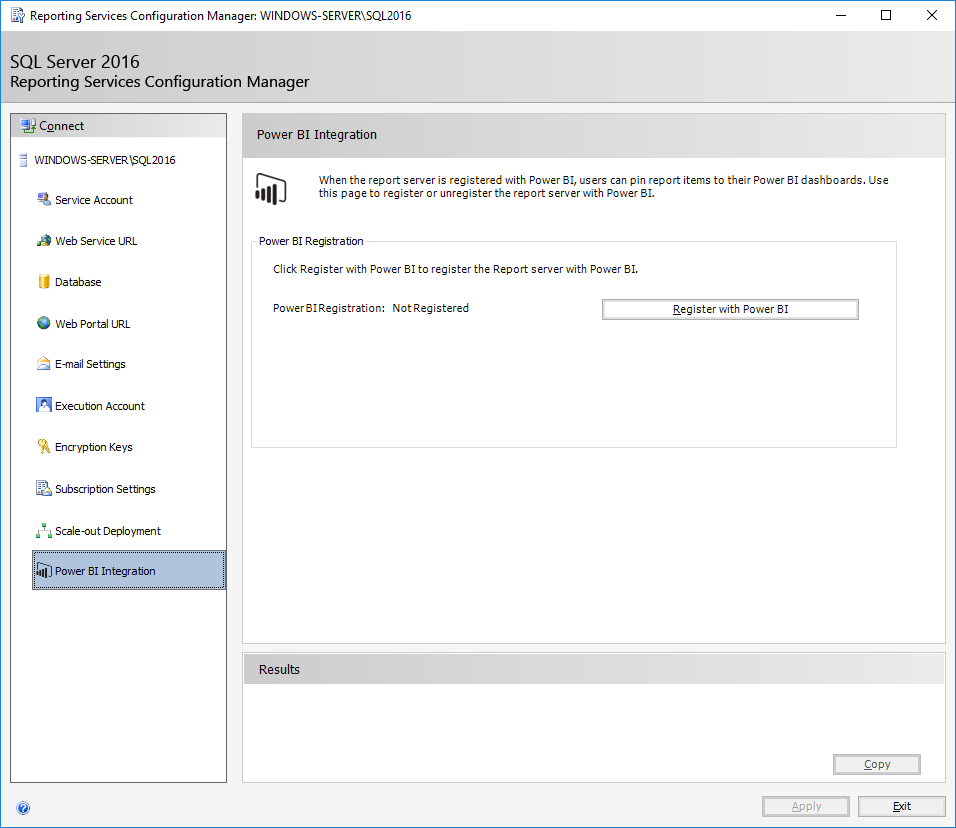
Eso ya es un gran paso adelante, pero Microsoft innovó aún más. durante un Vista previa técnica de octubre puesto a disposición por Microsoft, podemos ver que en las próximas versiones de PowerBI, habrá soporte nativo para exportar informes directamente a Reporting Services, aumentando aún más la integración entre estas dos herramientas.
Acceder a los servicios de informes
Ahora que hemos completado la instalación, es hora de ver si todo funciona normalmente:
Acceso al portal web (donde se publican los informes)
Acceso al Webservice (Para crear integraciones)
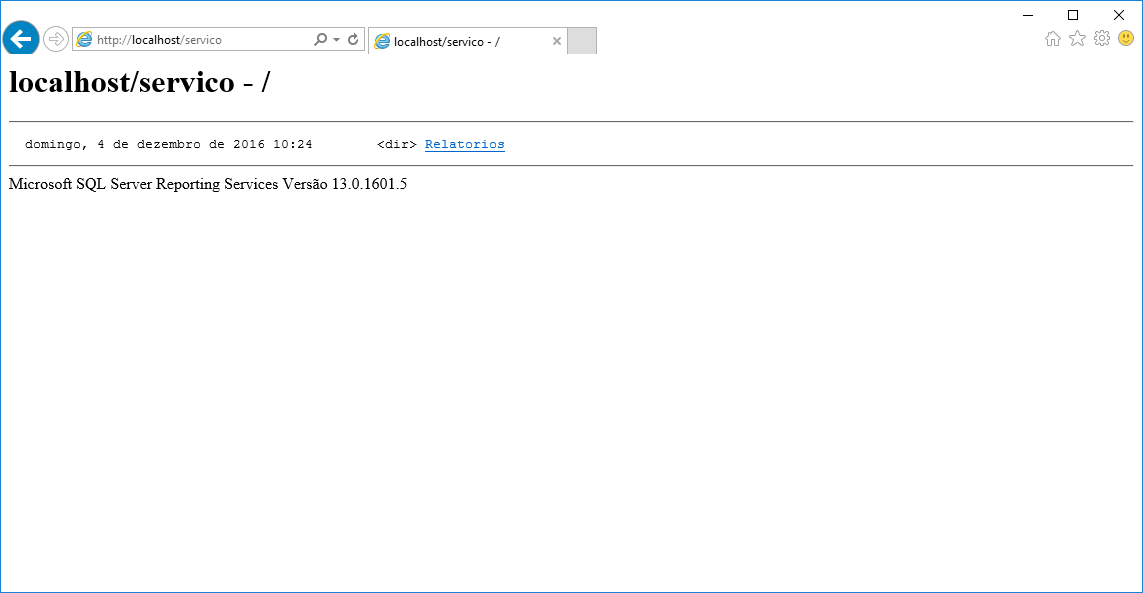
Como podemos ver, la instalación se completó con éxito.
Espero que te haya gustado este post y nos vemos pronto.

Comentários (0)
Carregando comentários…