
Hola lectores,
¡Buen día!
Hoy les mostraré cómo instalar Microsoft SQL Server 2014 en Windows Server 2012 R2 en una máquina virtual. El proceso para instalar en una máquina física es el mismo, sin diferencias.
Si estás buscando la versión actualizada de este post, con las versiones más actualizadas de SQL Server y Windows Server, infórmate accediendo al post Cómo instalar y configurar Microsoft SQL Server 2016 en Windows Server 2016
Instalación del servidor SQL
- Inserte el medio que contiene la instalación de SQL Server o descomprima la imagen ISO en un directorio.
- Abra el directorio raíz de los archivos de instalación de SQL Server y ejecute el archivo "setup.exe"
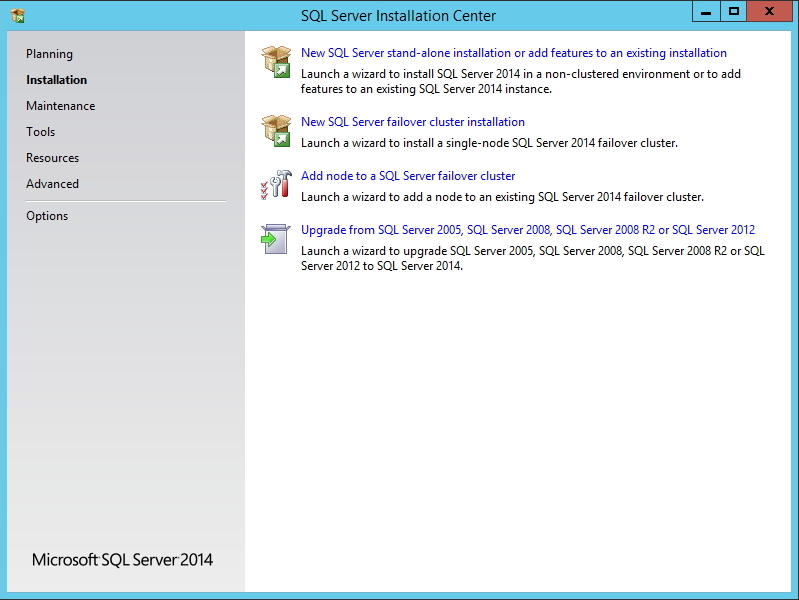
SQL Server 2014: pantalla de inicio - Haga clic en la opción "Instalación" en el menú del lado izquierdo y luego en "Nueva instalación independiente de SQL Server o agregue funciones de una instalación existente". Esta opción se usa para instalar SQL Server en una sola máquina y es la que usaré en este tutorial.
- Si desea crear un clúster de servidores SQL Server (la base de datos se ejecutará en más de 1 máquina simultáneamente, equilibrando la carga y aumentando la disponibilidad del servicio, ya que si uno de los servidores falla, los demás asumen las actividades del que falló), seleccione la segunda opción, “Instalación de nuevo clúster de conmutación por error de SQL Server”.
- La tercera opción de instalación, "Agregar nodo a un clúster de conmutación por error de SQL Server", le permite agregar una máquina a un clúster existente.
- La última opción en la pantalla de instalación es para aquellos que ya tienen instalada una versión anterior de SQL Server y desean actualizar su versión a 2014.

Servidor SQL: clave de activación - Ingrese la clave de activación de SQL Server 2014 o elija la primera opción (especifique una edición gratuita) para usar en el modo de evaluación del producto (Prueba).
- Acepta los términos de uso y haz clic en “Siguiente”.
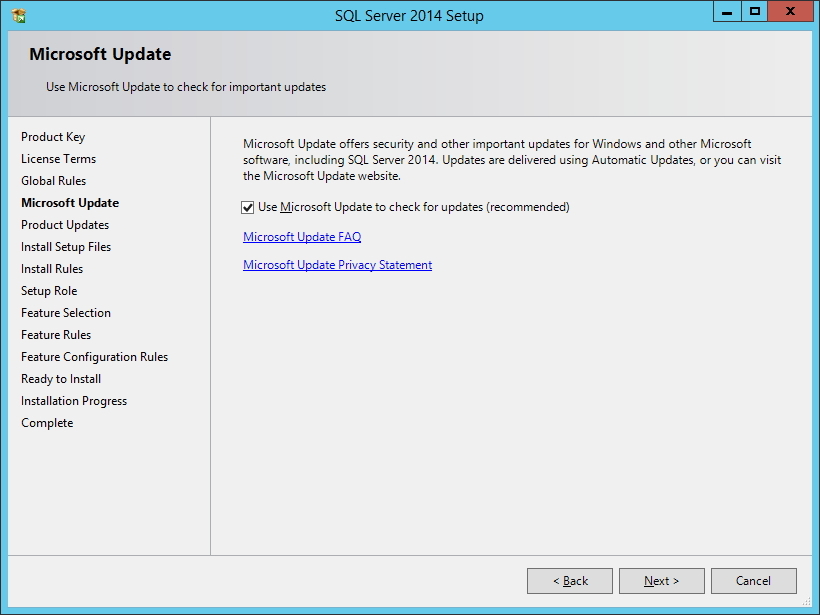
Servidor SQL - Actualizaciones - Aquí usted define si utilizará actualizaciones automáticas de SQL Server o no. Recomiendo habilitar esta opción, ya que las actualizaciones a menudo traen correcciones de fallas de funcionalidad y seguridad, mejoras de rendimiento y adiciones de nuevas funciones. Haga clic en "Siguiente".
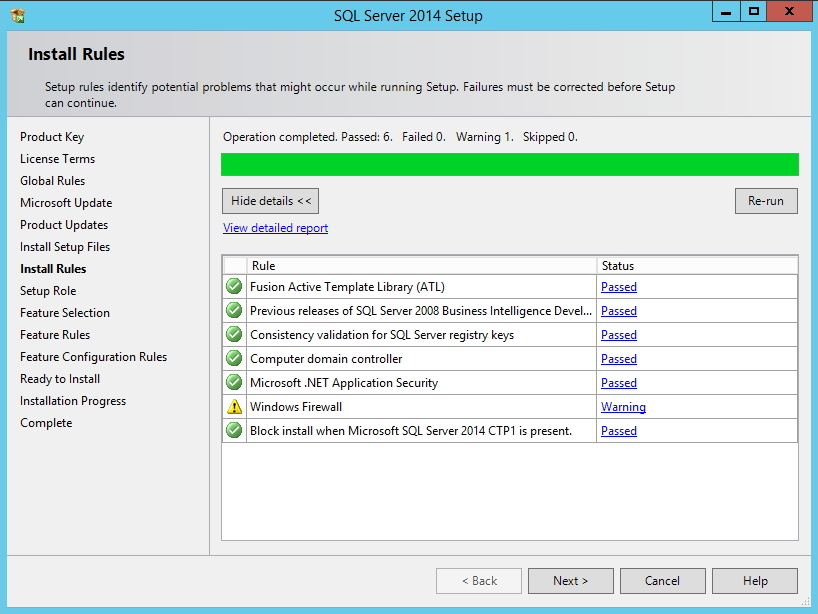
SQL Server: pantalla de validación de requisitos - En esta pantalla, SQL Server enumerará los requisitos previos para la instalación. A mí me generó un aviso de Advertencia de que debo configurar los puertos en el Firewall para permitir conexiones remotas (Descubra más aquí). Si todo está bien, haga clic en "Siguiente".
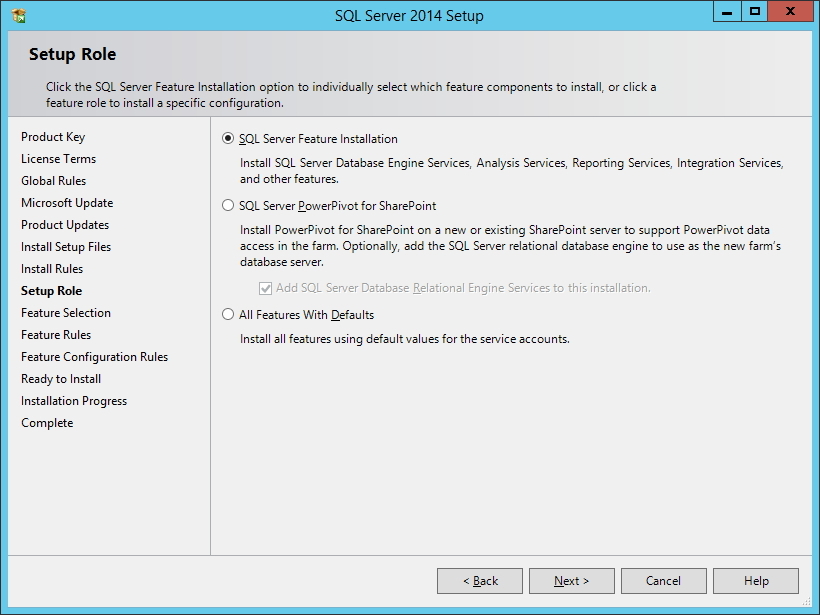
Servidor SQL: tipo de instalación - Aquí definiremos el tipo de instalación de SQL Server.
– En la opción “Instalación de funciones de SQL Server”, la instalación le permitirá seleccionar cada uno de los componentes, que incluyen la Base de datos, los Servicios de análisis (Cubos/BI), los Servicios de informes (herramienta de extracción de datos y generación de informes) y los Servicios de integración (herramienta de programación utilizando T-SQL y otros recursos como manipulación de archivos, generación de Excel, etc.). Al seleccionar esta opción configuraremos cada uno de los servicios en las siguientes pantallas y no viene con nada preseleccionado.
– En la opción “SQL Server PowerPivot para SharePoint”, instalará la función PowerPivot en el servidor Sharepoint y, opcionalmente, podrá optar por instalar la base de datos en el servidor.
– En la opción "Todas las funciones con valores predeterminados", la instalación seleccionará todas las funciones (base de datos, servicios de análisis, servicios de informes y servicios de integración) con su configuración predeterminada en la siguiente pantalla. Es la forma más sencilla de instalar SQL Server y la que usaré en el tutorial. 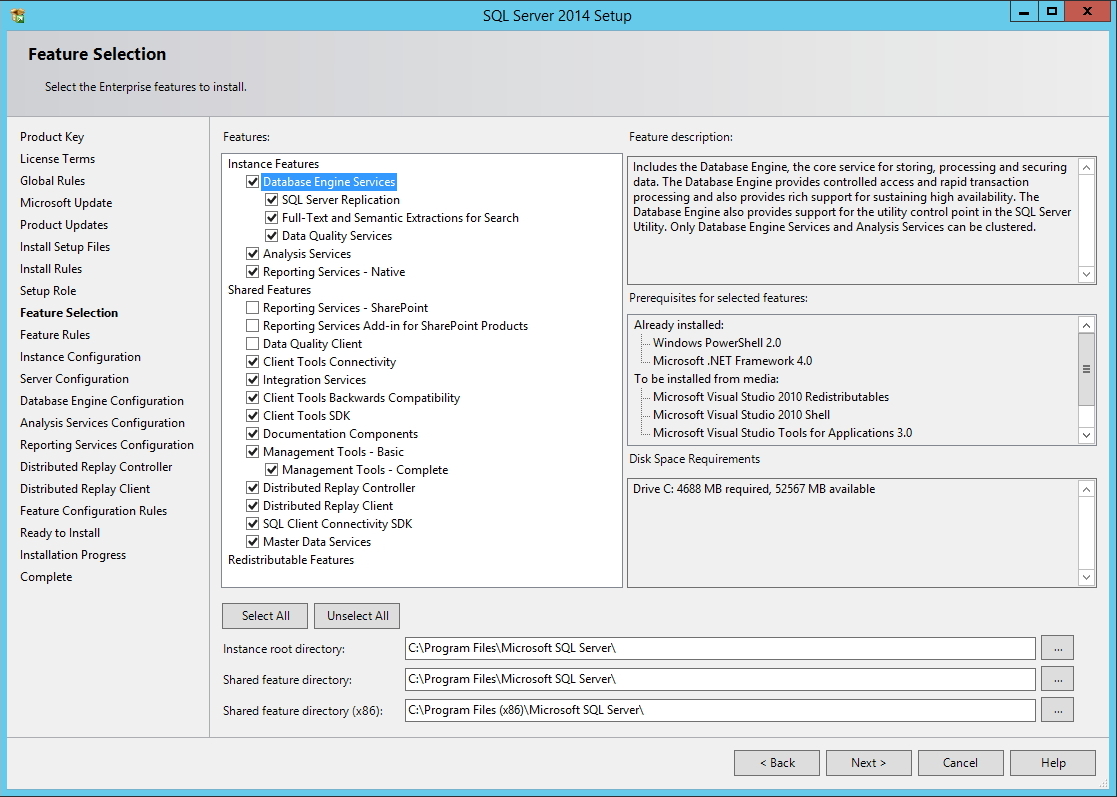
Servidor SQL: componentes - Seleccione los componentes que desea instalar, la ruta de instalación y haga clic en "Siguiente".
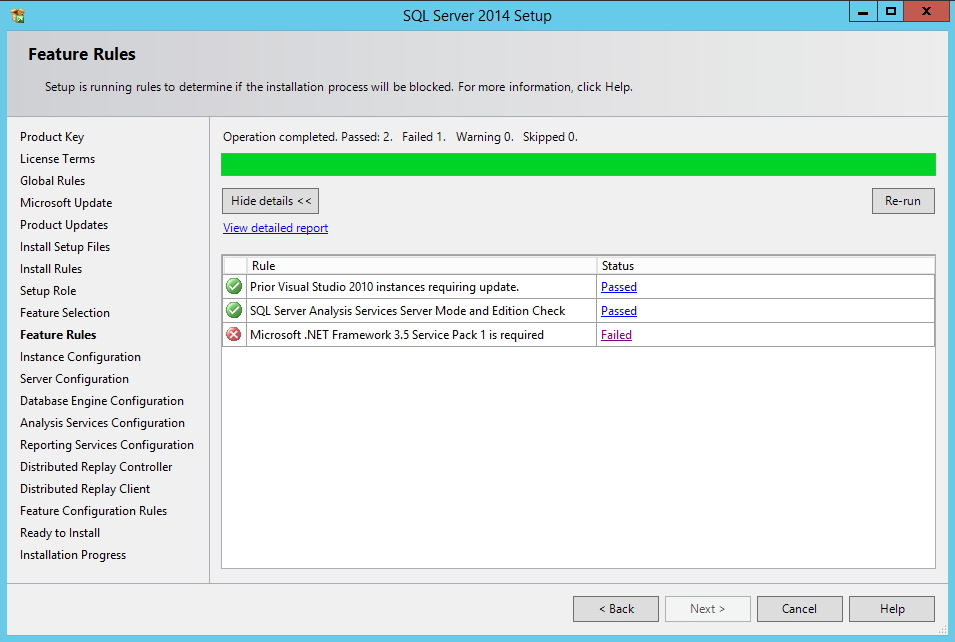
Servidor SQL: error .NET - En esta pantalla, la instalación verificará algunos requisitos previos más para continuar con la instalación.
- Si el paso .NET Framework 3.5 Service Pack 1 falla, como en mi caso, donde acababa de instalar Windows Server, Descargue el archivo de instalación o habilite las funciones .NET si está instalando en Windows Server (Administración del servidor > Agregar funciones y funciones iniciando sesión como ADMINISTRADOR). Instale, reinicie el servidor para que la instalación surta efecto y comience nuevamente la instalación de SQL Server repitiendo los pasos anteriores.
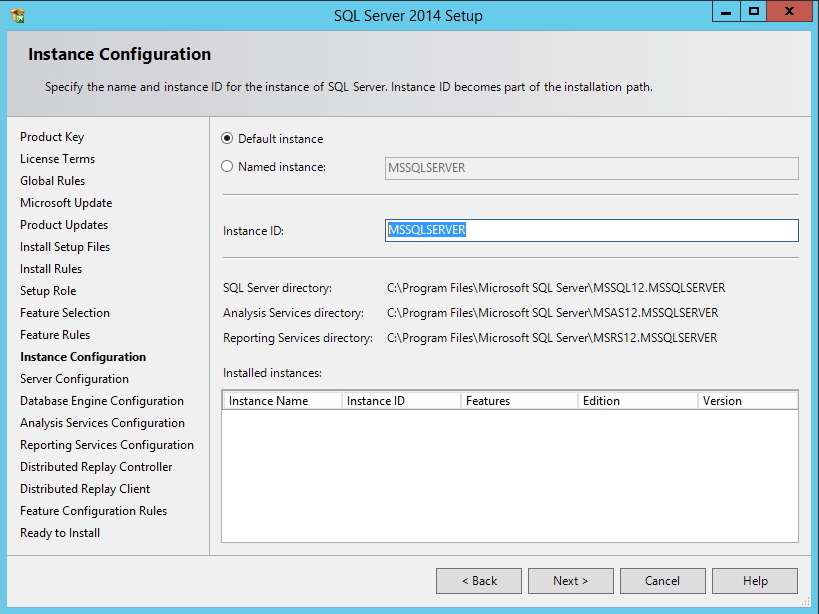
SQL Server: configuración de instancia - En esta pantalla podemos definir el nombre de la instancia para acceder a SQL Server. Al configurar la instancia como la “Instancia predeterminada” predeterminada, no será necesario ingresar el nombre de la instancia para conectarse al servidor SQL Server. De lo contrario, para conectarse a la base de datos, deberá ingresar el servidor y el nombre de la instancia. Ej: servidor_inicial\Instancia de prueba.
Una instancia, ya sea predeterminada o con nombre, tiene su propio conjunto de archivos de datos y programas, así como un conjunto de archivos comunes compartidos entre todas las instancias de SQL Server en la computadora. Por este motivo, incluso si instala SQL Server como instancia predeterminada, DEBE proporcionar el ID de la instancia.
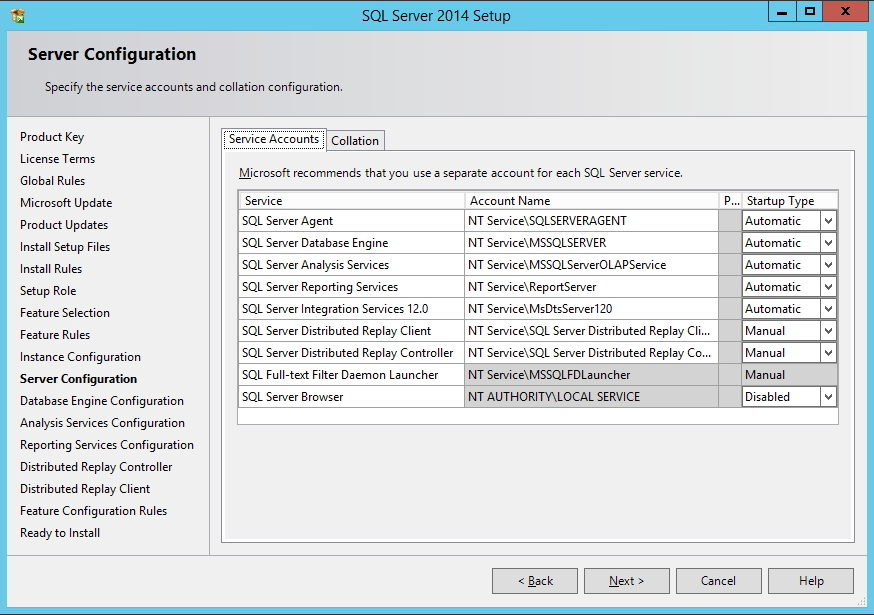
SQL Server - Configuración de servicios - En esta pantalla configuramos cómo se inician los servicios de SQL Server (Automático, Deshabilitado o Manual). Para quienes solo utilizan la base de datos, consulte principalmente los servicios del Agente SQL Server, que es el responsable de los Jobs (rutinas automatizadas) que se ejecutan en el servidor y que generalmente viene configurado por defecto como Inicialización manual y el Motor de base de datos SQL Server, que es el motor de la base de datos.
Estos dos servicios deben configurarse como inicio automático, si desea que la base de datos esté disponible automáticamente cuando enciende el servidor/computadora.
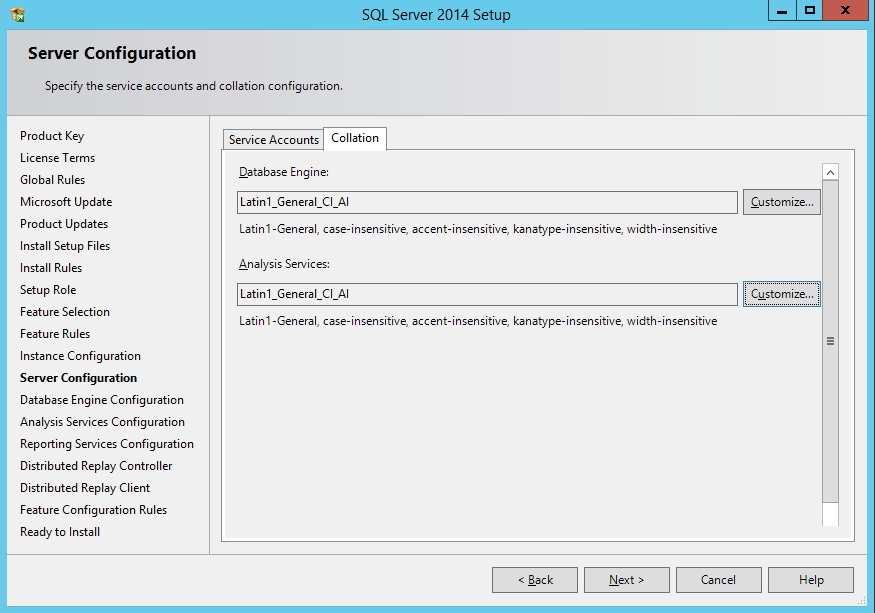
SQL Server: configuración de intercalación - En esta pantalla definimos el Collation del servidor, que es el idioma de entrada y salida de los textos. Aquí es donde definimos si el banco admitirá la acentuación, si distinguirá entre mayúsculas y minúsculas (las letras minúsculas son diferentes de las mayúsculas. Esta es la configuración predeterminada) o no distinguirá entre mayúsculas y minúsculas (el banco interpreta las letras mayúsculas y minúsculas como la misma cosa).
Nota: La clasificación de las tablas puede ser diferente de la clasificación de una columna específica, que también puede ser diferente de la clasificación de la base de datos. La intercalación de la base de datos se utiliza para definir la intercalación predeterminada de tablas y columnas cuando no se especifica. 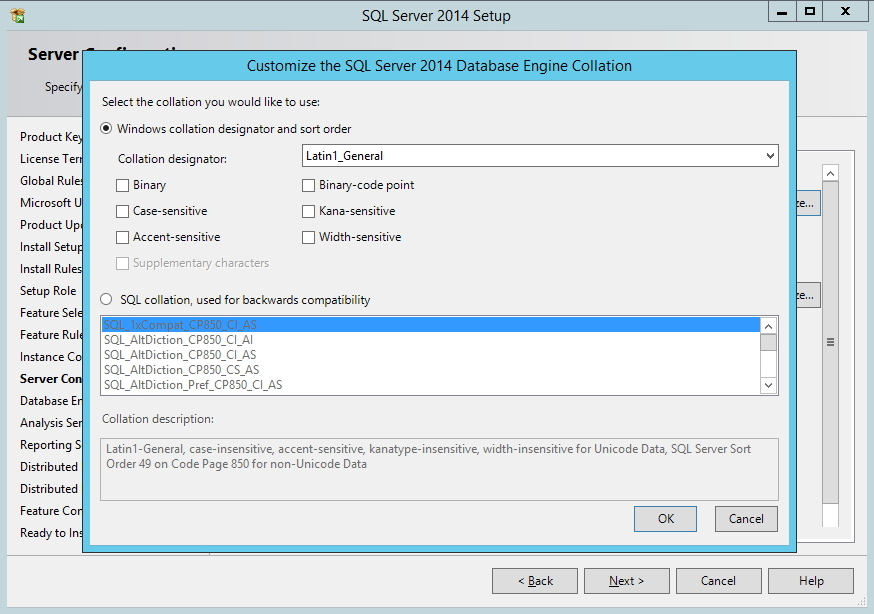
SQL Server: personalización de intercalación - Al hacer clic en el botón “Personalizar” (opcional), podemos personalizar la recopilación de la base de datos según nuestras necesidades. Personalmente no me gusta mucho usar el banco Case-Sensitive, a pesar de ser una buena práctica, pero es cuestión de gustos.
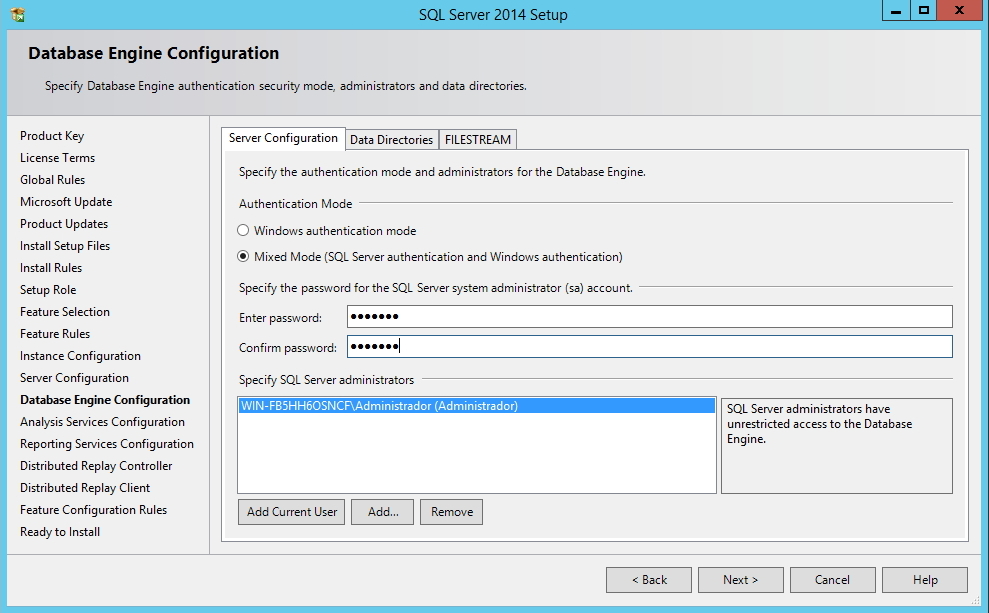
SQL Server: pantalla de base de datos configurada - En la siguiente pantalla configuraremos el motor de base de datos. Aquí definimos el modo de autenticación de la base de datos y los usuarios de AD que serán administradores. Para agregar el usuario que inició sesión y que está instalando SQL Server, simplemente haga clic en el botón "Agregar usuario actual".
Los modos de autenticación de SQL Server son:
– Autenticación de Windows: Utiliza Active Directory para autenticar usuarios y solo permite usuarios que estén registrados en AD. No es necesario introducir un nombre de usuario y contraseña.
– Modo mixto: permite tanto la autenticación mediante Active Directory como la autenticación de SQL Server, donde el inicio de sesión se crea en la base de datos y se accede mediante nombre de usuario y contraseña. Es la opción más común, ya que la mayoría de las veces, las aplicaciones y sistemas no utilizan usuarios de AD, y la configuración dentro de la aplicación para utilizar usuarios de SQL Server es mucho más sencilla. 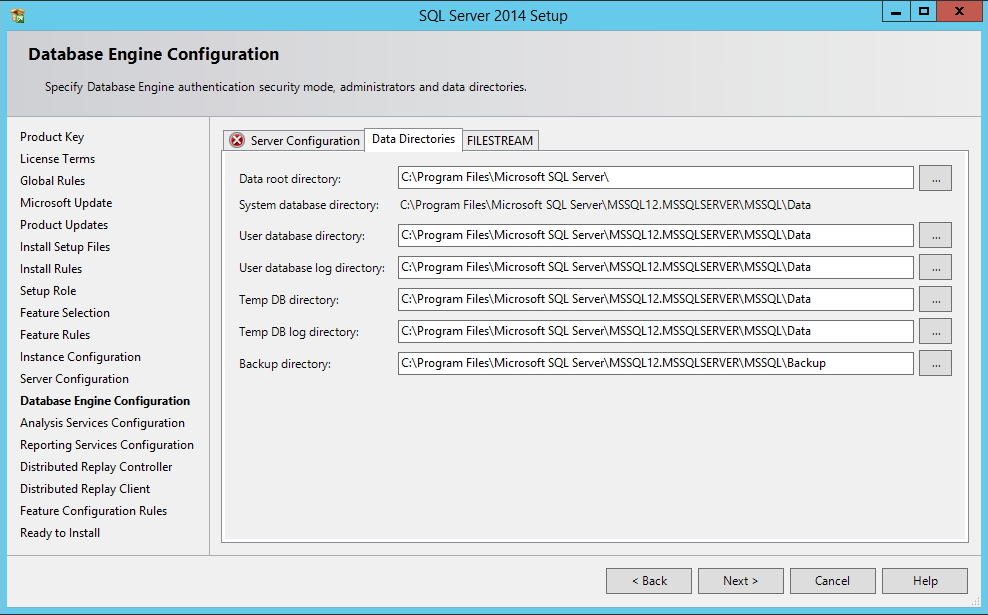
SQL Server: directorios de bases de datos - En la pestaña “Directorios de datos” podemos configurar los directorios donde se almacenarán físicamente en el disco las bases de datos del sistema, el directorio de Backup predeterminado y las bases de datos TempDB (datos y registro) y Usuario (datos y registro).
- En la pestaña “FILESTREAM” es posible definir si esta característica estará habilitada en la base de datos. FILESTREAM integra SQL SERVER con el sistema de archivos NTFS, almacenando objetos de tipo (BLOB) con tipo varbinary(max) utilizando el sistema de archivos NTFS para este almacenamiento. Es posible a través de T-SQL insertar, eliminar, actualizar, consultar y hacer una copia de seguridad de estos datos de forma nativa (más adelante crearé una publicación sobre esto y la publicaré aquí xD).
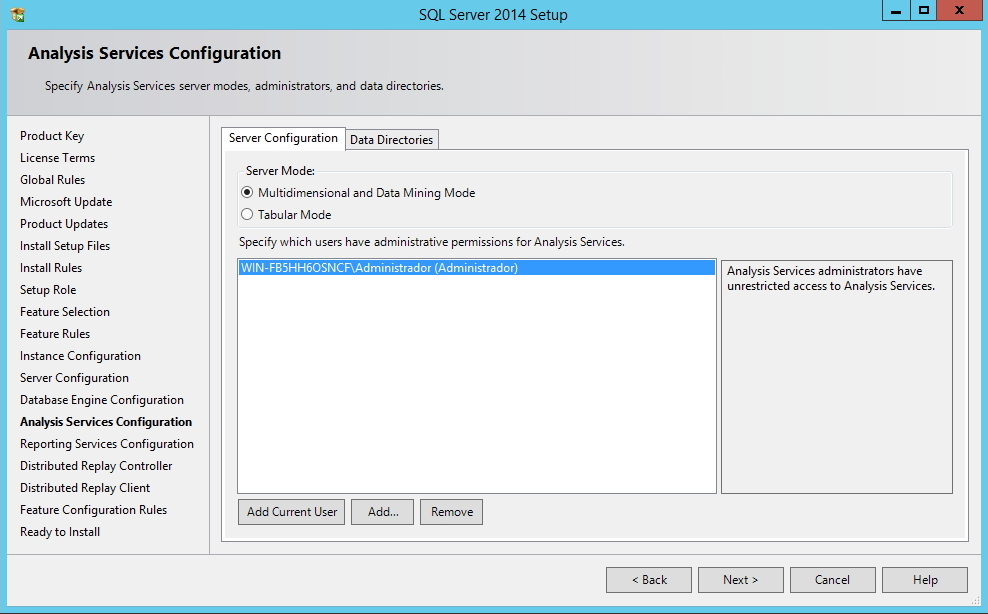
SQL Server - Servicios de análisis - Tipo - En la pantalla de configuración de Analysis Services, puede definir el tipo de modelado de datos (Multidimensional – Opción Estándar) y el nuevo modo Tabular, presente desde SQL Server 2012 (Mira la diferencia entre los dos aquí.) y especifique los usuarios administradores de Analysis Services.
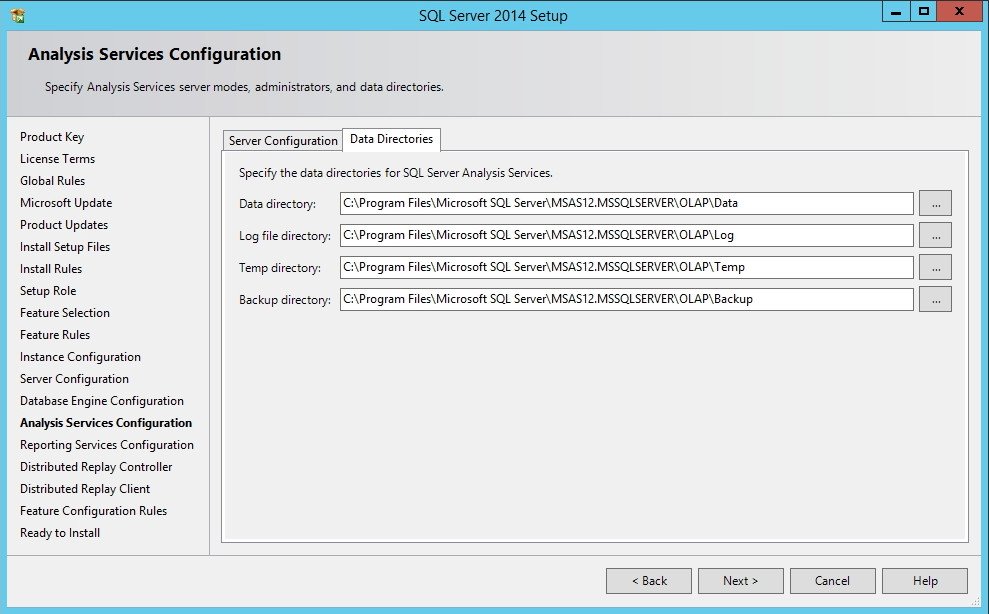
SQL Server - Analysis Services - Directorios - Una vez más, SQL Server nos permite definir los directorios donde se escribirán físicamente en el disco los datos del Cubo, los archivos de registro, el directorio temporal y el directorio de respaldo predeterminado.
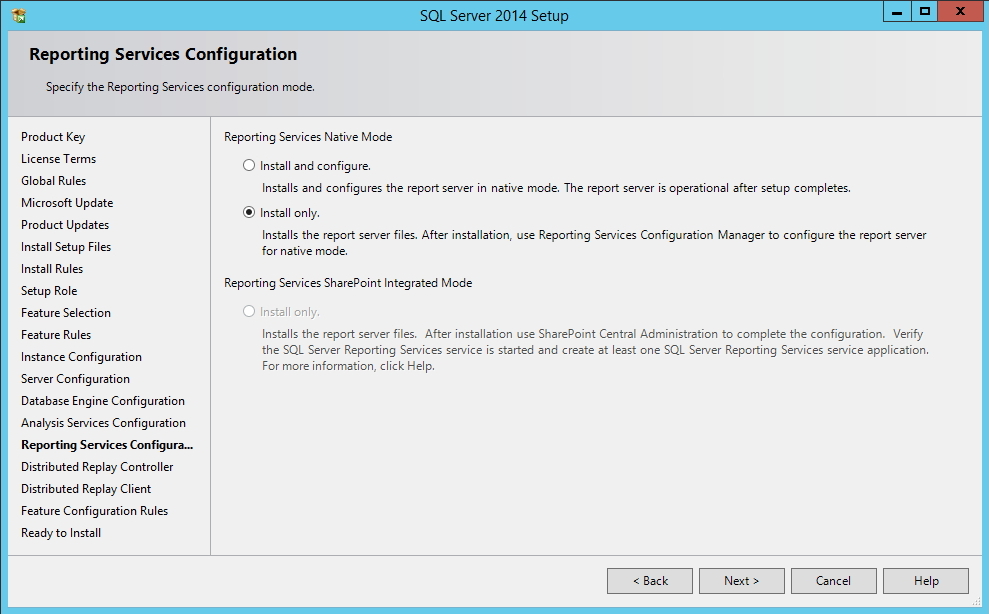
Servidor SQL - Servicios de informes - En la pantalla de configuración de Reporting Services, podemos seleccionar la primera opción para Instalar y configurar la herramienta de informes o seleccionar la segunda opción (lo cual hice), donde simplemente se instalará y configurará más tarde.
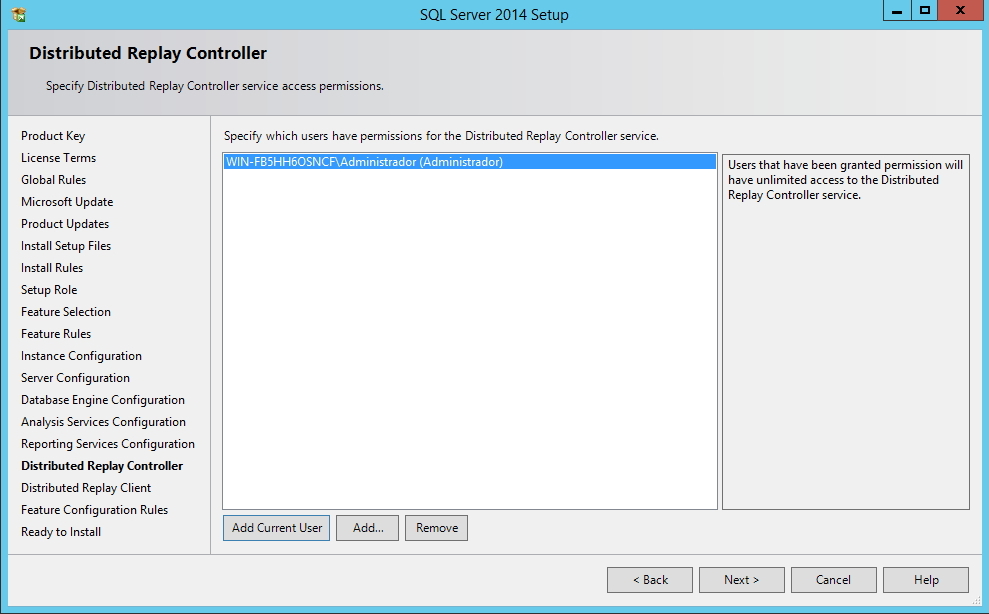
SQL Server: controlador de reproducción distribuida - Aquí podemos definir los usuarios Administradores del Controlador de reproducción distribuida, la herramienta de simulación, evaluación y prueba de impacto de SQL Server, para complementar SQL Server Profiler.
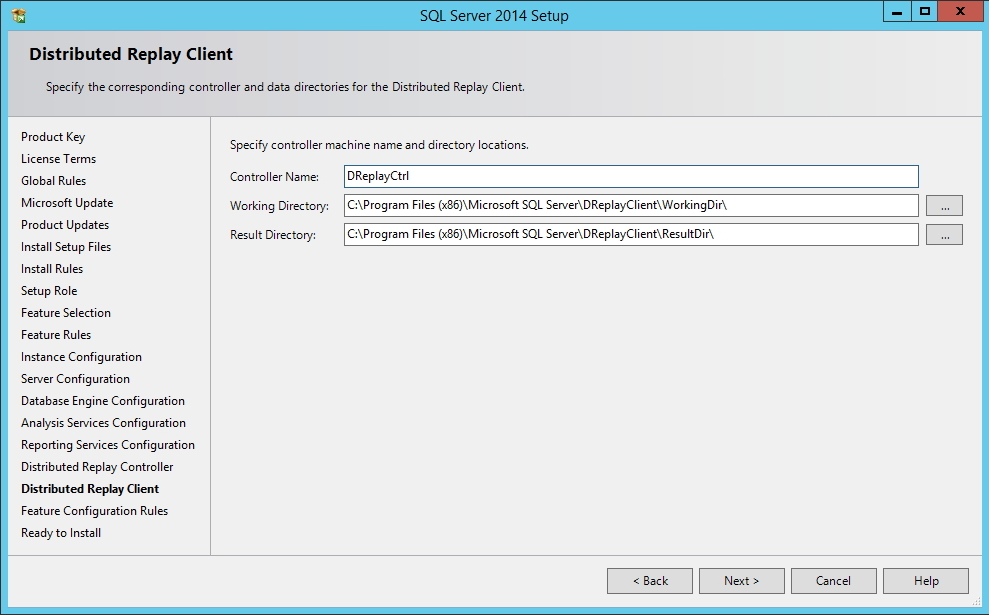
SQL Server: cliente de reproducción distribuida - En esta pantalla podemos definir el nombre del Controlador creado, la ruta de instalación de Distributed Display y la ruta predeterminada donde se almacenarán los resultados de la evaluación.
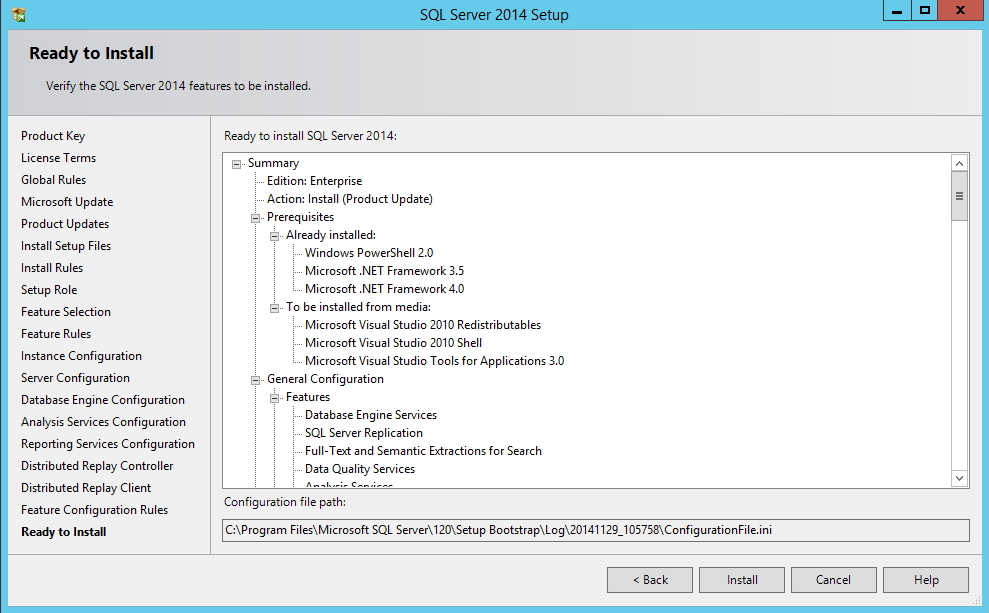
SQL Server: validación de la instalación - En esta última pantalla solo revisaremos todo lo que se instalará, lo que ya está instalado en el servidor y las configuraciones que hicimos durante la instalación. Si todo está bien, haga clic en "Instalar" para comenzar a instalar Microsoft SQL Server 2014.
- Espere... La instalación tarda varios minutos...
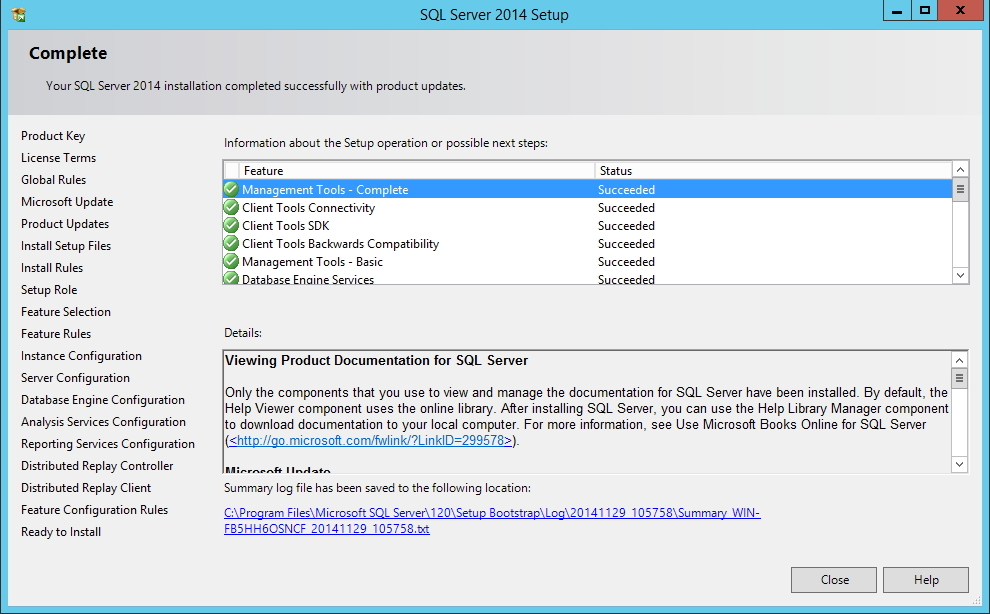
SQL Server: fin de la instalación - Si todo salió como esperaba, deberías ver esta pantalla al final del proceso de instalación.
- ¡LISTO! SQL Server 2014 instalado!
Habilitar conexiones remotas
- Ahora que hemos configurado nuestro servidor, necesitamos habilitar las conexiones externas a SQL Server, ya que en la mayoría de los casos el acceso se realiza desde máquinas distintas al servidor, como en mi caso, donde el servidor está en la máquina virtual y yo accedo a la base de datos a través de Management Studio en la máquina física.
Aunque ya hemos habilitado las conexiones externas durante la instalación, el Firewall de nuestro servidor probablemente esté bloqueando los puertos necesarios para que SQL Server desde otra máquina acceda a nuestro servidor. Para ello, a continuación explicaré cómo liberar estos puertos en el Firewall.
Liberar puertos de Firewall en Windows XP:
netsh firewall add portopening UDP 137 "NetBIOS UDP Porta 137"
netsh firewall add portopening UDP 138 "NetBIOS UDP Porta 138"
netsh firewall add portopening TCP 139 "NetBIOS TCP Porta 139"
netsh firewall set portopening protocol=TCP port=1433 name=SQLPort mode=ENABLE scope=SUBNET profile=CURRENT
Liberación de puertos de Firewall en Windows Server 2008, 2012, Windows Vista, 7, 8 y superiores:
netsh advfirewall firewall add rule name="NetBIOS UDP Porta 137" dir=in action=allow protocol=UDP localport=137
netsh advfirewall firewall add rule name="NetBIOS UDP Porta 137" dir=out action=allow protocol=UDP localport=137

netsh advfirewall firewall add rule name="NetBIOS UDP Porta 138" dir=in action=allow protocol=UDP localport=138
netsh advfirewall firewall add rule name="NetBIOS UDP Porta 138" dir=out action=allow protocol=UDP localport=138

netsh advfirewall firewall add rule name="NetBIOS TCP Porta 139" dir=in action=allow protocol=TCP localport=139
netsh advfirewall firewall add rule name="NetBIOS TCP Porta 139" dir=out action=allow protocol=TCP localport=139

netsh advfirewall firewall add rule name="SQL Server Porta 1433" dir=in action=allow protocol=TCP localport=1433
netsh advfirewall firewall add rule name="SQL Server Porta 1433" dir=out action=allow protocol=TCP localport=1433
Eso es todo amigos
¡Hasta la próxima!

Comentários (0)
Carregando comentários…