¡¡Hola, chicos!!
En esta publicación me gustaría compartir con ustedes un problema (y la solución) que tuve en el trabajo cuando intentaba abrir el archivo .BIM de un proyecto de cubo tabular de Azure Analysis Services en Visual Studio 2019 y me encontré con el mensaje de error "Ocurrió un error al abrir el modelo en la base de datos del espacio de trabajo. Motivo: ocurrió un error inesperado (archivo 'tmcachemanager.cpp', línea 1790, función 'TMCacheManager::CreateEmptyCollectionsForAllParents')”.
Descripción del problema
Este es un proyecto en el que había estado trabajando durante varias semanas y, de la nada, intenté abrir el archivo BIM y encontré el siguiente mensaje de error:
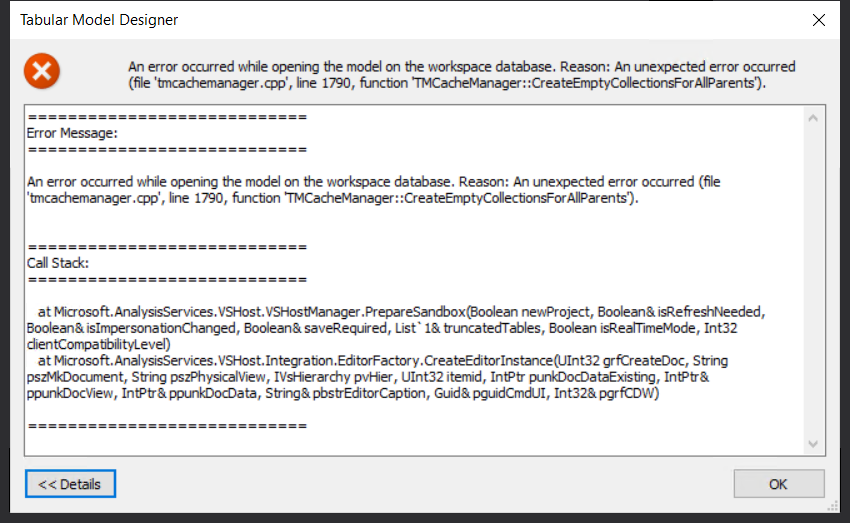
Transcripción del mensaje:
============================
Pila de llamadas:
============================
en Microsoft.AnalysisServices.VSHost.VSHostManager.PrepareSandbox (Boolean newProject, Boolean& isRefreshNeeded, Boolean& isImpersonationChanged, Boolean& saveRequired, List`1& truncatedTables, Boolean isRealTimeMode, Int32 clientCompatibilityLevel)
en Microsoft.AnalysisServices.VSHost.Integration.EditorFactory.CreateEditorInstance(UInt32 grfCreateDoc, String pszMkDocument, String pszPhysicalView, IVsHierarchy pvHier, UInt32 itemid, IntPtr punkDocDataExisting, IntPtr& ppunkDocView, IntPtr& ppunkDocData, String& pbstrEditorCaption, Guid& pguidCmdUI, Int32& pgrfCDW)
============================
Reinicié Visual Studio, luego reinicié la máquina y nada lo resolvió.
Decidí buscar una solución en Google antes de probarla en los grupos de WhatsApp (¿Alguna vez has buscado en Google?) y solo vi publicaciones y enlaces que apuntaban a la aplicación de revisiones y actualizaciones acumulativas a Analysis Services.
Como estaba usando Visual Studio 2019, con todas las actualizaciones disponibles ya instaladas, Azure Analysis Services, que siempre tiene la última versión, y mi cubo estaba en el Nivel de Compatibilidad “SQL Server 2019 / Azure Analysis Services (1500)”, que también es el más actual, descarté todos estos artículos y posts, ya que ninguno aplicaba a mi caso.
Listo. Ahora ya no tenía ningún enlace de referencia que me ayudara.
solución del problema
Para intentar resolver este problema, comencé a hacer algunas pruebas por mi cuenta y una prueba que funcionó fue cambiar la opción "Modo de espacio de trabajo integrado" a Falso:
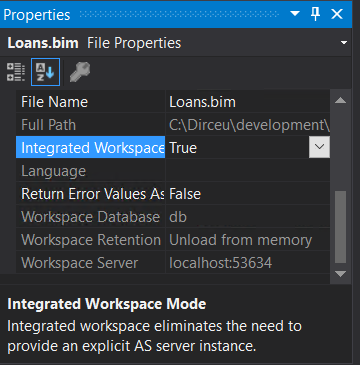
Esta configuración significa que Visual Studio no utiliza la instancia interna local de Analysis Services para el desarrollo, sino la instancia original informada en la configuración del Cubo. Esto se utiliza a menudo para acelerar la etapa de desarrollo y, cuando procesa el cubo, los datos se copian en esta instancia local como una forma de caché, para permitirle obtener una vista previa de los datos y probarlos correctamente al desarrollar en Visual Studio.
Después de realizar este cambio, pude abrir el cubo, aunque recibí algunos mensajes de error relacionados con los miembros y roles, pero esto se espera debido al cambio para ya no usar Integrated Workspace. En otras palabras, desactivar el Espacio de trabajo integrado me permitió abrir el archivo BIM, pero no fue la solución que esperaba, ya que no quería cambiar la forma en que estaba desarrollando el cubo en Visual Studio.
Bueno, esto me dio una idea de que el problema podría no ser la corrupción del archivo BIM o la configuración incorrecta que había realizado. Devolví el parámetro "Modo de espacio de trabajo integrado" a Verdadero e intenté abrir el cubo nuevamente: recibí el mismo mensaje de error 🙁
Después de muchas, muchas pruebas, ensayos y errores, y más búsquedas en Internet sin éxito, finalmente descubrí la solución a mi problema: Había algo mal en el caché de datos o metadatos que se carga desde el cubo a la instancia interna local de Analysis Services, por lo que esto sirve para permitir la vista previa dentro de Visual Studio.
Para finalmente solucionar este problema que me dio dolor de cabeza durante varios minutos, Cerré la solución en Visual Studio, abrí el directorio donde estaban almacenados mi proyecto y el archivo BIM, eliminé los subdirectorios "obj" y "bin" de la carpeta de mi proyecto y abrí la solución nuevamente..
¡Y listo! Mi proyecto se abrió normalmente nuevamente en Visual Studio.
La solución fue muy simple, incluso un poco tonta, pero es algo que pasé mucho tiempo tratando de resolver, no encontré ninguna documentación en internet que realmente me ayudara y decidí compartir este problema y la solución con ustedes.
¡Eso es todo, amigos!
Un fuerte abrazo y hasta luego!!

Comentarios (0)
Cargando comentarios...