
Hola, chicos,
¿Estás bien?
Hoy estuve checando las novedades de los blogs que recomiendo y terminé viendo un tip super chulo sobre El blog de Leka. el cual decidí compartir aquí también con ustedes, que consiste en habilitar el tema Oscuro en la interfaz de SQL Server Management Studio (SSMS), tal como existe en Visual Studio desde hace algunas versiones.
Desde el lanzamiento de SSMS 2016, lanzado en julio, ya era posible elegir los temas Claro y Azul y esto terminó generando una expectativa por parte de la comunidad sobre el lanzamiento del tema Oscuro, lo cual terminó no sucediendo. No satisfecho, Leka. abrió una conexión a Microsoft solicitó el lanzamiento del tema Oscuro y luego decidió publicar la solución para esto, mientras que Microsoft no lo pone oficialmente a disposición en SSMS, ya que el tema ya existe, pero está deshabilitado de forma predeterminada, ya que aún requiere varios ajustes.
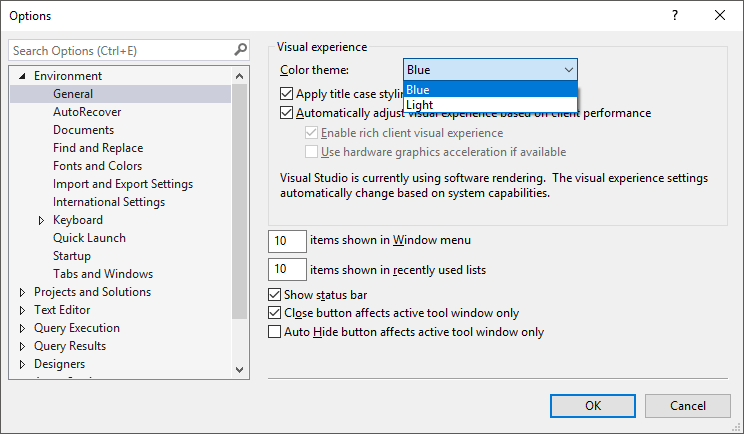
Temas disponibles oficialmente en SSMS 2016 13.0.16106.4
Cómo habilitar el tema oscuro en SSMS 2016
Si desea activar el tema Oscuro en su Management Studio para verificar la versión “vista previa” del tema, siga los pasos a continuación:
- Descarga el Estudio de administración de SQL Server (SSMS) 2016
- Abra su editor de texto favorito usando un usuario Administrador
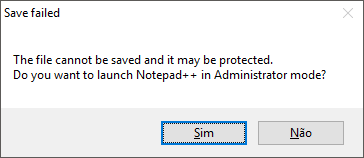
Si olvida abrir el archivo en modo Administrador, Notepad++ le ayuda 🙂
- Abra el archivo “C:\Program Files (x86)\Microsoft SQL Server\130\Tools\Binn\ManagementStudio\ssms.pkgundef” (si está utilizando SSMS 18, el archivo se encuentra en el directorio “C:\Program Files (x86)\Microsoft SQL Server Management Studio 18\Common7\IDE”)
-
Localiza la entrada // Quitar el tema oscuro y comentar (insertando // al principio de la línea) o eliminar el contenido del archivo comenzando desde esta línea y terminando en la entrada // Elimina la ruta de enlace de DacFx 11.0 para evitar conflictos con los ensamblados 13.0, como se muestra en la siguiente figura:
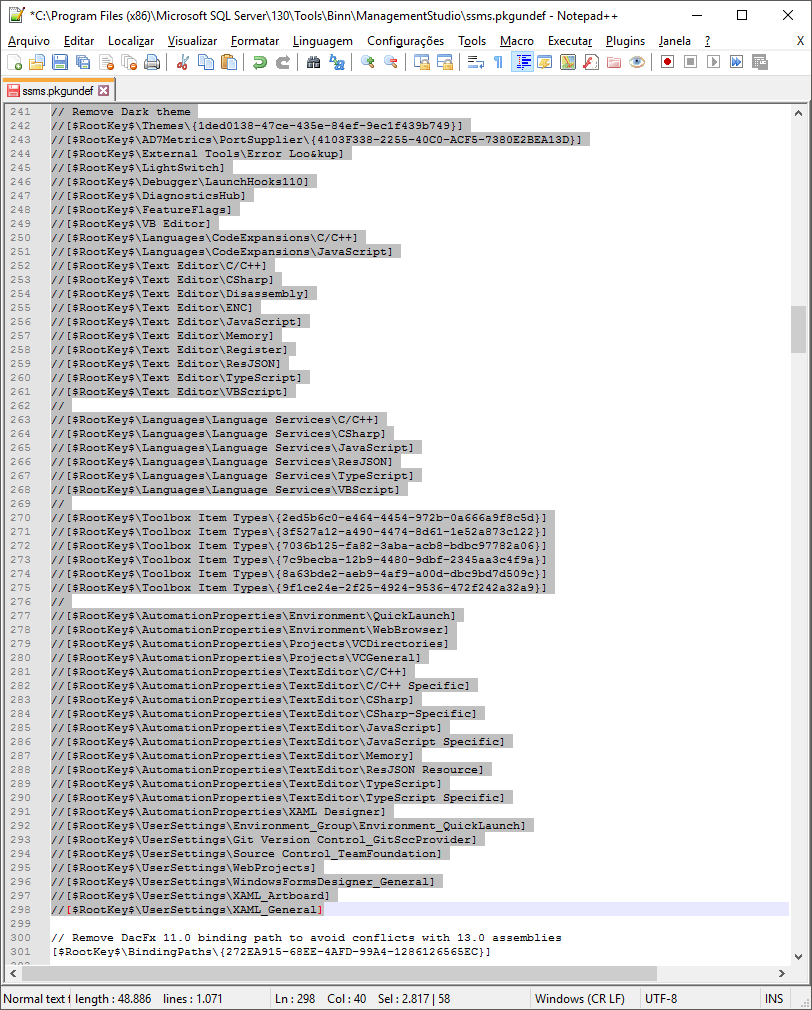
Nota: nuestro amigo Reginaldo Silva nos advirtió sobre un error al usar el Depurador en este tema después de realizar estas configuraciones. Para evitar que esto suceda, nos indica que NO comentemos la línea [$RootKey$\Debugger\LaunchHooks110] 🙂
- Guarde el archivo y reinicie SSMS 2016
¡Listo! Ahora su SSMS 2016 es compatible con el tema Oscuro.
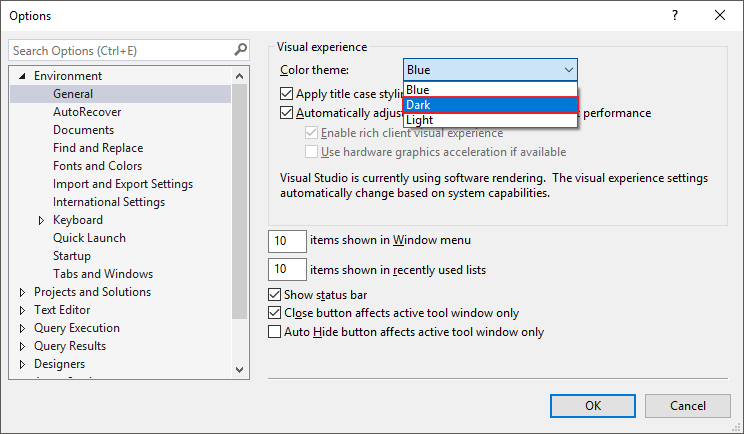
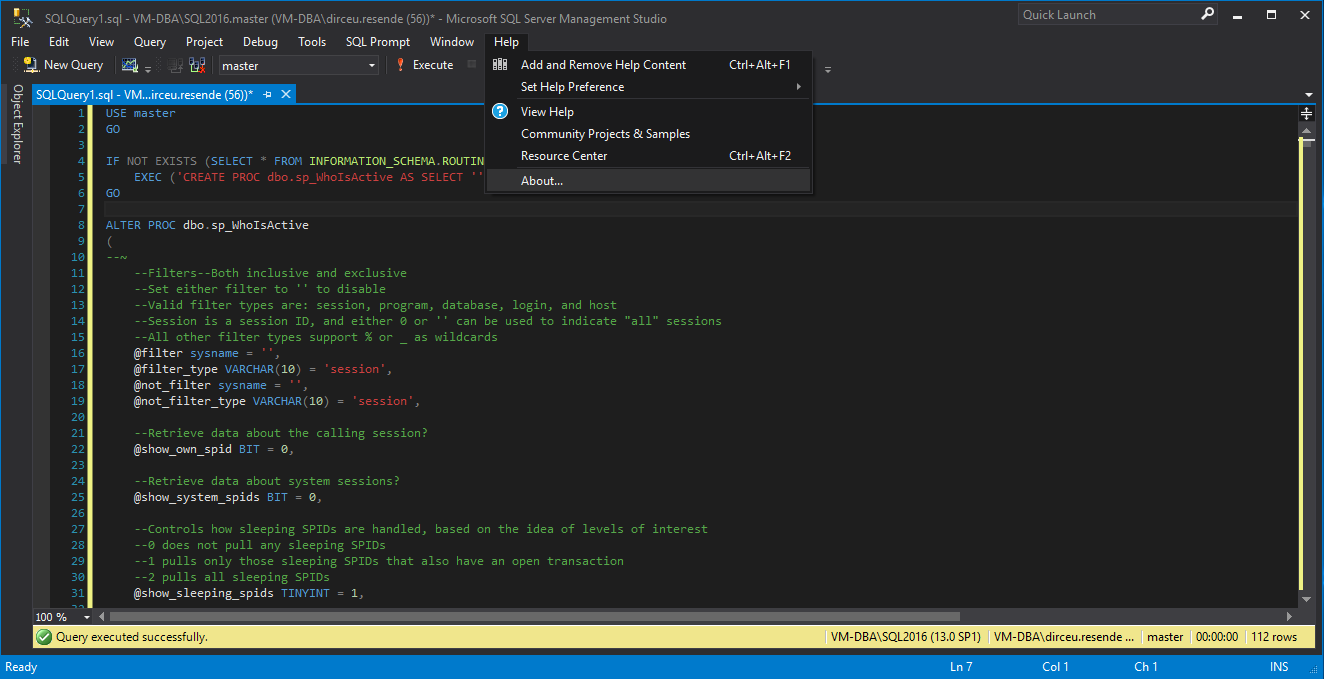
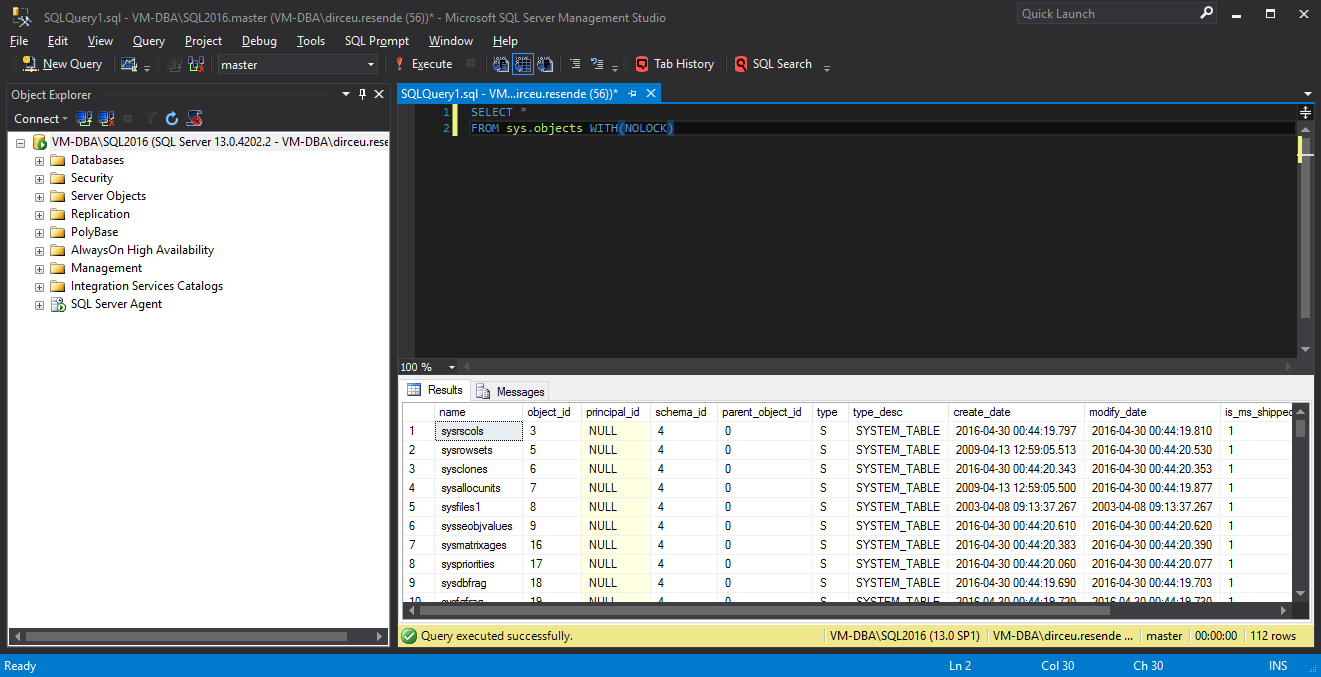
Vea algunas capturas de pantalla de este tema en uso (recordando que aún es una vista previa y no está completamente terminado):
Cómo utilizar colores de tema oscuros en cualquier versión de SSMS
Incluso si no está utilizando la versión 2016 de SQL Server Management Studio (no veo ninguna razón para ello), también puede usar los colores del tema Oscuro en su versión de SSMS. Las versiones anteriores no tienen la función Temas, pero puedes editar los temas del Editor y los colores de formato o simplemente importar un archivo con la configuración ya realizada, que encontré en el blog. centinelauno.
Configuración manual
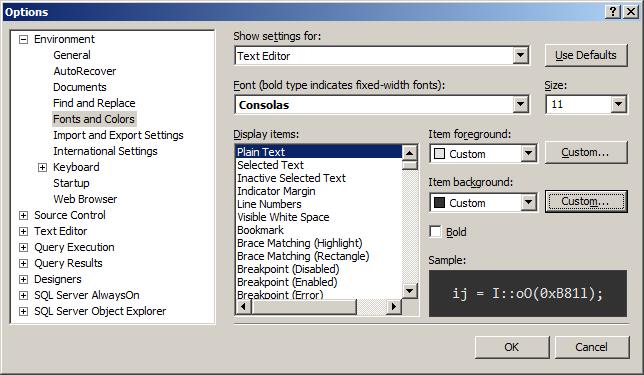
Si no quieres importar la configuración y quieres hacerlo manualmente, estas son las configuraciones de color del tema:
Comentario: RGB(255,175,45)
Palabra clave: RGB(127,176,228)
Comentario del guión: RGB(255,175,45)
Palabra clave de secuencia de comandos: Cian RGB(0,255,255)
Cadena de secuencia de comandos: RGB amarillo (255,255,0)
Operador SQL: RGB(199,199,199)
Procedimiento almacenado de SQL: RGB(128,255,128)
Cadena SQL: RGB amarillo (255,255,0)
Función del sistema SQL: RGB(220,1120,255)
Tabla del sistema SQL: RGB(128,255,128)
Importando el archivo de configuración
Si quieres hacerlo de la manera más fácil, simplemente descarga la configuración del tema. accediendo a este enlace y siga los pasos a continuación:
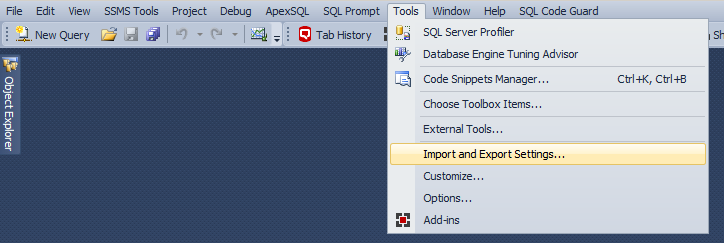
Seleccione la opción "Herramientas" > "Configuración de importación y exportación..." en la barra de menú de SQL Server Management Studio.
Marque la opción "Importar la configuración del entorno seleccionado" y haga clic en Siguiente
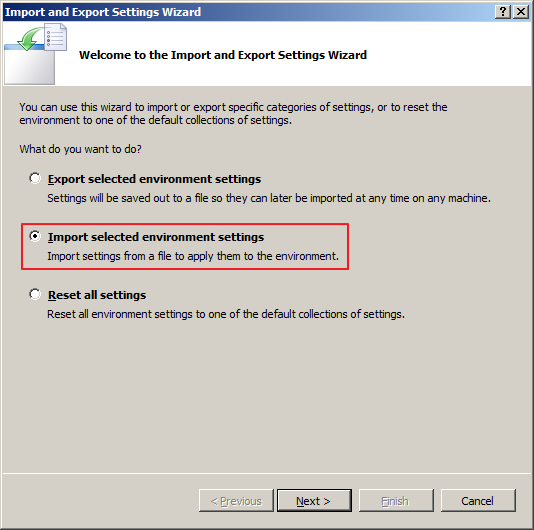
En esta pantalla, le recomiendo que guarde su configuración actual para que pueda restaurarla si no le gusta el tema. Para hacer esto, simplemente siga la pantalla a continuación.
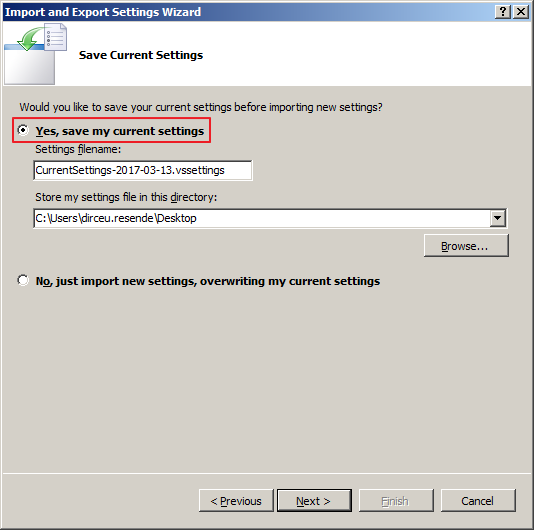
Haga clic en el botón "Examinar" y seleccione el archivo de configuración que descargó.
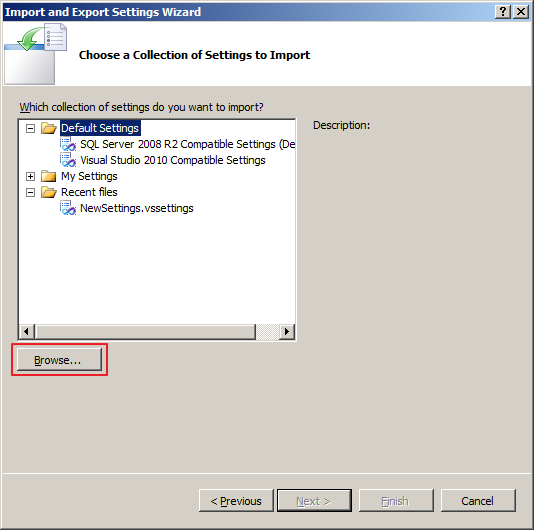
Después de seleccionar el archivo, estará disponible en la siguiente pantalla, en la carpeta "Mi configuración".
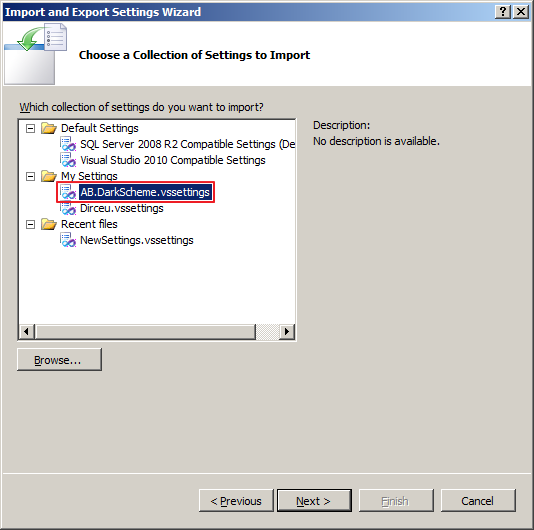
Después de hacer clic en "Siguiente", la interfaz de importación mostrará lo que se importará y cambiará en su configuración de SSMS.
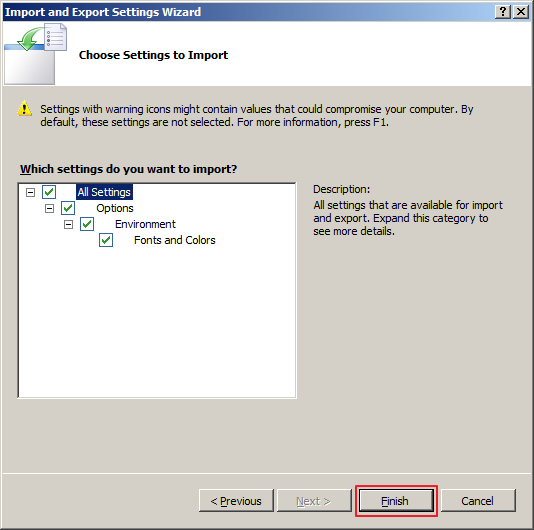
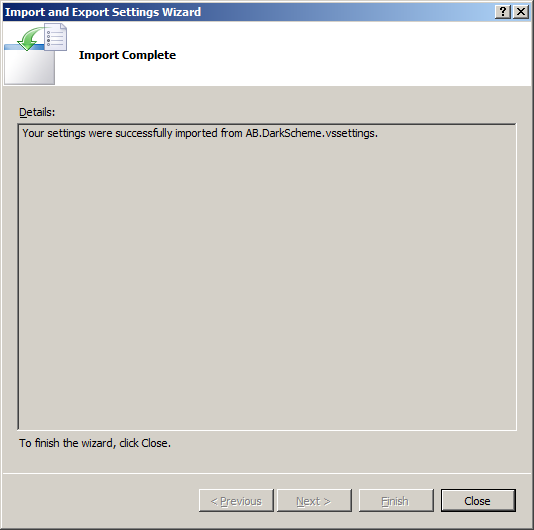
Listo. Importación completa.
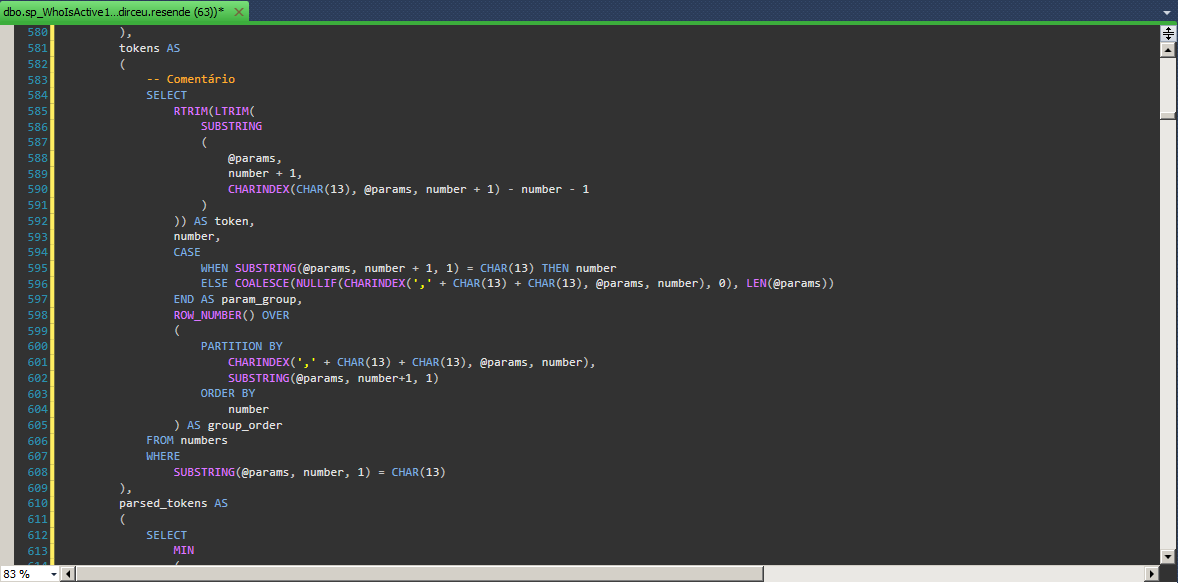
Vea cómo quedó el editor de consultas SSMS después de realizar este proceso.
¡Eso es todo amigos!
Espero que te haya gustado este consejo y hasta luego.

Comentarios (0)
Cargando comentarios...