
¡Hola, chicos!
¿Todo muy bien?
En este post muy corto y rápido, que no tiene nada que ver con desarrollo ni bases de datos, les voy a hablar de solucionar un problema que tenía al actualizar Windows 8.1 en mi computadora personal (que uso para hacer mis publicaciones) a Windows 10 (por fin) y tenía gran resistencia a usar el nuevo software de visualización de fotos que viene de serie en Windows 10, ya que no encontraba la opción de usar el antiguo visor de fotos, presente desde Windows XP y no me parecía tan práctico y liviano este nuevo software. el viejo.
Para intentar solucionar esto, incluso descargué otro software como Irfanview, pero lo que realmente quería era el clásico visor de fotografías. Investigando un poco en Internet, vi que el software ya está instalado con el sistema operativo, pero Microsoft no quería facilitar demasiado su uso (ni siquiera para promocionar el nuevo software), pero con el script REG a continuación, esto se puede revertir fácilmente:
Abre imágenes automáticamente con el Visor de fotos clásico
Windows Registry Editor Version 5.00

[HKEY_CURRENT_USER\Software\Classes\.jpg]
@="PhotoViewer.FileAssoc.Tiff"

[HKEY_CURRENT_USER\Software\Classes\.jpeg]
@="PhotoViewer.FileAssoc.Tiff"

[HKEY_CURRENT_USER\Software\Classes\.gif]
@="PhotoViewer.FileAssoc.Tiff"

[HKEY_CURRENT_USER\Software\Classes\.png]
@="PhotoViewer.FileAssoc.Tiff"

[HKEY_CURRENT_USER\Software\Classes\.bmp]
@="PhotoViewer.FileAssoc.Tiff"

[HKEY_CURRENT_USER\Software\Classes\.tiff]
@="PhotoViewer.FileAssoc.Tiff"

[HKEY_CURRENT_USER\Software\Classes\.ico]
@="PhotoViewer.FileAssoc.Tiff"
Copie este código y guárdelo en un archivo con la extensión .reg, o descargue este archivo Al hacer clic en este enlace aquí.
Después de ejecutar el archivo, el sistema le preguntará si permite que el archivo realice cambios en su computadora. Haga clic en la opción "Sí".

Se mostrará otra pantalla de confirmación y tendrás que confirmar nuevamente.
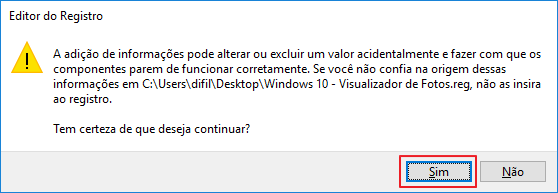
Después de la segunda confirmación, se mostrará un cuadro de diálogo confirmando el éxito de la operación:
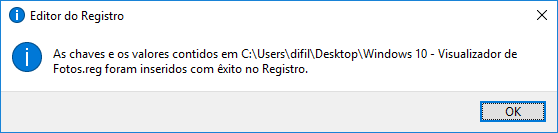
¡LISTO! Después de eso, sus fotos se abrirán con el Visor de fotos clásico, como era el caso en versiones anteriores a Windows 10.
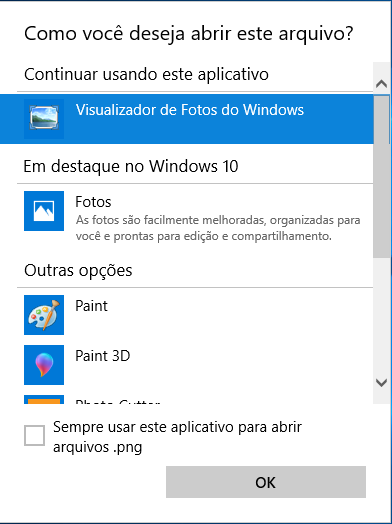
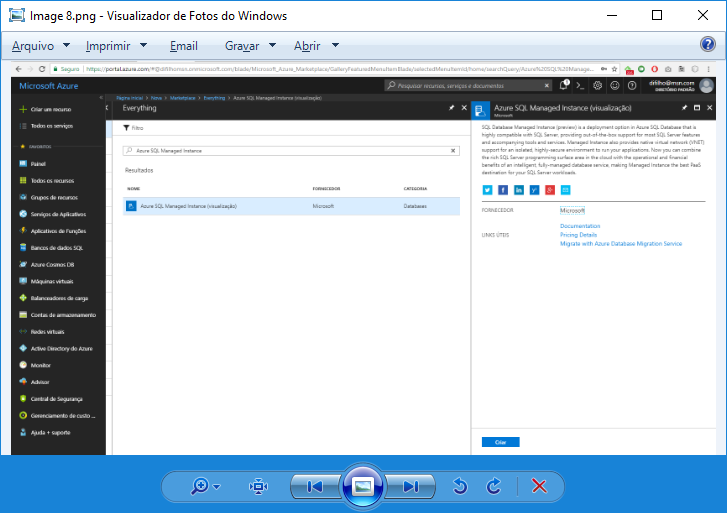
¡Un abrazo y nos vemos en el próximo post!

Comentarios (0)
Cargando comentarios...