¡Hola, chicos!
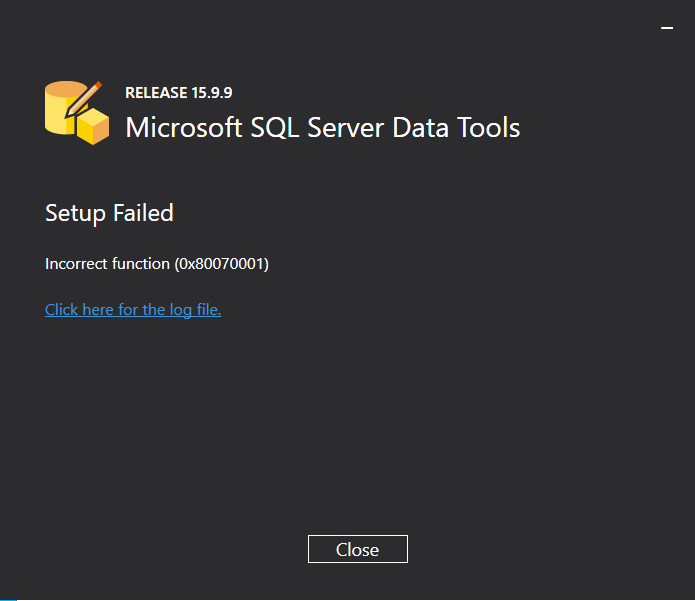
En esta publicación, me gustaría compartir cómo resolver un error al instalar SQL Server Data Tools (SSDT) 2017 – Error de configuración: función incorrecta (0x80070001), lo que me sucede con frecuencia cada vez que intento instalar SQL Server Data Tools versión 2017 en algunas computadoras.
¿Qué son las herramientas de datos de SQL Server (SSDT)?
Según ella misma documentación oficial de Microsoft, SSDT (SQL Server Data Tools) transforma el desarrollo de bases de datos al introducir un modelo declarativo ubicuo que cubre todas las fases del desarrollo de bases de datos en Visual Studio.
Puede utilizar las capacidades de diseño Transact-SQL de SSDT para compilar, depurar, mantener y refactorizar bases de datos. Puede trabajar con un proyecto de base de datos o directamente con una instancia de base de datos externa o conectada.
En resumen, SSDT es un IDE gratuito para que analistas de BI y bases de datos trabajen con proyectos de bases de datos (SQL Database Projects/SQLCLR), proyectos de servicios de integración (SSIS), servicios de análisis (SSAS) y servicios de informes (SSRS), por lo que es esencial para cualquiera que trabaje en el área de datos con herramientas de datos de Microsoft.
Si analizamos la Página de descarga de SSDT, podemos ver que ya existen las versiones 2019 y 2022 (preview) para descargar, como componentes de Visual Studio, mientras que las versiones 2017 y anteriores eran instaladores independientes que ya instalaban una copia simplificada de Visual Studio, conocida como Visual Studio Shell (SSDT 2014 a 2017) o BIDS (SSDT 2005 a 2012).
El mayor problema que veo con las versiones más nuevas, que termina generando muchas preguntas en toda la comunidad técnica, es que es necesario instalar Visual Studio Community Edition para usar SSDT, si no tiene una licencia de Visual Studio.
Si analizamos la documentación oficial de la comunidad de Visual Studio, tenga en cuenta que el uso de la edición comunitaria tiene algunas limitaciones para uso comercial:
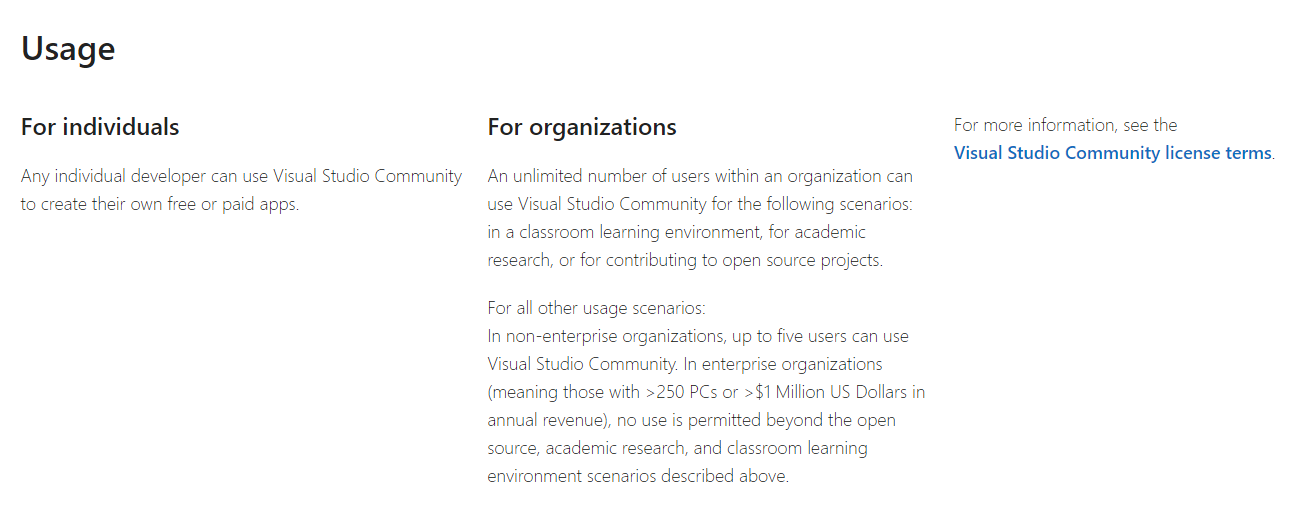
Traducción: Para todos los demás escenarios de uso: en organizaciones no empresariales, hasta cinco usuarios pueden usar Visual Studio Community. En las organizaciones empresariales (es decir, aquellas con más de 250 PC o más de $1 millón en ingresos anuales), no se permite ningún uso que no sea el código abierto, la investigación académica y los escenarios de entorno de aprendizaje en el aula descritos anteriormente.
En otras palabras, si trabaja en una gran empresa, no puede utilizar Visual Studio Community. ¿Qué pasa con SSDT? ¿Cómo sería en esta situación? Bueno, hasta ahora no he encontrado ninguna documentación oficial que mencione esta excepción, por lo que mucha gente acaba teniendo miedo de usar las versiones más nuevas de SSDT por esta duda respecto a la licencia y acaban optando por la versión 2017, la última versión con instalador independiente.
Error al instalar SQL Server Data Tools (SSDT) 2017
Volviendo al problema original de este artículo, a veces puedo instalar SSDT 2017 normalmente y otras no, porque se produce el error Función incorrecta (0x80070001) durante la instalación.
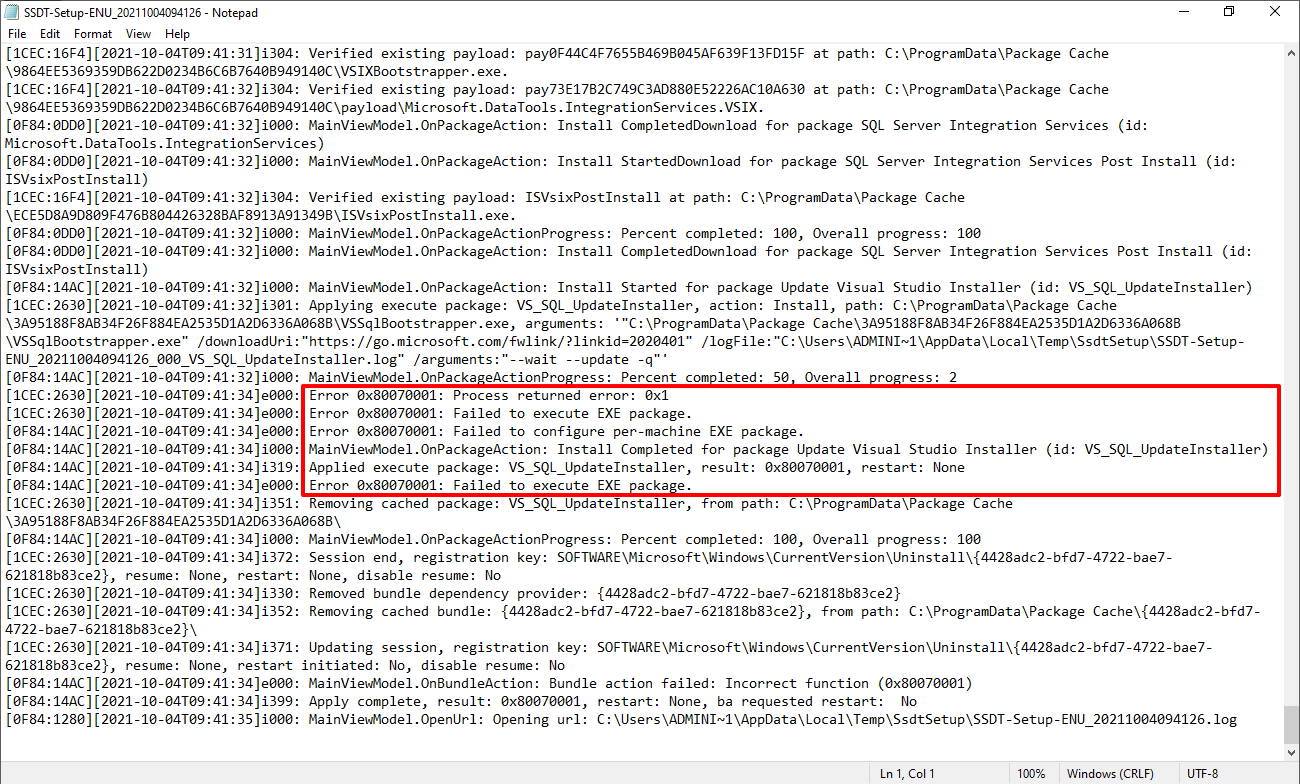
Al revisar el registro de errores de instalación, no pude identificar una posible causa o solución para esto.
Para resolver esto, realizaremos la instalación sin conexión de SSDT 2017, ya que el problema ocurre al intentar descargar algunas funciones del instalador. Descargue el instalador independiente en este enlace aquí o haga clic en este otro enlace aquí para ir directamente al enlace de descarga.
Descargue el archivo vs_sql.exe, haciendo clic en este enlace aquí y guárdelo en el mismo directorio donde descargó el instalador SSDT (SSDT-Setup-ENU.exe).
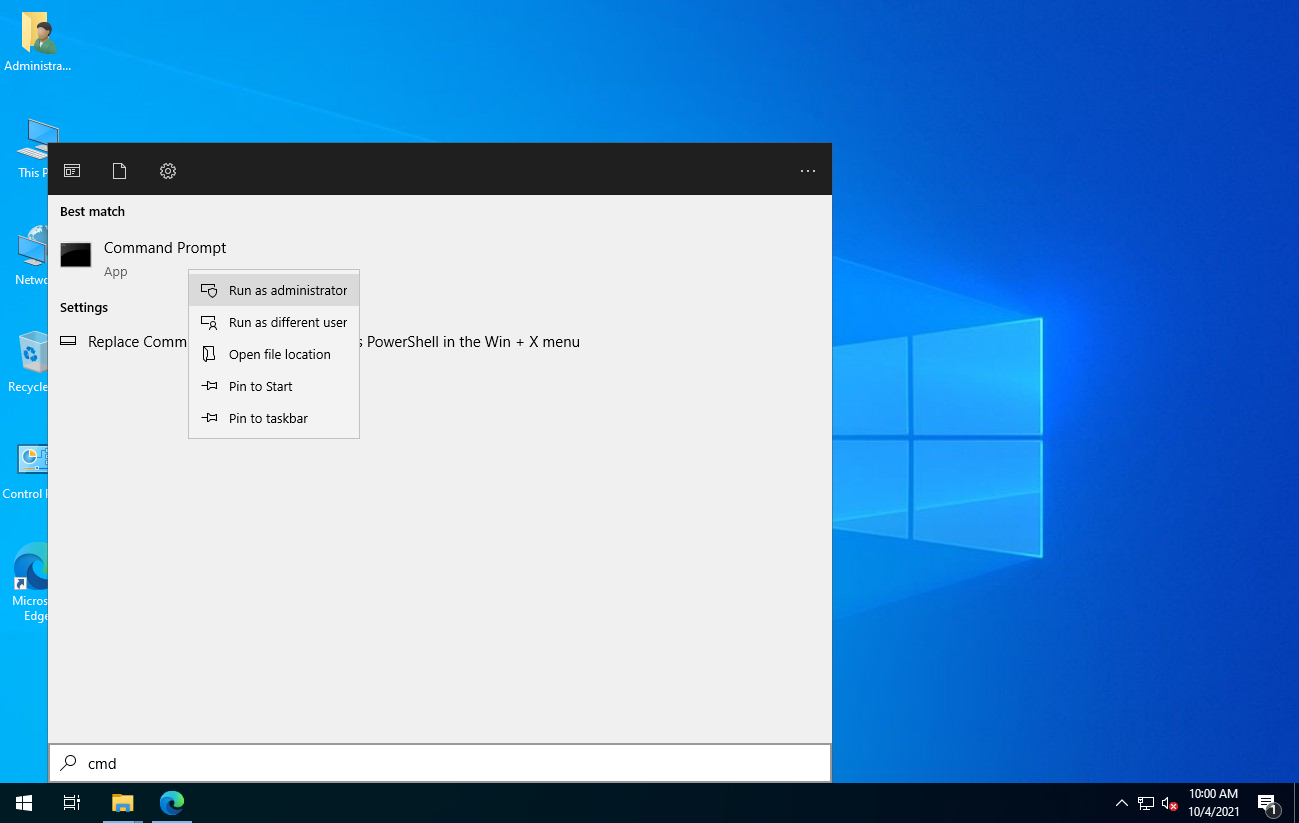
Abra el indicador de DOS como administrador:
Ahora navegue hasta la carpeta donde descargó los archivos y escriba el comando:
vs_sql.exe --layout C:\diretorio_onde_quer_salvar\ --lang en-us
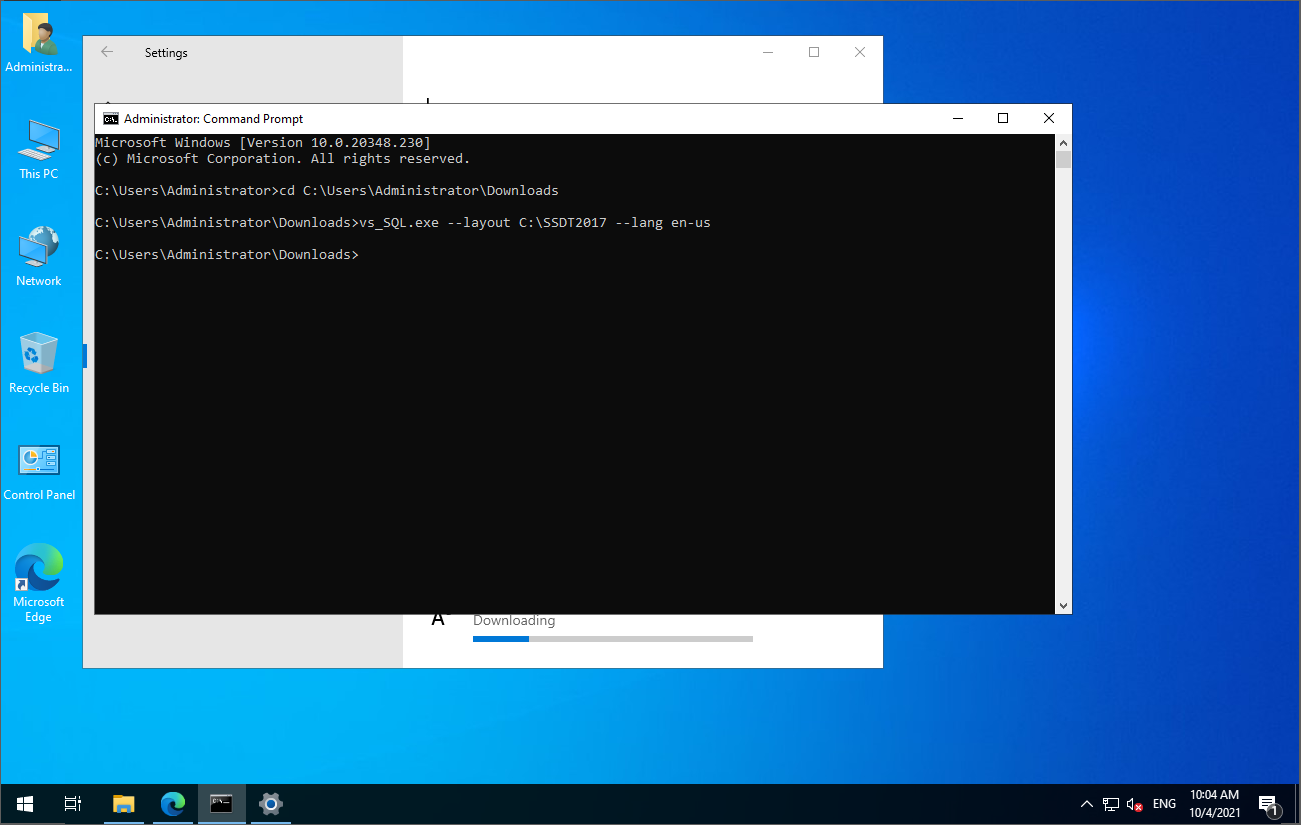
Después de eso, comenzará la instalación y los archivos se descargarán en el directorio elegido:
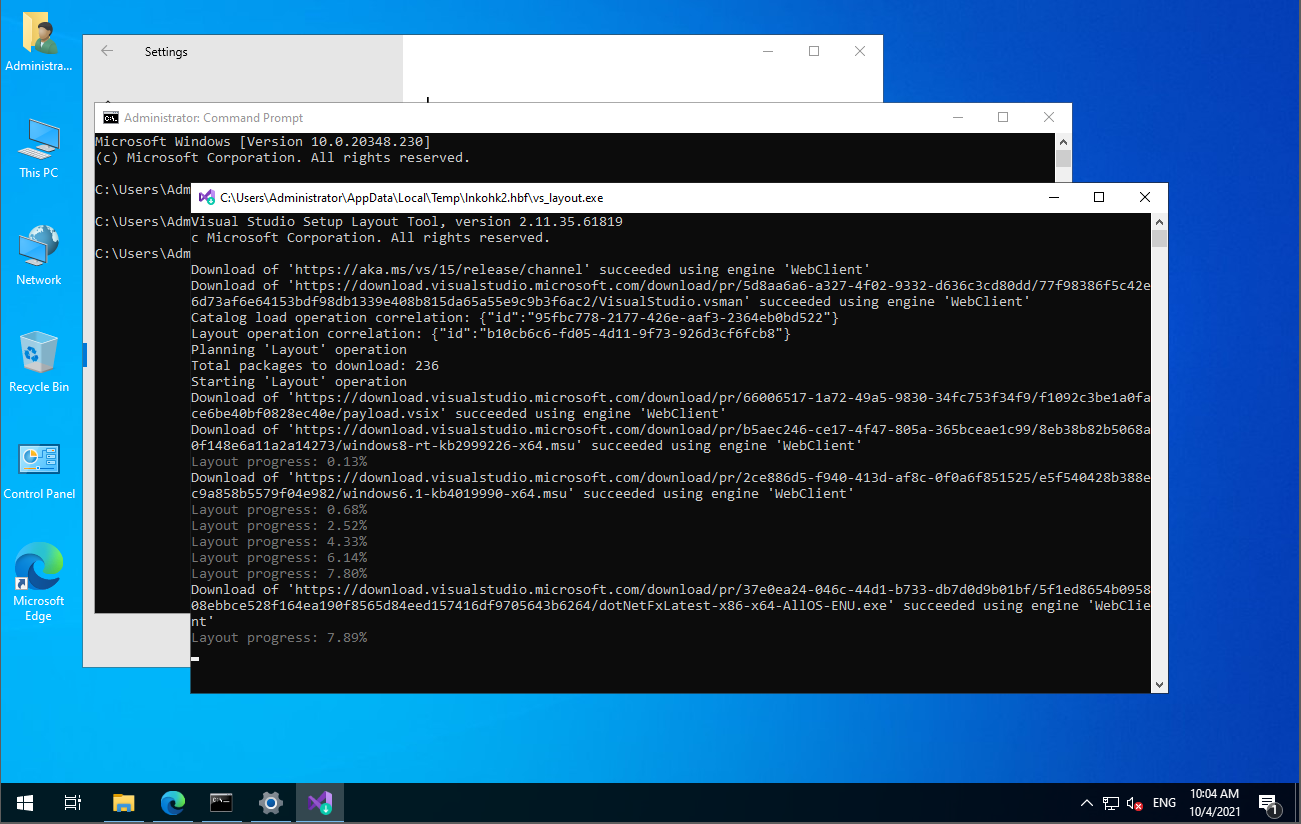
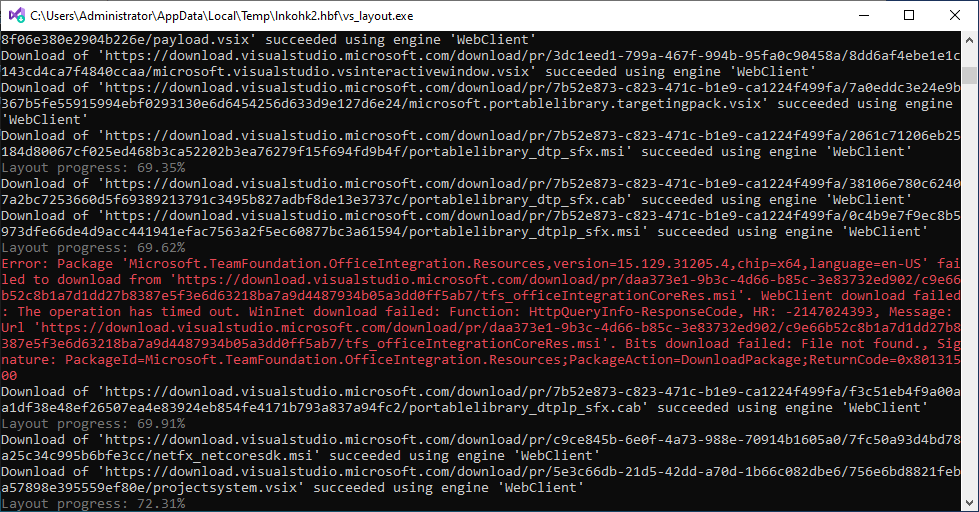
Durante el proceso de descarga, noté que tomó más de 1 hora al 69,62%. Presioné la tecla "Entrar", el instalador mostró este mensaje de error y continuó el proceso.
Instalación completada con errores:
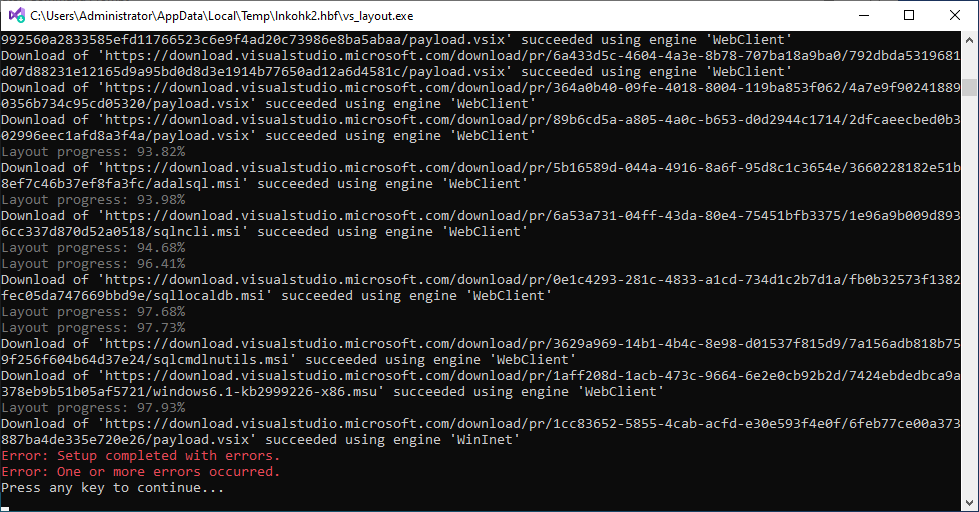
Para solucionar este problema que se me ocurrió, escriba el siguiente comando: (haga esto solo si también tuvo errores de descarga)
vs_SQL.exe --layout C:\SSDT2017 --fix
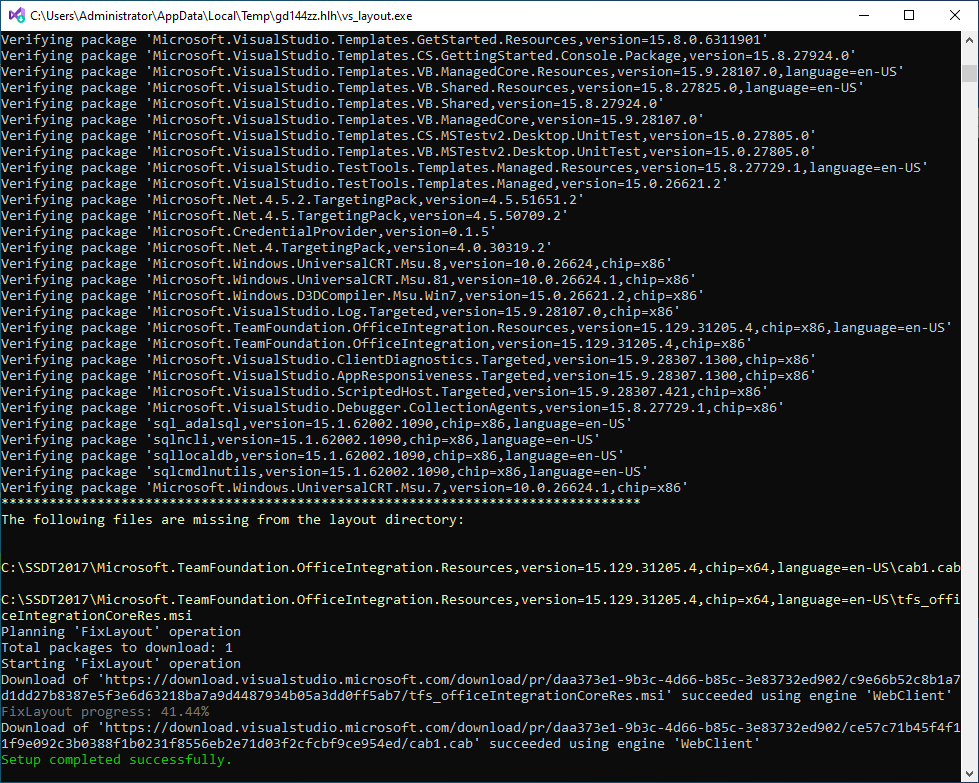
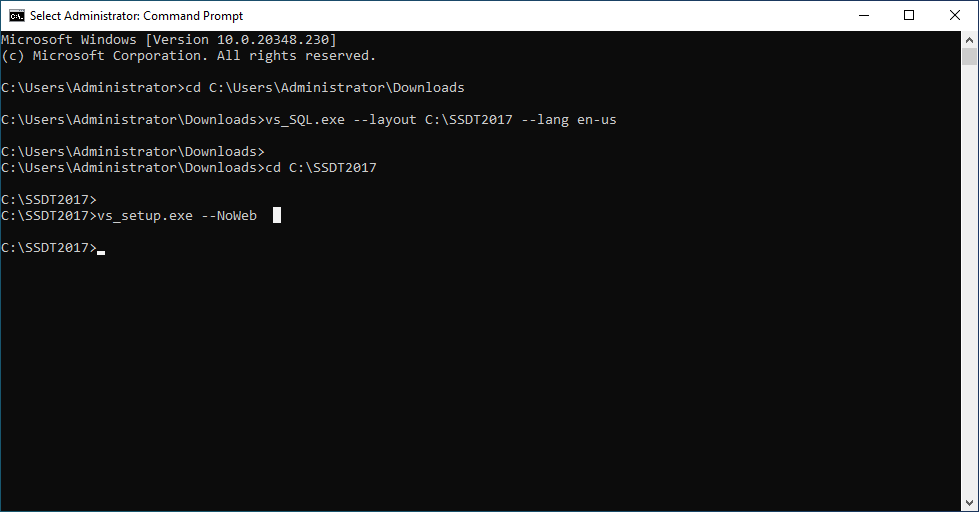
Navegue hasta el directorio donde descargó los archivos de diseño (en mi caso, C:\SSDT2017) usando el comando "cd" y escriba el siguiente comando en la ventana del símbolo del sistema para instalar Visual Studio Shell y el proyecto de base de datos:
vs_setup.exe --NoWeb
No hay mucho que cambiar aquí, simplemente haga clic en el botón Instalar (o tal vez cambie la ruta de instalación):
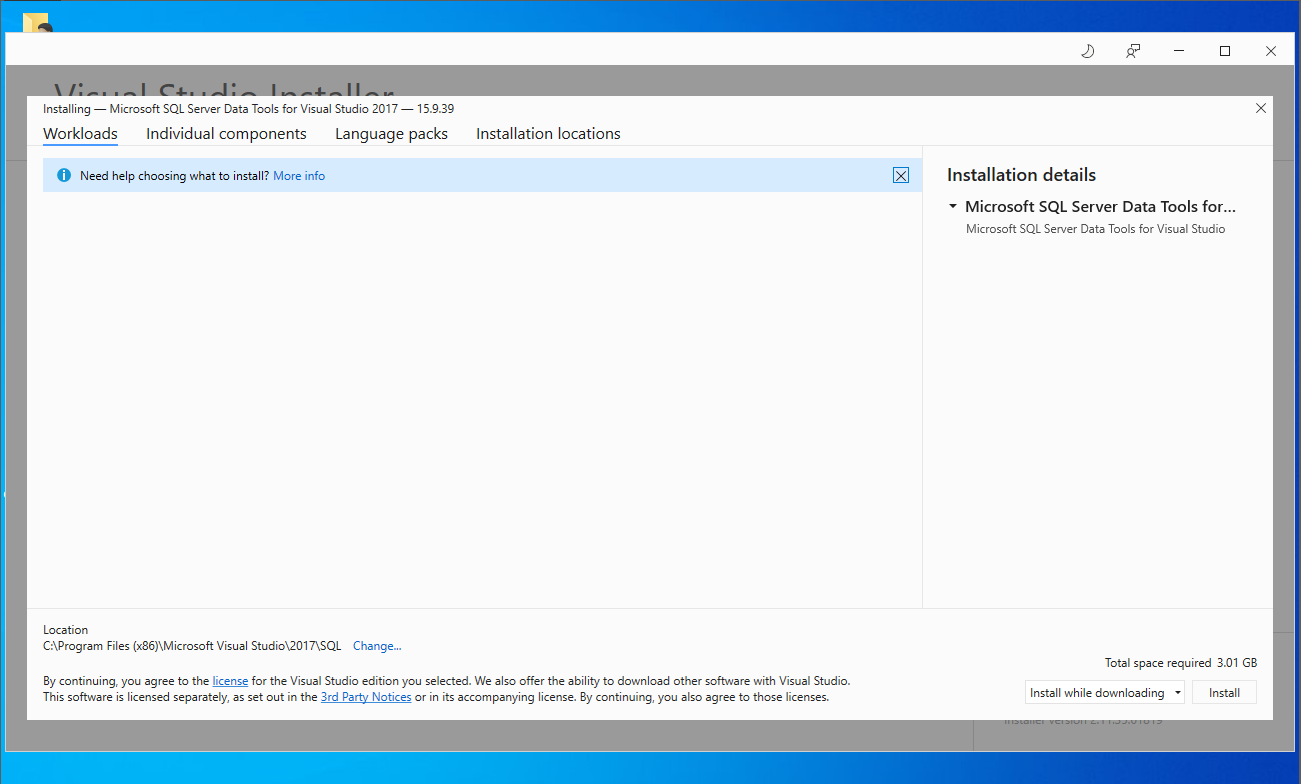
Herramientas de datos de Visual Studio 2017 instaladas

Ahora puedes instalar SQL Server Data Tools 2017 (SSDT) usando el instalador normal (SSDT-Setup-ENU.exe), recordando marcar las opciones SSIS, SSRS y SSAS:
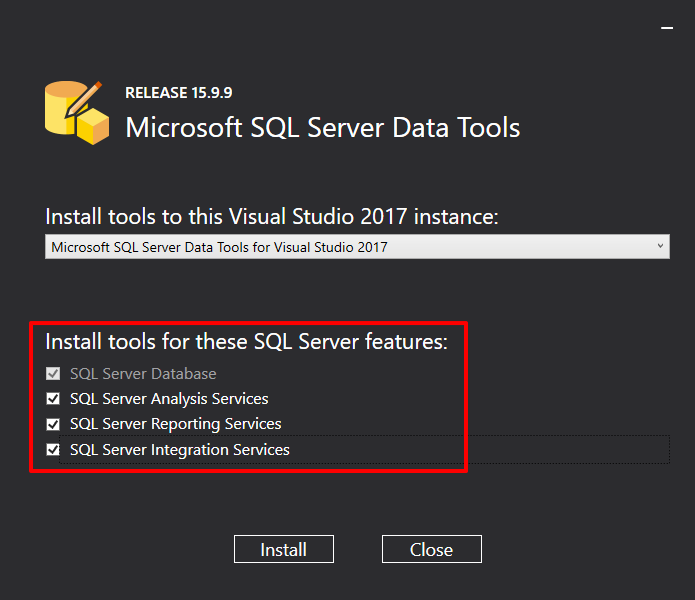
¡Al final del proceso, vemos que la instalación se completó exitosamente!
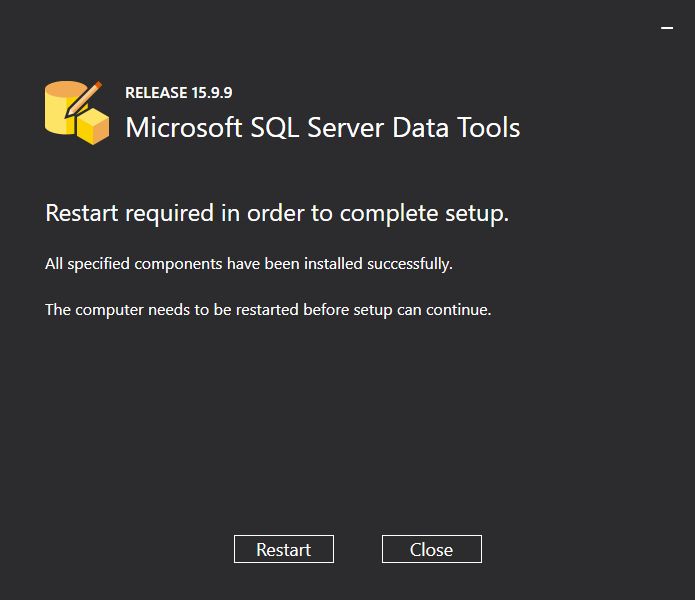
Después de reiniciar el servidor, abro Visual Studio 2017:
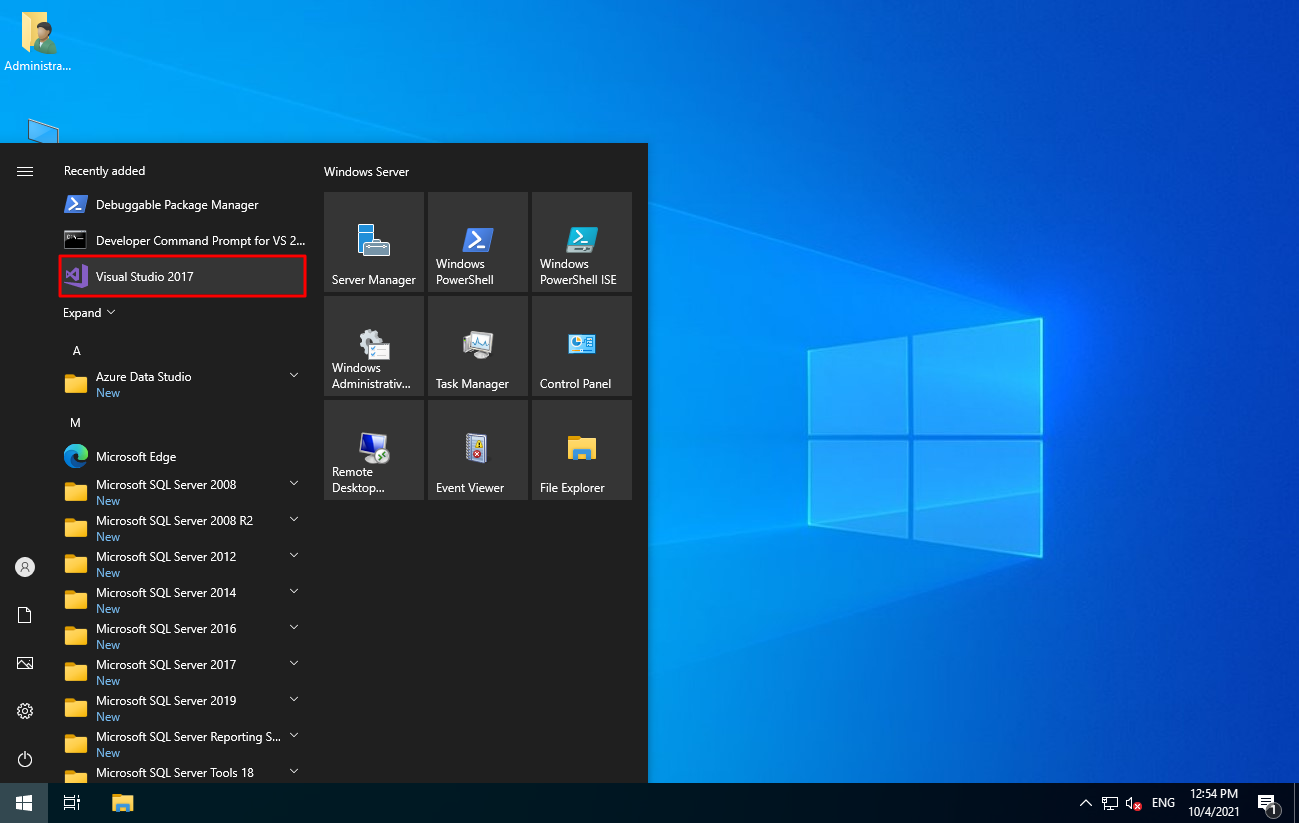
Y las plantillas de proyecto de SQL Server (Proyecto de base de datos/SQLCLR), Analysis Services (SSAS), Integration Services (SSIS) y Reporting Services (SSRS) funcionan con normalidad.

¡Y eso es todo, amigos!
Un fuerte abrazo y hasta la próxima.

Comentários (0)
Carregando comentários…