
¡Hola, chicos!
En este artículo, me gustaría compartir con usted un script de Powershell para crear documentación de su proyecto sin conexión (en CSV) en Azure Data Factory, una necesidad muy común que tienen las personas, especialmente para enumerar y rastrear conjuntos de datos de origen fácilmente, y también enumerar tiempos de ejecución de integración (IR), flujos de datos, servicios vinculados, canalizaciones y desencadenadores.
A continuación se muestra la lista de objetos documentados por este script:
- Tablas leídas y escritas por ADF (Conjuntos de datos)
- Integration Runtime (IR): listas, nodos y métricas
- Flujos de datos
- Servicios vinculados
- Tuberías
- Desencadenantes
Ejemplo de salida de documentación:
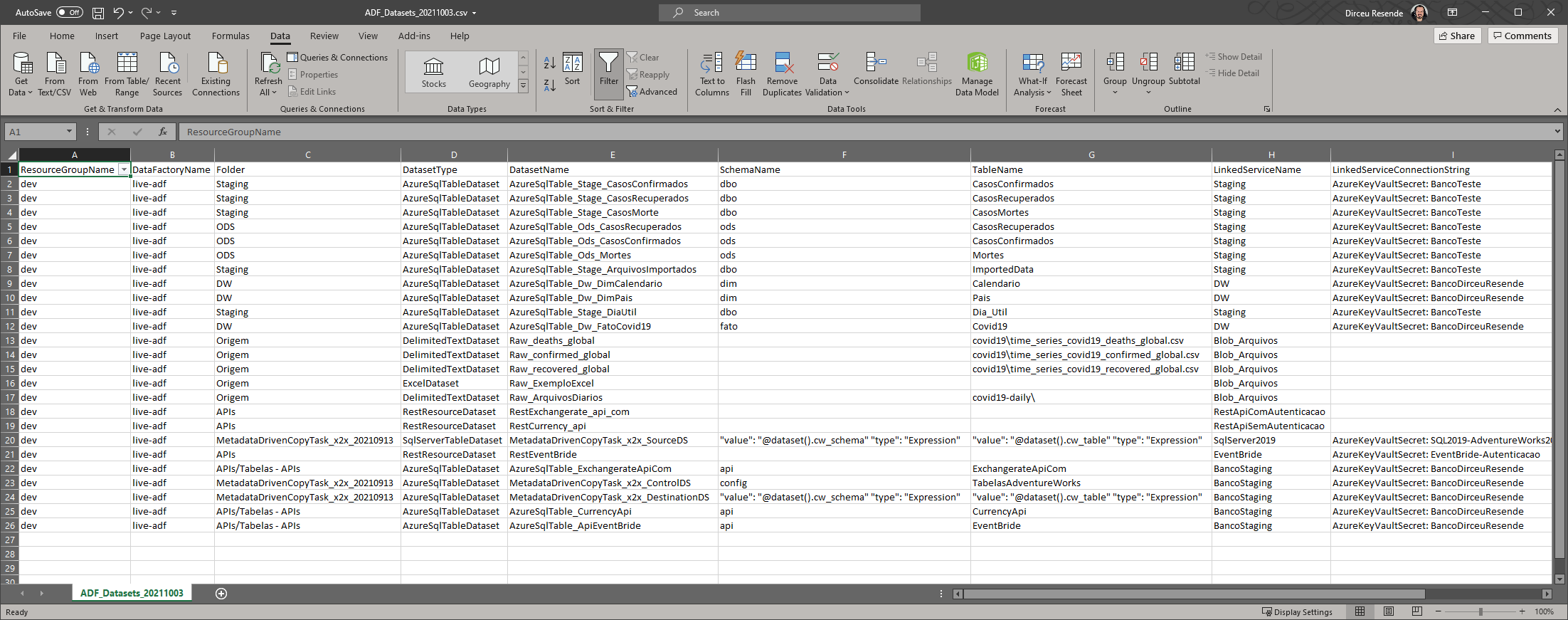
Mi motivación para crear este artículo fue la necesidad de identificar las tablas de origen de mi proyecto Data Factory, que tenía más de 300 conjuntos de datos en total, alrededor de 70 de los cuales eran tablas en los sistemas de origen y el resto eran conjuntos de datos de transformación.
Cuando necesitaba hacer esto, encontré el artículo. Documentar Azure Data Factory, que tenía un script de Powershell muy completo, pero la parte de los conjuntos de datos no devolvió lo que necesitaba, que eran más detalles sobre las tablas, el servicio vinculado utilizado, el nombre de la tabla, el nombre del esquema, etc.
Fue entonces cuando comencé a estudiar la API de ADF y creé mi propia versión de este script, implementando estas mejoras, así como un filtro basado en el nombre de ADF, en caso de que quieras actualizar la documentación solo para una instancia, en lugar de todas.
Requisito previo: instalar el módulo Powershell de Azure (AZ)
Si aún no ha instalado el módulo Azure Powershell (no está instalado de forma predeterminada), deberá instalar este módulo para usar el script de este artículo y lo guiaré paso a paso a continuación.
Haga clic aquí para instalar el módulo Powershell de Azure (AZ)
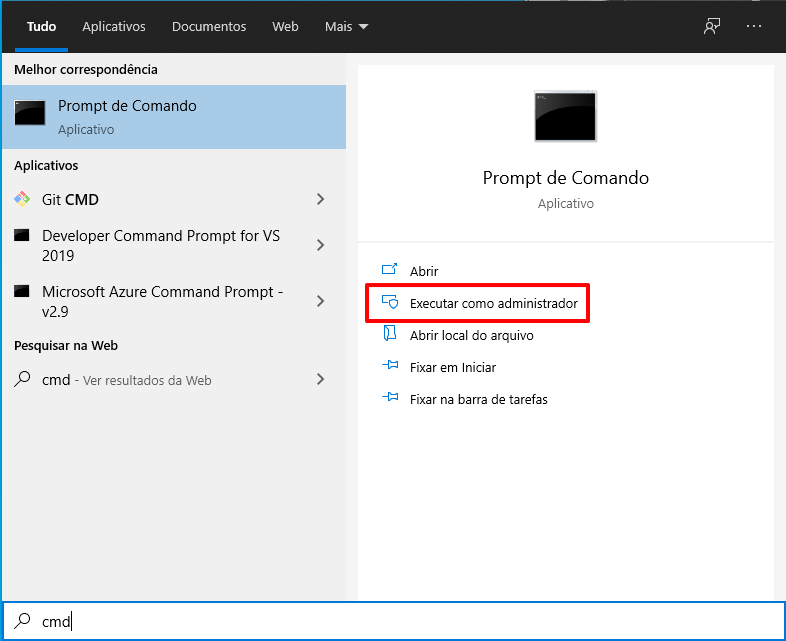
Para instalar el módulo Powershell de Azure (AZ), abra el símbolo del sistema (cmd.exe):
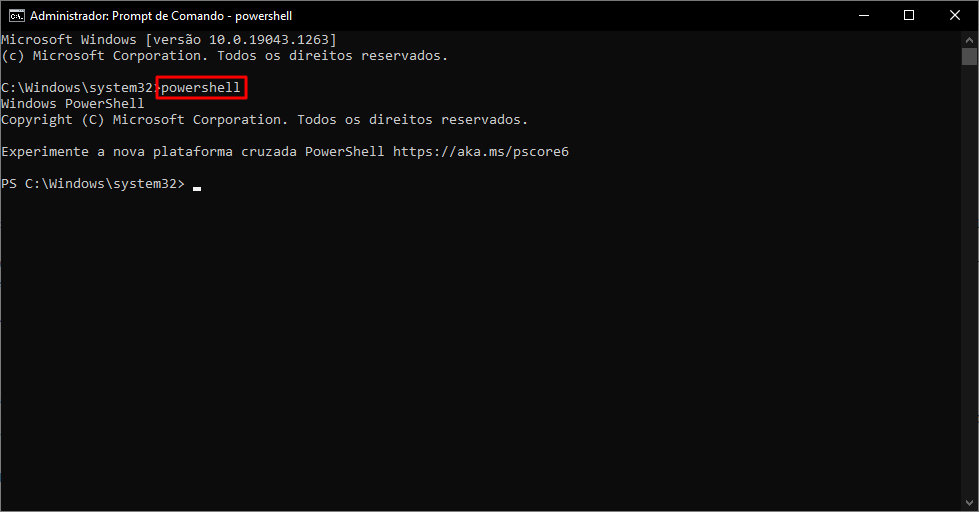
Ingrese el comando powershell, para iniciar la interfaz de Powershell:
Ingrese el comando Módulo de instalación -Nombre Az
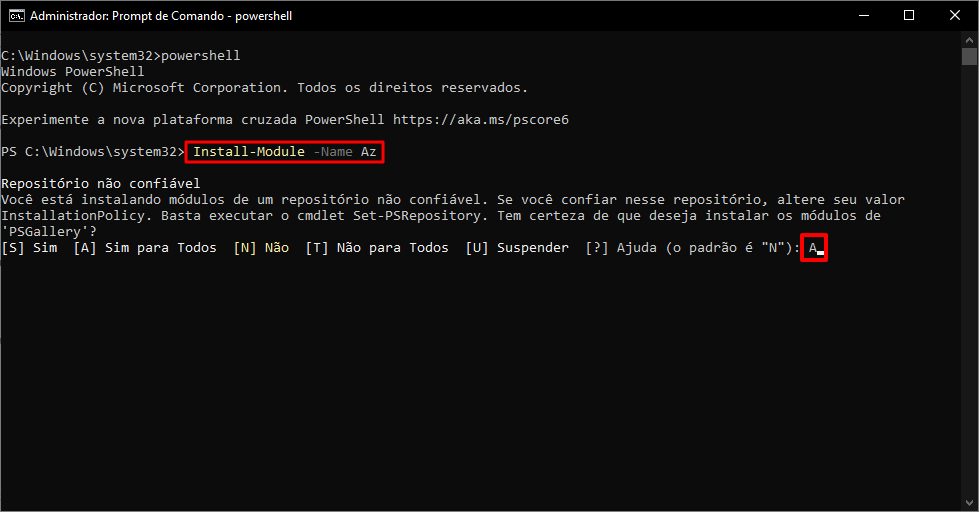
Aparecerá una advertencia de repositorio que no es de confianza. Escriba la letra “A” (Sí a todos) para continuar con la instalación.
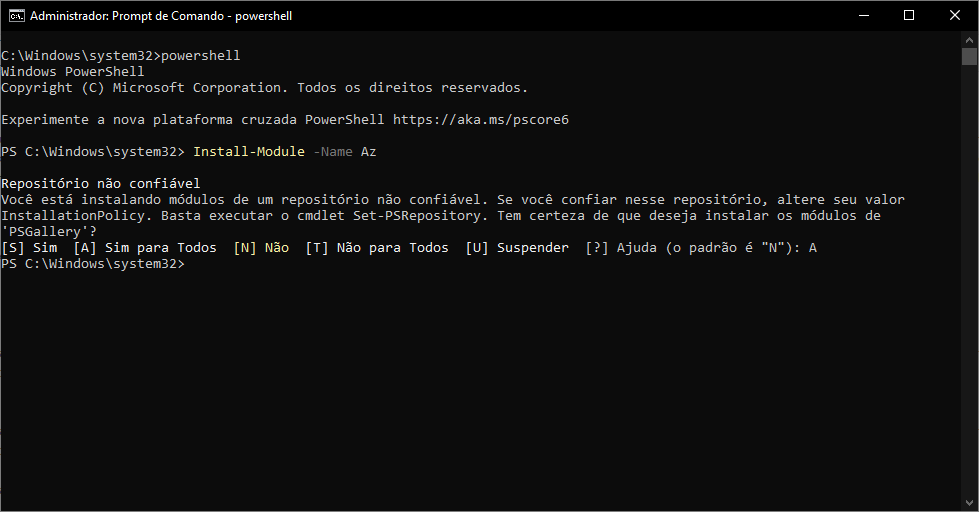
¡Listo! El módulo Powershell de Azure (AZ) se instaló correctamente.
Si ya instaló el módulo, puede ignorar este tema e ir directamente a usar el script.
Probando la conexión con Azure Powershell
Si desea probar si la conexión funciona normalmente, utilice la guía a continuación.
Si cree que está funcionando, puede omitir este paso. Si intenta ejecutar el script de documentación y encuentra mensajes de error, intente las pruebas siguientes.
Haga clic aquí para ver el contenido
Ingrese el comando powershell, para iniciar la interfaz de Powershell:
Ahora necesitaremos escribir el comando Connect-AzAccount para conectarnos a Azure a través de Powershell, pero primero necesitaremos importar el módulo. Para hacer esto, escriba el comando Set-ExecutionPolicy sin restricciones para permitir que se ejecute el script y luego escriba el comando Importar-Módulo Az.Cuentas:

Ingrese el comando ahora Connect-AzAccount, para conectarse a Azure a través de Powershell:
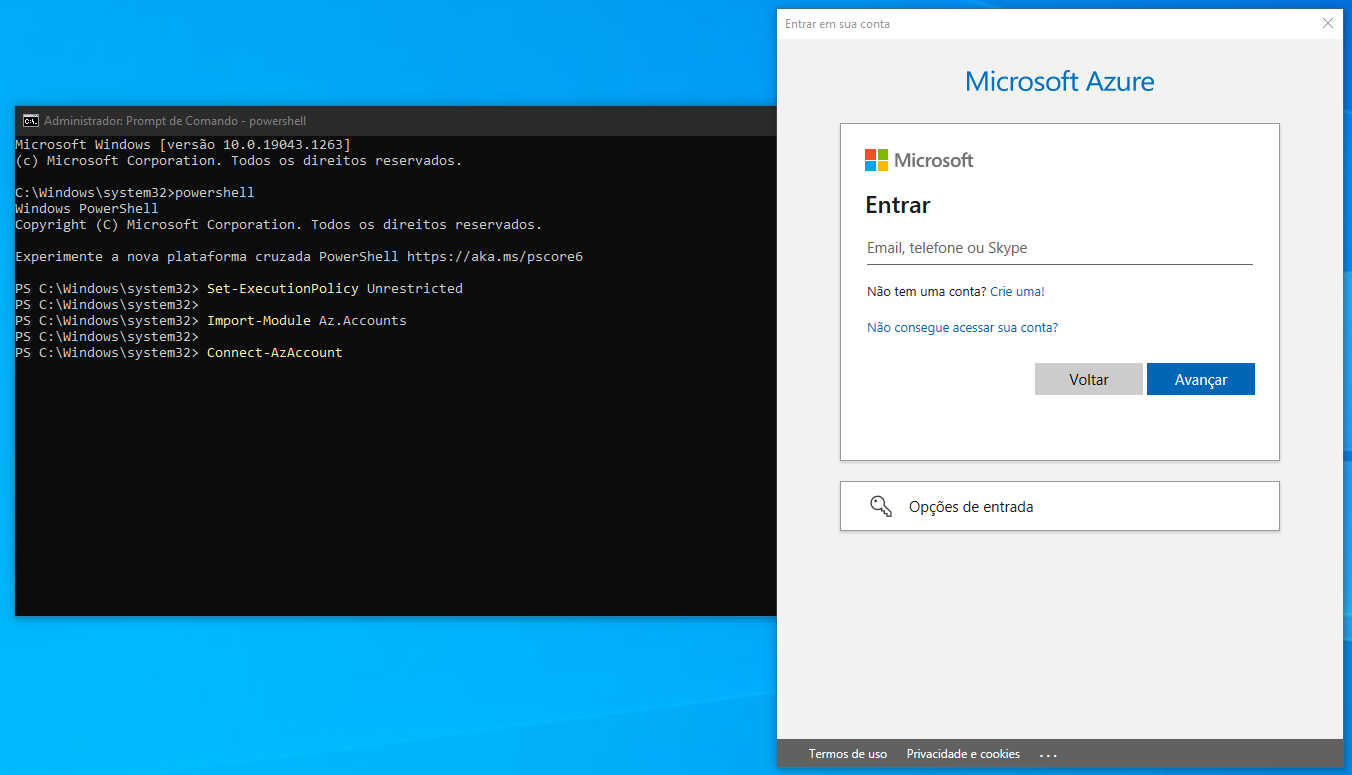
Ingrese sus credenciales y será autenticado en Azure.

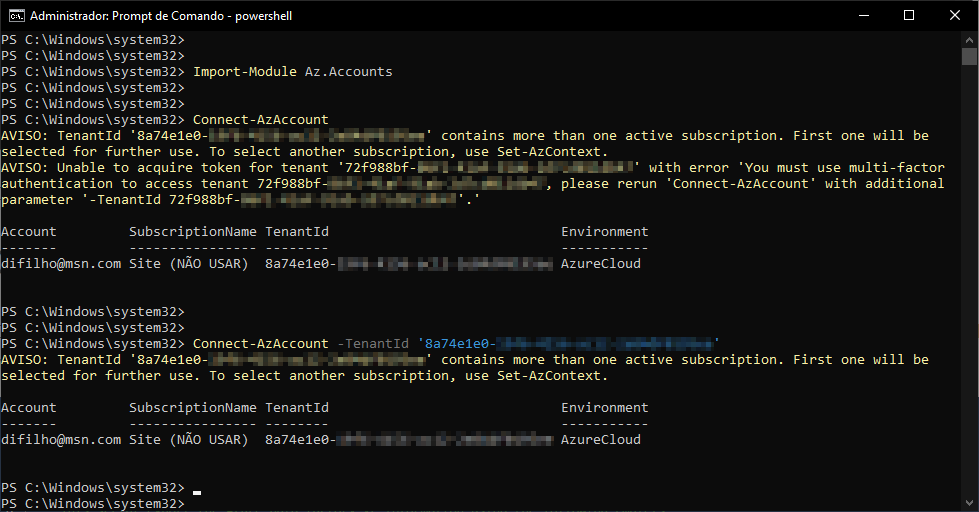
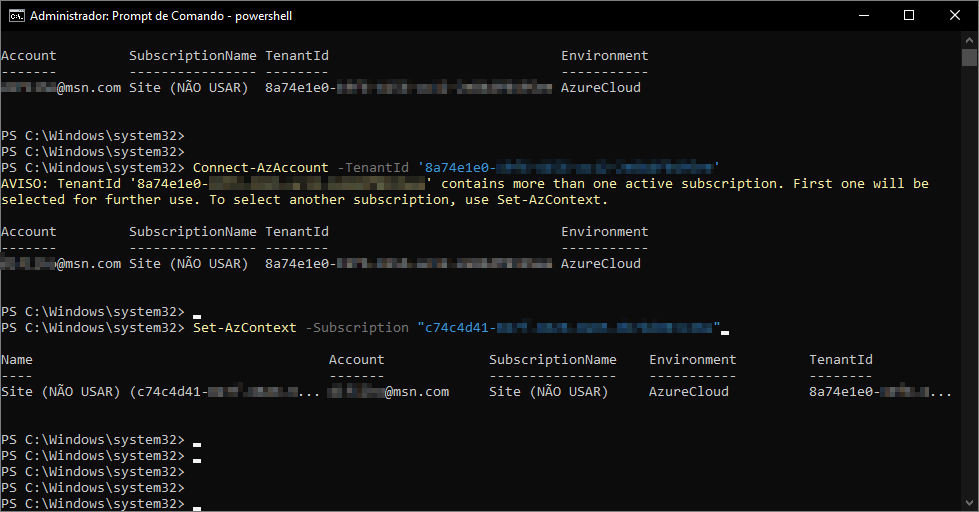
Como tengo más de un TentandId en mi cuenta de Azure, recibí algunas advertencias que lo indicaban. La cuenta seleccionada es la primera que se devuelve, pero para evitar correr el riesgo de ejecutar el script en la suscripción incorrecta, definamos la suscripción que quiero manualmente usando el comando Set-AzConnect -TenantId “xxxx-xxxx-xxxx-xxxx”
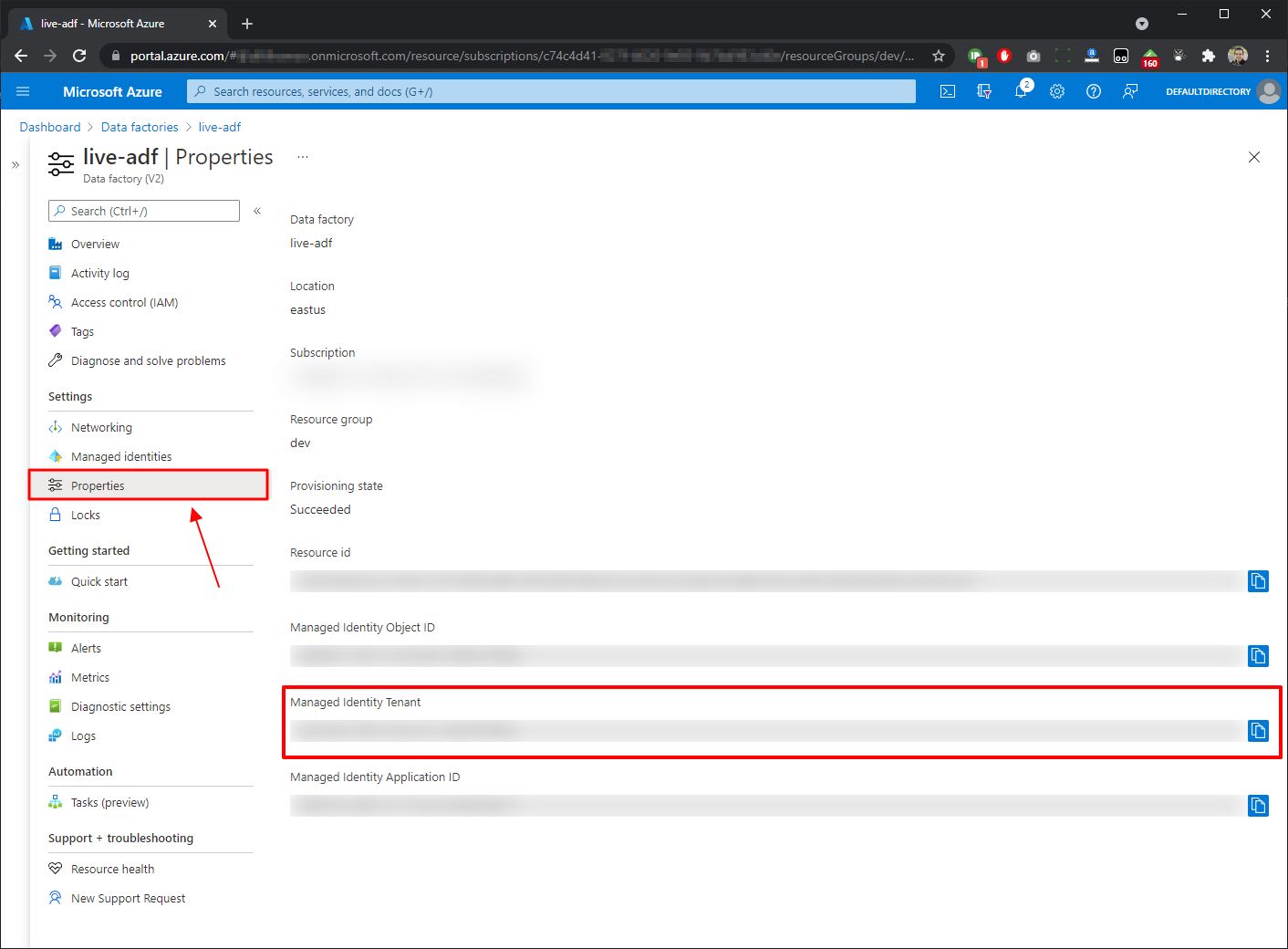
Para saber qué ID de inquilino desea usar, inicie sesión en Azure Portal, abra las propiedades de una de las Azure Data Factories (ADF) que desea usar y copie la propiedad "Inquilino de identidad administrada".
El inquilino que seleccioné también tiene más de una suscripción. Para definir manualmente cuál quiero usar, usaré el comando Set-AzContext -Suscripción “xxxx-xxxx-xxxx-xxxx”
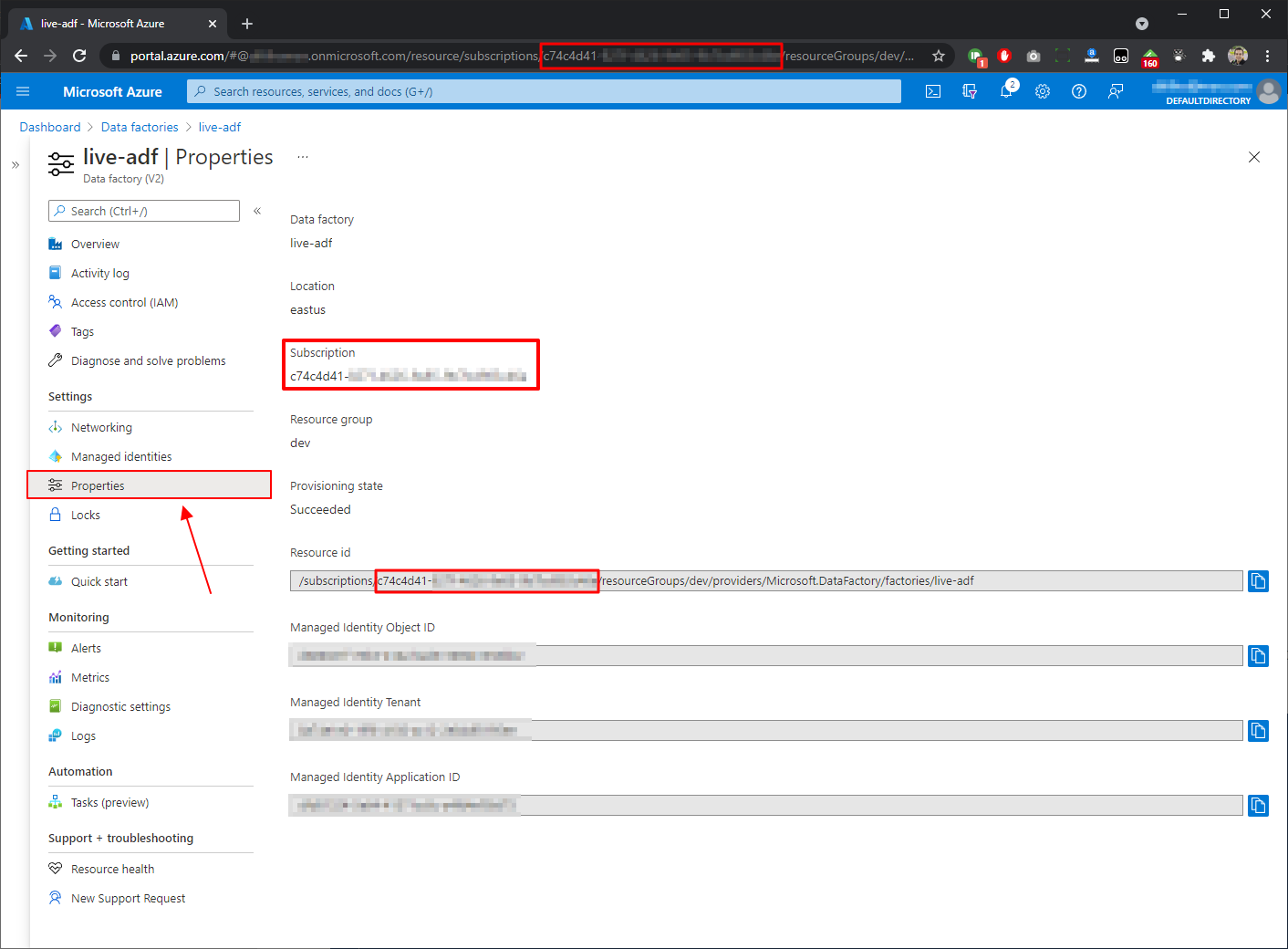
Para averiguar el ID de suscripción, regrese al portal de Azure, abra las propiedades de una de las Azure Data Factories (ADF) que desea usar y copie la propiedad "Suscripción". Esta ID también está presente en la propia URL y también constituye la dirección de ID del recurso.
Cómo utilizar el script de Powershell
Para usar el script de PowerShell ExportAzureDataFactoryDocumentation.ps1 y comenzar a documentar sus instancias de Azure Data Factory (ADF), abra el símbolo del sistema (cmd.exe):
Ingrese el comando powershell, para iniciar la interfaz de Powershell:
Navegue hasta el directorio local donde descargó el script ExportAzureDataFactoryDocumentation.ps1 usando el comando cd “directorio_local” y escriba ejecutar el siguiente script:
# Não se esqueça do ponto (.) antes do caminho do arquivo!
# Ah, o diretório de saída (OutputFolder) deve existir
."ExportAzureDataFactoryDocumentation.ps1"
    -TenantId "8a74e1e0-xxxx-xxxx-xxxx-xxxxxxxxxxxx"
    -SubscriptionId "c74c4d41-xxxx-xxxx-xxxx-xxxxxxxxxxxx"
    -OutputFolder "C:\Dirceu\Exported\"
Para saber qué ID de inquilino desea usar, inicie sesión en Azure Portal, abra las propiedades de una de las Azure Data Factories (ADF) que desea usar y copie la propiedad "Inquilino de identidad administrada".
Para conocer el ID de suscripción, copie la propiedad "Suscripción". Esta ID también está presente en la propia URL y también constituye la dirección de ID del recurso.
También puede usar la ruta completa del archivo sin necesidad de navegar al directorio y también filtrar el nombre de Data Factory para exportar la documentación desde una sola instancia en lugar de exportar desde todas las instancias de la suscripción.
Set-ExecutionPolicy Unrestricted

Import-Module Az.Accounts

."C:\Dirceu\adf-doc\ExportAzureDataFactoryDocumentation.ps1"
    -TenantId "8a74e1e0-xxxx-xxxx-xxxx-xxxxxxxxxxxx"
    -SubscriptionId "c74c4d41-xxxx-xxxx-xxxx-xxxxxxxxxxxx"
    -OutputFolder "C:\Dirceu\Exported\"
    -DataFactoryName "nome do seu adf"
Resultado de la ejecución:
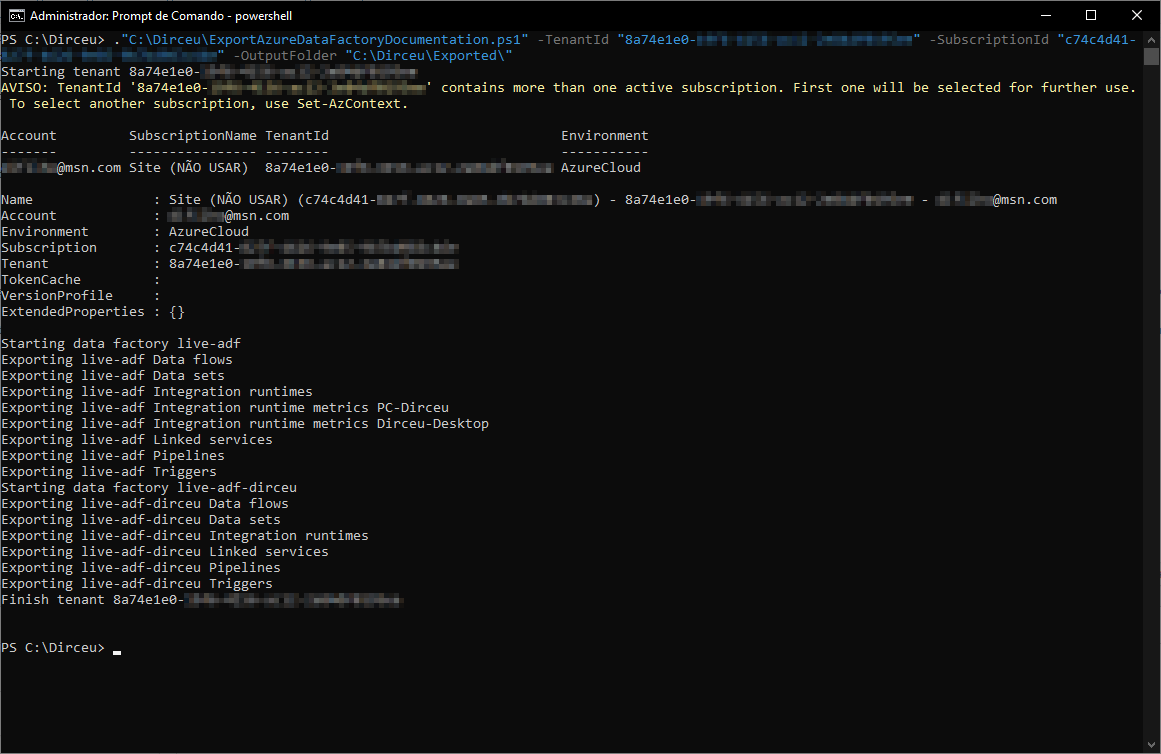
¡Archivos generados exitosamente!
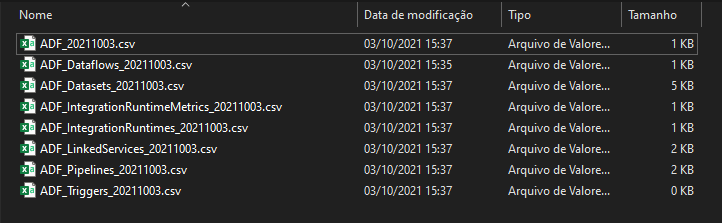
Contenido de los archivos generados
Aquí le mostraré qué puede esperar de la documentación generada y qué información se devuelve.
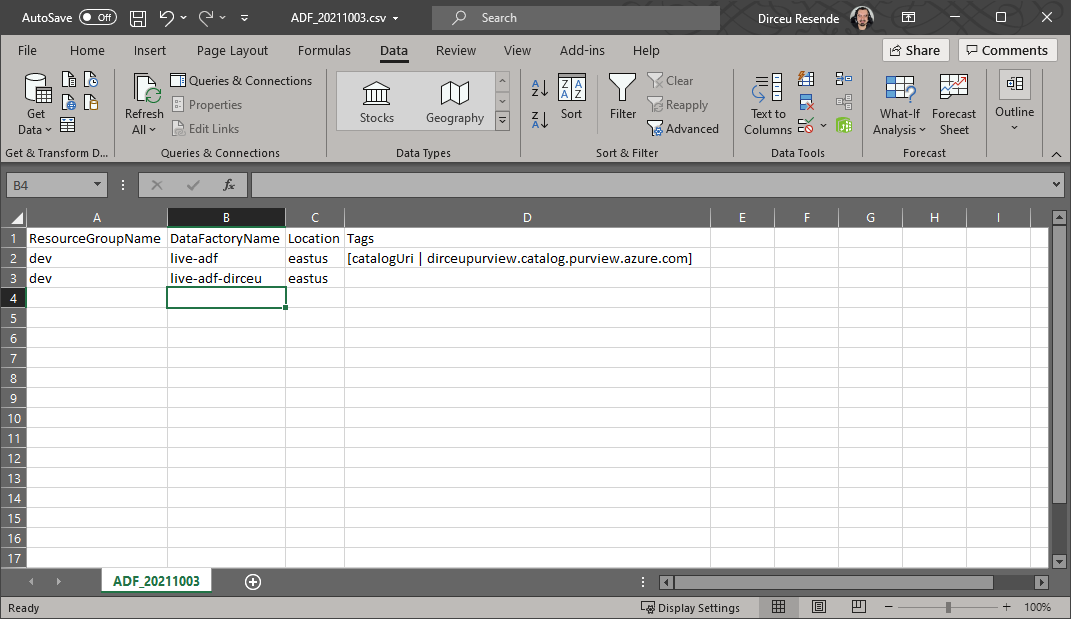
Lista de fábricas de datos
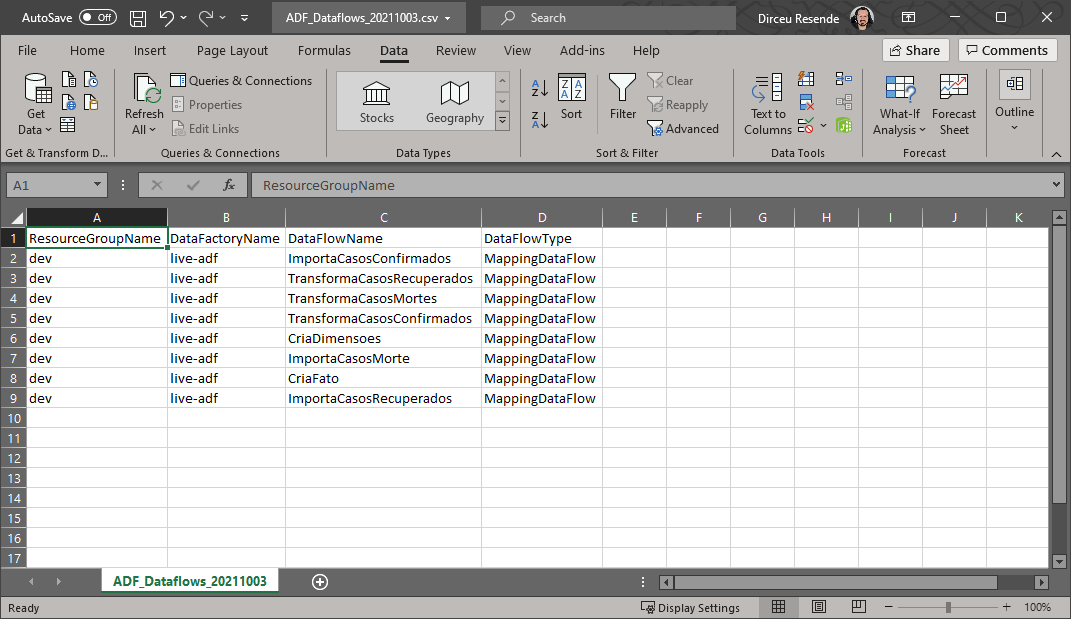
Lista de flujos de datos
Lista de conjuntos de datos
Lista de tuberías

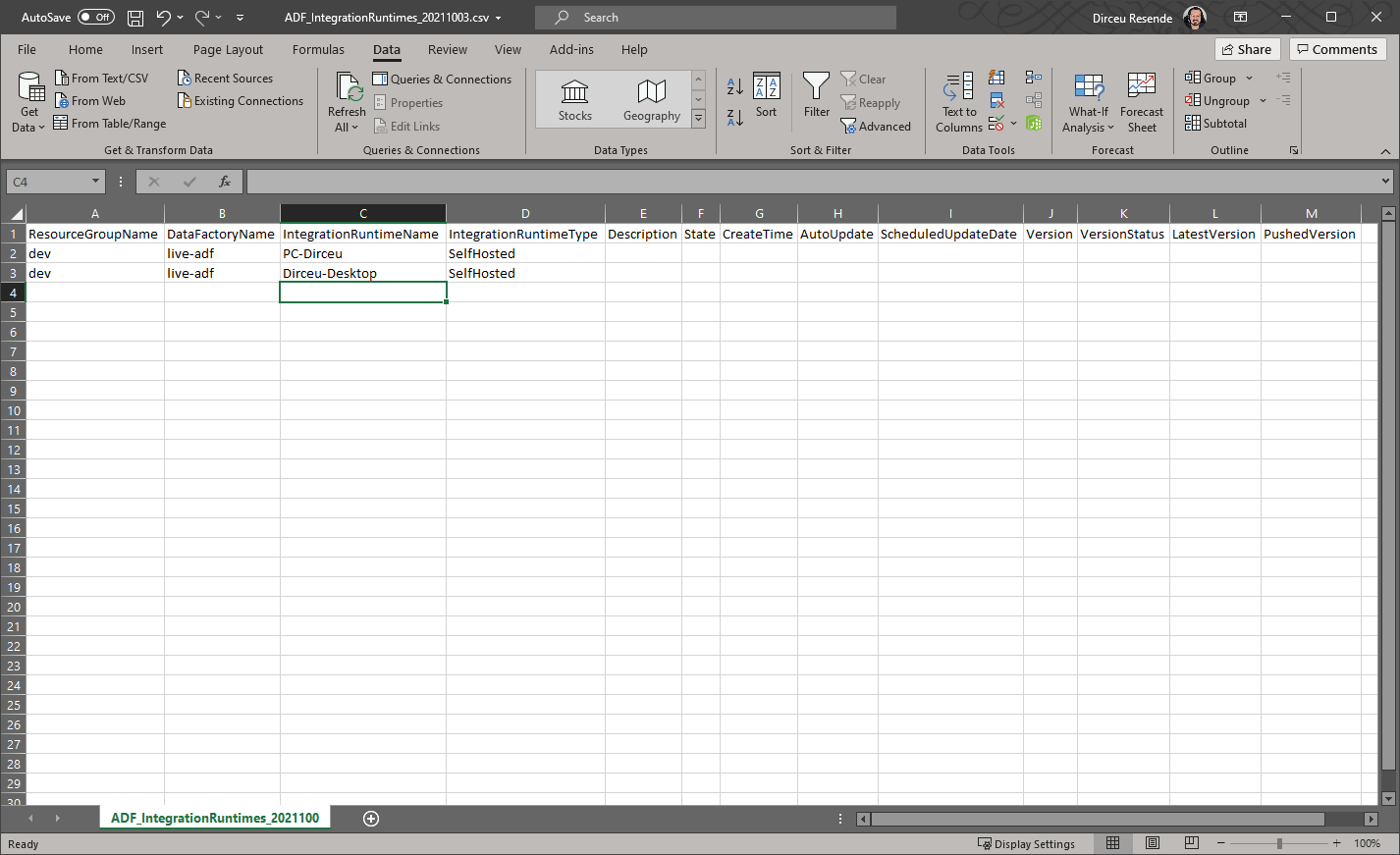
Lista de tiempo de ejecución de integración (IR)
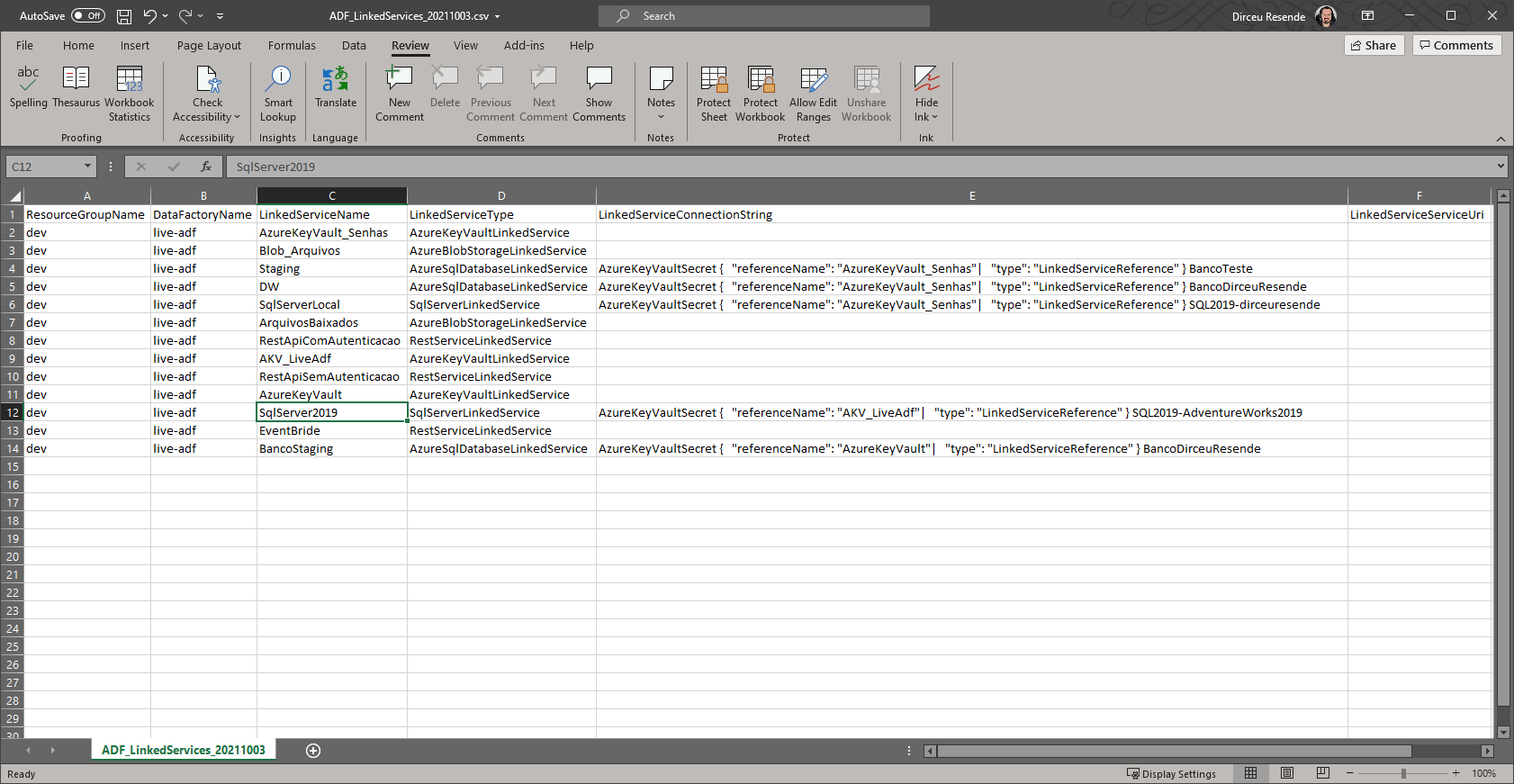
Lista de servicios vinculados
Código fuente del script ExportAzureDataFactoryDocumentation.ps1
El código para este script está disponible. en este repositorio de github aquí, donde siempre podrás tener acceso a la versión más actualizada del código y también enviar mejoras y nuevas características, pero también te dejaré el código a continuación:
<#
.History
   21/07/2020 - 1.0 - Initial release - David Alzamendi
   03/10/2021 - 1.1 - Included DataFactoryName parameter and Datasets enhancements
.Synopsis
   Export Azure Data Factory V2 information using Power Shell cmdlets
.DESCRIPTION
    This script export the Azure Data factory V2 information using the following cmdlets
    Pre-requirements:
        AzModule ----> Install-Module -Name Az
        Be connected to Azure ----> Connect-AzAccount
    APIs documentation is available in https://docs.microsoft.com/en-us/powershell/module/az.datafactory/?view=azps-4.2.0#data_factories
    Module descriptions are in https://docs.microsoft.com/en-us/dotnet/api/microsoft.azure.commands.datafactoryv2.models?view=azurerm-ps

.EXAMPLE
   ExportAzureDataFactoryDocumentation -TenantId "XXXXXX-XXXXXX-XXXXXX-XXXXXX" -OutputFolder "C:\Temp\"
#>
Param
(
    # Tenant Id
    [Parameter(Mandatory=$true)]
    $TenantId,
    # Subscription Id
    [Parameter(Mandatory=$true)]
    $SubscriptionId,
    # Define folder name
    [Parameter(Mandatory=$true)]
    $OutputFolder,
    # Define Data Factory name
    [Parameter(Mandatory=$false)]
    $DataFactoryName
)

Begin
{
    write-host "Starting tenant" $TenantId

    # Define file names
    $ADFOutputFile = $OutputFolder + "ADF_$(get-date -f yyyyMMdd).csv"
    $ADFDataflowOutputFile = $OutputFolder + "ADF_Dataflows_$(get-date -f yyyyMMdd).csv"
    $ADFDatasetsOutputFile = $OutputFolder + "ADF_Datasets_$(get-date -f yyyyMMdd).csv"
    $ADFLinkedServiceOutputFile = $OutputFolder + "ADF_LinkedServices_$(get-date -f yyyyMMdd).csv"
    $ADFPipelineOutputFile = $OutputFolder + "ADF_Pipelines_$(get-date -f yyyyMMdd).csv"
    $ADFTriggerOutputFile = $OutputFolder + "ADF_Triggers_$(get-date -f yyyyMMdd).csv"
    $ADFIntegrationRuntimeOutputFile = $OutputFolder + "ADF_IntegrationRuntimes_$(get-date -f yyyyMMdd).csv"
    $ADFIntegrationRuntimeMetricOutputFile = $OutputFolder + "ADF_IntegrationRuntimeMetrics_$(get-date -f yyyyMMdd).csv"
    $ADFIntegrationRuntimeNodeOutputFile = $OutputFolder + "ADF_IntegrationRuntimeNodes_$(get-date -f yyyyMMdd).csv"

    # Connect to Azure
    Connect-AzAccount -Tenant $TenantId

    # Change Subscription
    Set-AzContext -Subscription $SubscriptionId

    $adflist = Get-AzDataFactoryV2

    # Define function for hash tables like tags or nodes
     function Resolve-Hashtable {

        param (
            $Collection
        )

        if($Collection.Keys -gt 0) {
            $KeyArray = @()
            $Collection.Keys | ForEach-Object {
                $KeyArray += "[$_ | $($Collection[$_])] "
            }
        }
        else {
            $KeyArray = ''
        }

        [string]$KeyArray

    }

    # Define function for pipelines parameters hash table
    function Resolve-Hashtable-Pipelines {

        param (
            $Collection
        )

        if($Collection.Keys -gt 0) {
            $KeyArray = @()
            $Collection.Keys | ForEach-Object {
                $KeyArray += "[$_] "
            }
        }
        else {
            $KeyArray = ''
        }

        [string]$KeyArray

    }

    # Define function for pipeline lists
     function Resolve-List-Pipelines {

        param (
            $List
        )

        if($List.Count -gt 0) {

            for ($i = 0; $i -lt $List.Count; $i++)
            {

                $KeyString += "["+ $List.Item($i).Name + " | " + $List.Item($i) + " | " + $List.Item($i).Description + "]"

                $KeyString = $KeyString.replace("Microsoft.Azure.Management.DataFactory.Models.","")

            }


        }
        else {
            $KeyString = ''
        }

        [string]$KeyString
    }

}
Process
{

    # Start
    foreach ($adfname in $adflist)
    {


        if ( $DataFactoryName -eq $null -Or $DataFactoryName -eq $adfname.DataFactoryName )
        {


            Write-host "Starting data factory"  $adfname.DataFactoryName
            # Get-AzDataFactoryV2
            # Gets information about Data Factory.
            Get-AzDataFactoryV2 -ResourceGroupName $adfname.ResourceGroupName -Name $adfname.DataFactoryName `
            | Select-Object  ResourceGroupName,DataFactoryName,Location,@{Name = 'Tags'; Expression = {Resolve-Hashtable($_.Tags)}} `
            | Export-Csv -Append -Path  $ADFOutputFile -NoTypeInformation


            # Get-AzDataFactoryV2DataFlow
            # Gets information about data flows in Data Factory.
            # 21/07/2020 Mapping Data Flows are not available for factories in the following regions: West Central US, Australia Southeast.
            # To use this feature, please create a factory in a supported region.
            Write-host "Exporting" $adfname.DataFactoryName "Data flows"

            try
            {
                Get-AzDataFactoryV2DataFlow -ErrorAction Stop -ResourceGroupName $adfname.ResourceGroupName -DataFactoryName $adfname.DataFactoryName `
                | Select-Object ResourceGroupName,DataFactoryName,@{L=’DataFlowName’;E={$_.Name}}, @{L=’DataFlowType’;E={$_.Properties -replace "Microsoft.Azure.Management.DataFactory.Models.",""}}   `
                | Export-Csv -Append -Path $ADFDataflowOutputFile -NoTypeInformation -ErrorAction Stop
            }
            catch
            {
                Write-host "Data Flows are not available for factories in the following regions: West Central US, Australia Southeast."
            }

            # Get-AzDataFactoryV2Dataset
            # Gets information about datasets in Data Factory.
            Write-host "Exporting" $adfname.DataFactoryName "Data sets"

            Get-AzDataFactoryV2Dataset -ResourceGroupName $adfname.ResourceGroupName -DataFactoryName $adfname.DataFactoryName | Select-Object `
                ResourceGroupName,
                DataFactoryName,

                @{
                    L=’Folder’;
                    E={
                        ($_).Properties.Folder.Name
                    }
                },

                @{
                    L=’DatasetType’;
                    E={
                        $_.Properties -replace "Microsoft.Azure.Management.DataFactory.Models.",""
                    }
                },

                @{
                    L=’DatasetName’;
                    E={
                        $_.Name
                    }
                },

                @{
                    L=’SchemaName’;
                    E={

                        $obj = ($_)
                        $type = $obj.Properties -replace "Microsoft.Azure.Management.DataFactory.Models.","";

                        switch ($type) {
                            "SqlServerTableDataset" { $obj.Properties.SqlServerTableDatasetSchema; break }
                            "AzureSqlTableDataset" { $obj.Properties.AzureSqlTableDatasetSchema ; break }
                        }

                    }
                },

                @{
                    L=’TableName’;
                    E={

                        $obj = ($_)
                        $type = $obj.Properties -replace "Microsoft.Azure.Management.DataFactory.Models.","";

                        switch ($type) {
                            "CommonDataServiceForAppsEntityDataset" { $obj.Properties.entityName; break }
                            "SqlServerTableDataset" { $obj.Properties.Table; break }
                            "AzureSqlTableDataset" { $obj.Properties.Table; break }
                            "DelimitedTextDataset" { -join($obj.Properties.location.container, "\", $obj.Properties.location.fileName); break }
                        }

                    }
                },

                @{
                    L=’LinkedServiceName’;
                    E={
                        ($_).Properties.LinkedServiceName.ReferenceName
                    }
                },

                @{
                    L=’LinkedServiceConnectionString’;
                    E={

                        $dataRawLocal = (Get-AzDataFactoryV2LinkedService -ResourceGroupName ($_).ResourceGroupName -DataFactoryName ($_).DataFactoryName -Name ($_).Properties.LinkedServiceName.ReferenceName).Properties.AdditionalProperties;
                        $secretNameValid = (Select-String -InputObject $($dataRawLocal.typeProperties) -Pattern "secretName.*");

                        if( $secretNameValid -eq $null ) {
                            (Get-AzDataFactoryV2LinkedService -ResourceGroupName ($_).ResourceGroupName -DataFactoryName ($_).DataFactoryName -Name ($_).Properties.LinkedServiceName.ReferenceName).Properties.ConnectionString -replace "Integrated Security=False;Encrypt=True;Connection Timeout=30;", ""
                        }
                        else {
                            -join ("AzureKeyVaultSecret: ", $secretNameValid.Matches.Value.Split(":")[1].trim().Replace("`"", ""))
                        }

                    }
                },

                @{
                    L=’LinkedServiceServiceUri’;
                    E={
                        (Get-AzDataFactoryV2LinkedService -ResourceGroupName ($_).ResourceGroupName -DataFactoryName ($_).DataFactoryName -Name ($_).Properties.LinkedServiceName.ReferenceName).Properties.ServiceUri
                    }
                } `
            | Export-Csv -Append -Path $ADFDatasetsOutputFile  -NoTypeInformation


            #Get-AzDataFactoryV2Dataset -ResourceGroupName $adfname.ResourceGroupName -DataFactoryName $adfname.DataFactoryName `
            #| Select-Object  ResourceGroupName,DataFactoryName,@{L=’DatasetName’;E={$_.Name}}, @{L=’DatasetType’;E={$_.Properties -replace "Microsoft.Azure.Management.DataFactory.Models.",""}}, @{L=’TableName’;E={($_).Properties.Table}}, @{L=’SchemaName’;E={($_).Properties.SqlServerTableDatasetSchema}}  `
            #| Export-Csv -Append -Path $ADFDatasetsOutputFile  -NoTypeInformation


            # Get-AzDataFactoryV2IntegrationRuntime
            # Gets information about integration runtime resources.
            # Nodes column is available, but they are not being populated
            Write-host "Exporting" $adfname.DataFactoryName "Integration runtimes"

            Get-AzDataFactoryV2IntegrationRuntime  -ResourceGroupName $adfname.ResourceGroupName -DataFactoryName $adfname.DataFactoryName -Status `
            | Select-Object ResourceGroupName,DataFactoryName,@{L=’IntegrationRuntimeName’;E={$_.Name}},@{L=’IntegrationRuntimeType’;E={$_.Type}},Description,State,CreateTime,AutoUpdate,ScheduledUpdateDate,Version,VersionStatus,LatestVersion,PushedVersion `
            | Export-Csv -Append -Path $ADFIntegrationRuntimeOutputFile -NoTypeInformation

            $irlist = Get-AzDataFactoryV2IntegrationRuntime -ResourceGroupName $adfname.ResourceGroupName -DataFactoryName $adfname.DataFactoryName

            foreach ($irname in $irlist)
            {

                # Integration Runtime needs to be online to capture further information
                if($irname.state -eq "Online" -or $irname.state -eq "Starting" -or $irname.Type -eq "SelfHosted")
                {

                    # Get-AzDataFactoryV2IntegrationRuntimeMetric
                    # Gets information about integration runtime metrics.
                    Write-host "Exporting" $adfname.DataFactoryName "Integration runtime metrics" $irname.Name

                    Get-AzDataFactoryV2IntegrationRuntimeMetric -ResourceGroupName $adfname.ResourceGroupName -DataFactoryName $adfname.DataFactoryName $irname.Name `
                    | Select-Object ResourceGroupName,DataFactoryName,@{Name = 'Nodes'; Expression = {Resolve-Hashtable($_.Nodes) }} `
                    | Export-Csv -Append -Path $ADFIntegrationRuntimeMetricOutputFile -NoTypeInformation


                    $metrics = Get-AzDataFactoryV2IntegrationRuntimeMetric -ResourceGroupName $adfname.ResourceGroupName -DataFactoryName $adfname.DataFactoryName $irname.Name

                    foreach ($metricname in $irname.Nodes)
                    {

                       try
                       {
                            # Get-AzDataFactoryV2IntegrationRuntimeNode
                            # Gets an integration runtime node information.
                            Write-host "Exporting" $adfname.DataFactoryName "Integration runtime" $irname.Name " node" $metricname.NodeName

                            Get-AzDataFactoryV2IntegrationRuntimeNode -ErrorAction Stop -ResourceGroupName $adfname.ResourceGroupName -DataFactoryName $adfname.DataFactoryName -IntegrationRuntimeName $irname.Name -IpAddress -Name $metricname.NodeName `
                            | Select-Object ResourceGroupName,DataFactoryName, IntegrationRuntimeName,@{L=’NodeName’;E={$_.Name}},Status,MachineName,VersionStatus,Version,IPAddress,ConcurrentJobsLimit `
                            | Export-Csv -Append -Path $ADFIntegrationRuntimeNodeOutputFile -NoTypeInformation
                        }
                        catch
                        {
                            write-host "Impossible to retrieve information from" $metricname.NodeName
                            # Add-Content -Path -Append $ADFIntegrationRuntimeNodeOutputFile -NoTypeInformation -Value "$adfname.ResourceGroupName,$adfname.DataFactoryName,$irname.Name,$metricname.NodeName,Unreachable"
                            $Unreachable = "{0},{1},{2},{3},{4}" -f $adfname.ResourceGroupName,$adfname.DataFactoryName,$irname.Name,$metricname.NodeName,"Unreachable"
                            $Unreachable | add-content -path $ADFIntegrationRuntimeNodeOutputFile

                        }

                    }

                }

            }


            # Get-AzDataFactoryV2LinkedService
            # Gets information about linked services in Data Factory.
            Write-host "Exporting" $adfname.DataFactoryName "Linked services"

            Get-AzDataFactoryV2LinkedService -ResourceGroupName $adfname.ResourceGroupName -DataFactoryName $adfname.DataFactoryName `
            | Select-Object ResourceGroupName, DataFactoryName,
                @{L=’LinkedServiceName’;E={$_.Name}},
                @{L=’LinkedServiceType’;E={$_.Properties -replace "Microsoft.Azure.Management.DataFactory.Models.",""}},
                @{L=’LinkedServiceConnectionString’;E={($_).Properties.ConnectionString -replace "Integrated Security=False;Encrypt=True;Connection Timeout=30;", "" -replace ",", "|" -replace "`r`n", " "}},
                @{L=’LinkedServiceServiceUri’;E={($_).Properties.ServiceUri}} `
            | Export-Csv -Append -Path $ADFLinkedServiceOutputFile -NoTypeInformation


            # Get-AzDataFactoryV2Pipeline
            # Gets information about pipelines in Data Factory.
            Write-host "Exporting" $adfname.DataFactoryName "Pipelines"

            Get-AzDataFactoryV2Pipeline -ResourceGroupName $adfname.ResourceGroupName -DataFactoryName $adfname.DataFactoryName `
            | Select-Object ResourceGroupName,DataFactoryName,@{L=’PipelineName’;E={$_.Name}}, @{Name = 'Activities'; Expression = {Resolve-List-Pipelines($_.Activities)}} , @{Name = 'Parameters'; Expression = {Resolve-Hashtable-Pipelines($_.Parameters)} } `
            | Export-Csv -Append -Path $ADFPipelineOutputFile -NoTypeInformation


            # Get-AzDataFactoryV2Trigger
            # Gets information about triggers in a data factory.
            Write-host "Exporting" $adfname.DataFactoryName "Triggers"

            Get-AzDataFactoryV2Trigger -ResourceGroupName $adfname.ResourceGroupName -DataFactoryName $adfname.DataFactoryName `
            | Select-Object ResourceGroupName,DataFactoryName,@{L=’TriggerName’;E={$_.Name}}, @{L=’TriggerType’;E={$_.Properties -replace "Microsoft.Azure.Management.DataFactory.Models.",""}},@{L=’TriggerStatus’;E={$_.RuntimeState}} `
            |  Export-Csv -Append -Path $ADFTriggerOutputFile -NoTypeInformation


        }

    }
    # End


}
End
{
    write-host "Finish tenant" $TenantId
}¡Eso es todo, amigos!
Espero que hayas disfrutado este artículo y ¡hasta la próxima!

Comentarios (0)
Cargando comentarios...