¡Hola!
¡Buenas noches!
Recientemente hice un tutorial que enseña cómo crear una máquina virtual usando VMware Player. Ahora, le mostraré cómo hacer lo mismo, utilizando otra herramienta gratuita muy conocida que rivaliza con VMware, Oracle Virtualbox (anteriormente Innotek VirtualBox).
Oracle Virtual Box
- Descarga el Oracle Virtual Box e instálelo en su sistema operativo.
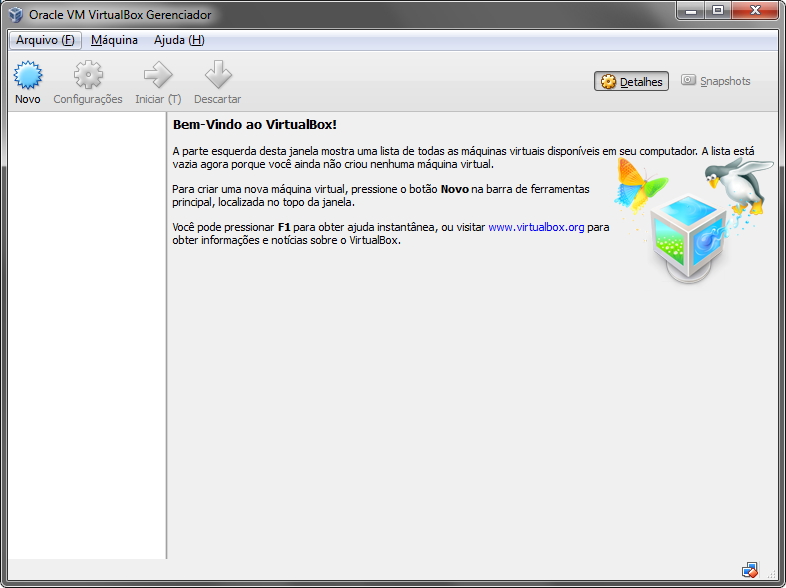
VirtualBox - Pantalla de inicio - Haga clic en el botón "Nuevo"
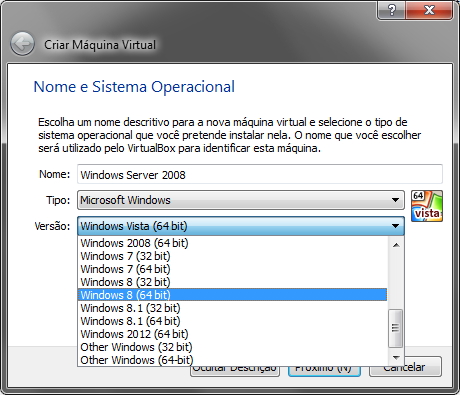
VirtualBox - Versión para Windows - A diferencia de VMware Player, aquí elegimos manualmente la versión de Windows. Tenga en cuenta que no hay ninguna opción de Windows Server en la lista. Usaré la opción "Otro Windows (32 bits)".
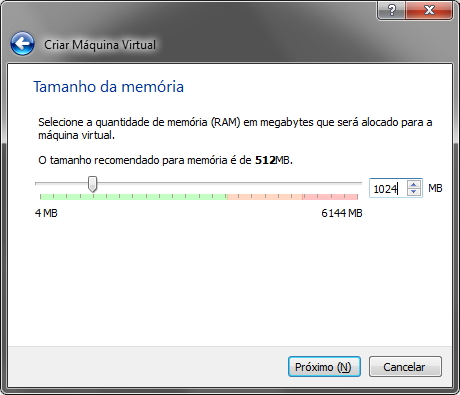
VirtualBox - Memoria - Aquí podremos definir la cantidad de RAM que utilizaremos en la máquina virtual. El software ya tiene el valor recomendado según el sistema operativo. Recuerde que la RAM se comparte entre la VM y su máquina física, así que nunca coloque más del 50% de su RAM total en la VM.
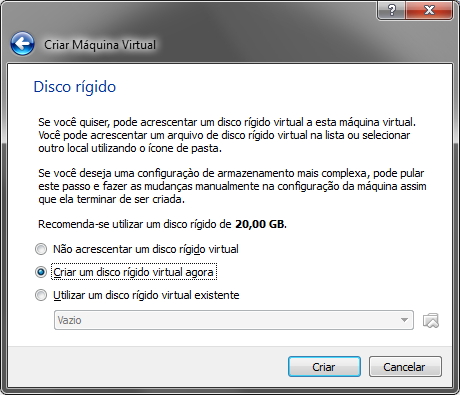
VirtualBox-HD 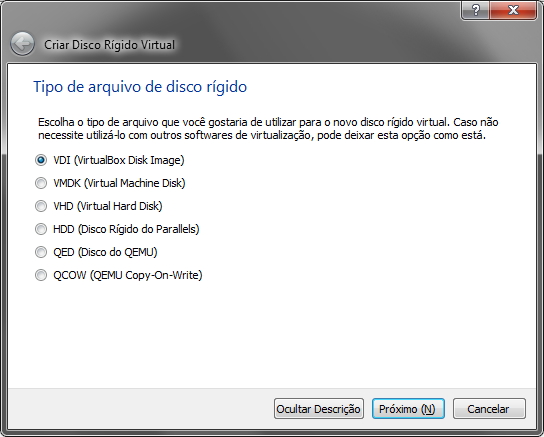
VirtualBox - Tipo HD
- Aquí elegiremos el tipo de disco duro de la máquina virtual. Recomiendo usar el tipo VDI, que es el predeterminado de VirtualBox. Otra sugerencia es utilizar VMDK, que es el valor predeterminado de VMware Player y que también puede utilizar.
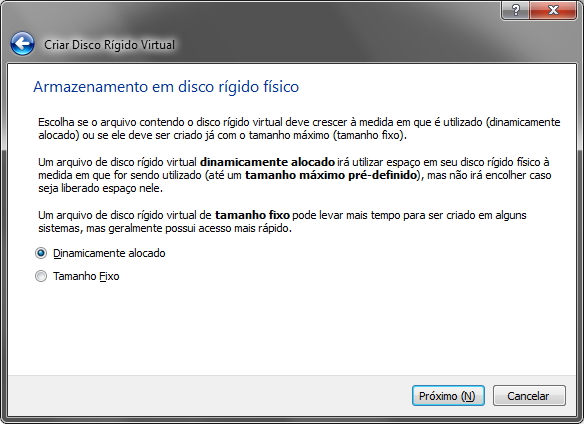
VirtualBox - Tipo HD - Aquí definiremos si el disco virtual de la VM se creará con un tamaño fijo preasignado (ya consumiendo todo el espacio en disco definido) tan pronto como creemos la VM, o si se asignará dinámicamente, es decir, a medida que se necesite más espacio, la máquina virtual lo asignará automáticamente hasta el tamaño límite predefinido en la siguiente pantalla.
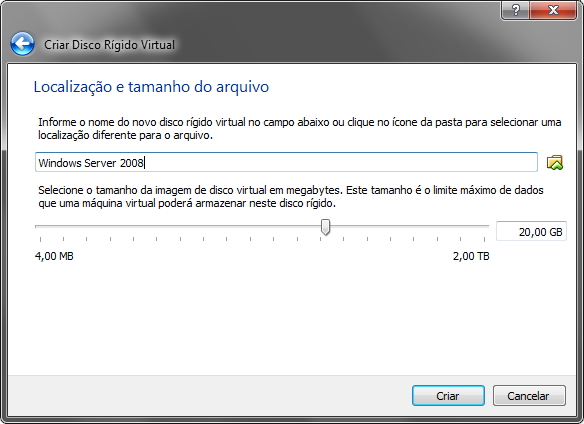
VirtualBox - HD dinámico - En esta pantalla definiremos el nombre de la máquina virtual y el tamaño máximo del disco.
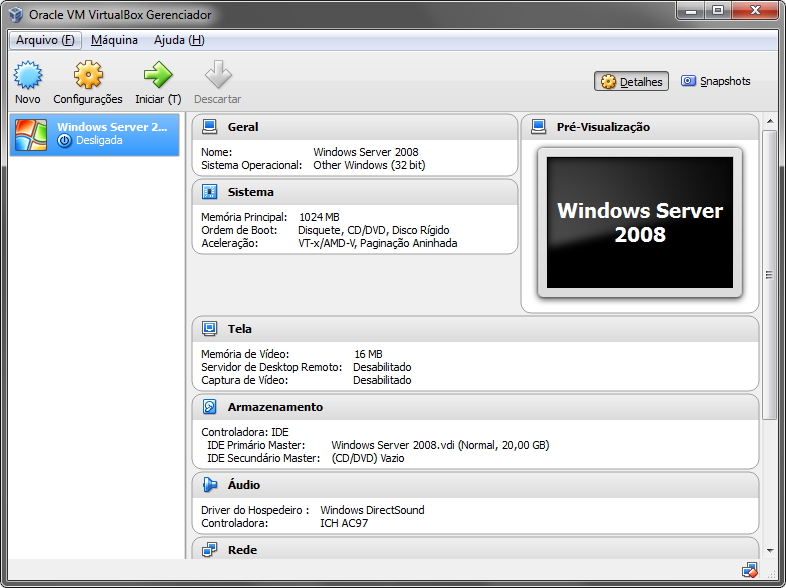
VirtualBox - Pantalla de inicio configurada - Ahora hagamos clic en “Almacenamiento”, abramos la pantalla de configuración y seleccionemos la ISO de instalación del sistema operativo.
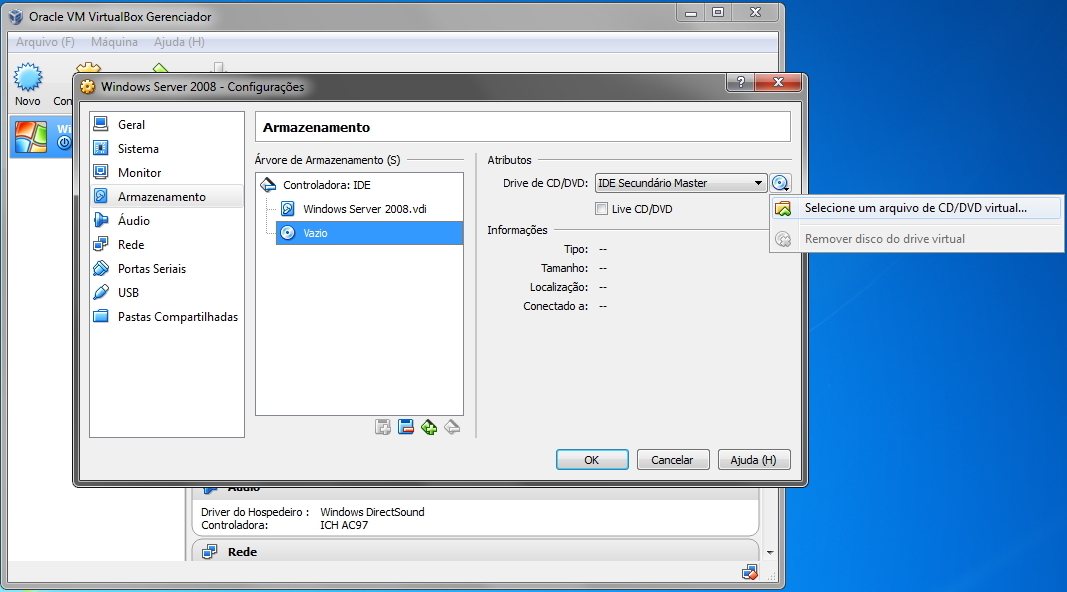
VirtualBox-ISO - Después de seleccionar el archivo ISO, la pantalla debería aparecer así.
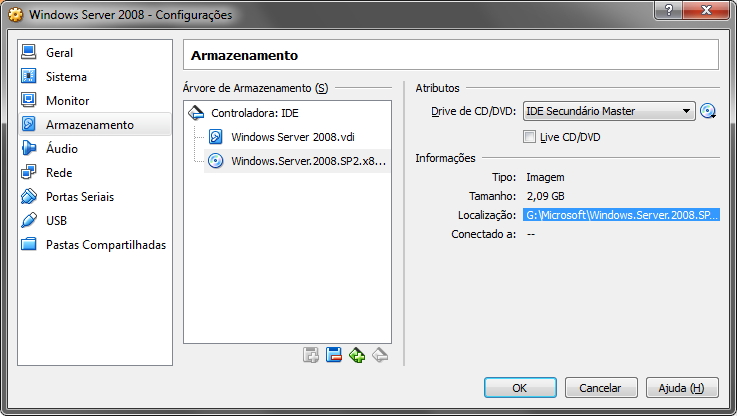
VirtualBox - ISO seleccionada - En esta pantalla podremos configurar la cantidad de memoria y núcleos de la máquina virtual, carpetas compartidas, redes, etc.
-
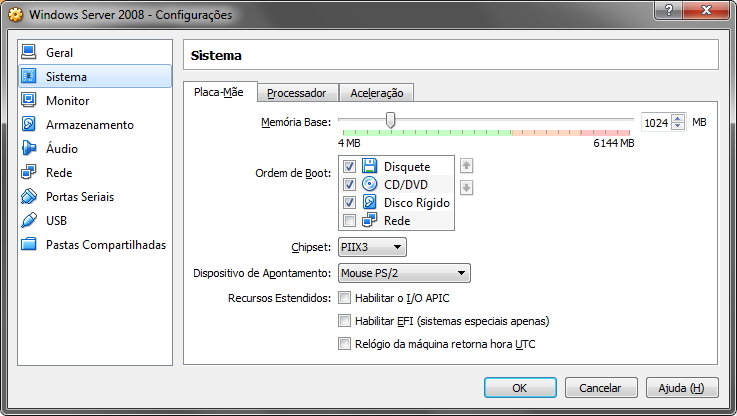
VirtualBox - Memoria RAM Configuraciones de placa base y memoria
-
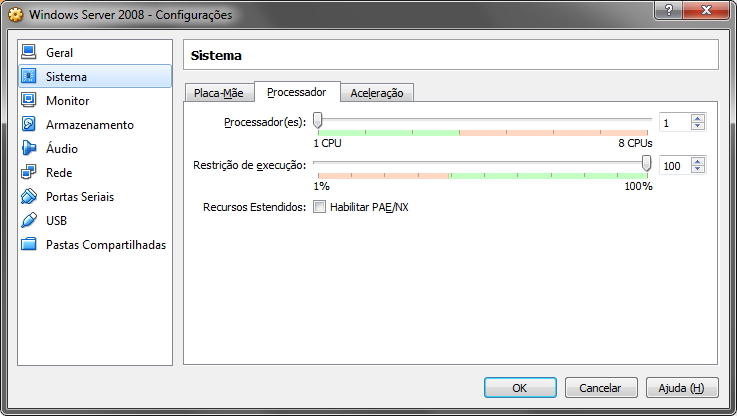
VirtualBox - Configuración del procesador Configuración del procesador
- Haga clic en el botón "Inicio"
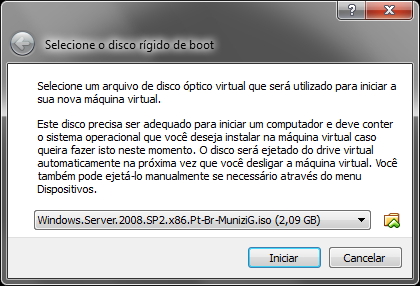
VirtualBox - Disco de arranque - Seleccione el disco de arranque para su máquina virtual. Mientras instalamos, será la unidad de CD/DVD la que usaremos para instalar Windows Server 2008 R2.
- Al hacer clic en Aceptar, se abrirá otra ventana en segundo plano, donde se ejecutará la máquina virtual. Puede cerrar o minimizar la pantalla de presentación de VirtualBox y cambiar el foco a la ventana de ejecución de la máquina virtual.
- Al hacer clic en la ventana donde se está ejecutando la máquina virtual, aparecerán varias alertas que le enseñarán cómo usar VirtualBox. Tenga en cuenta que cuando haga clic en la ventana, el mouse quedará "atascado" dentro de ella. Para salir, presione Ctrl en la pantalla derecha (al lado de la flecha izquierda). Esta clave se puede cambiar en la pantalla de configuración.
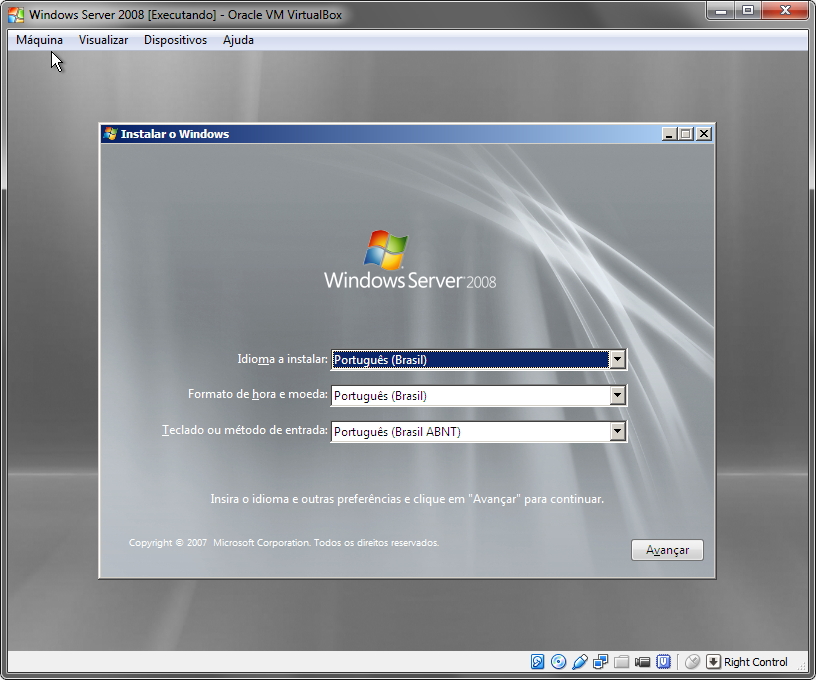
VirtualBox - Instalación de Windows - Después de instalar Windows, nuestra máquina virtual está configurada e instalada.
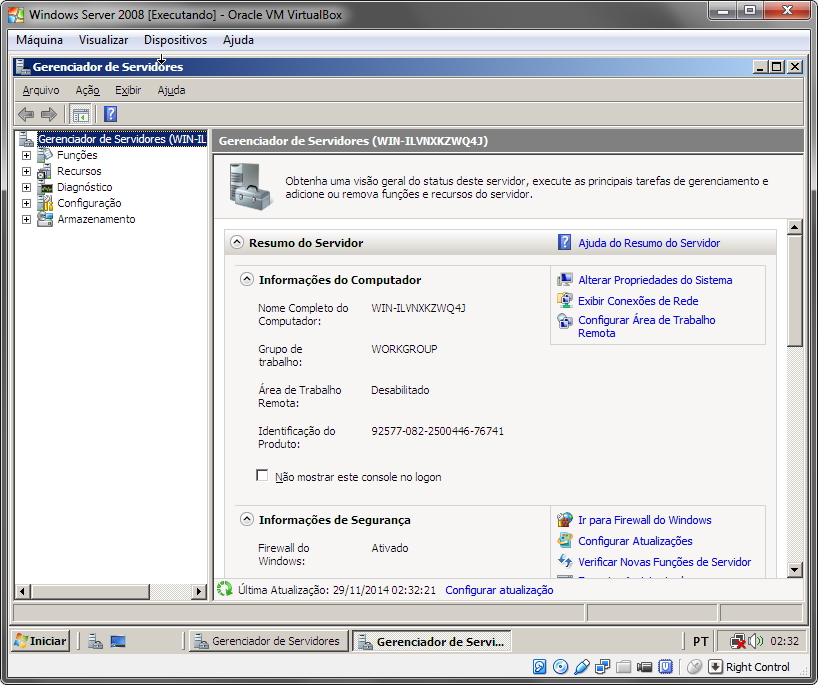
VirtualBox - Instalado
Imagen para invitados
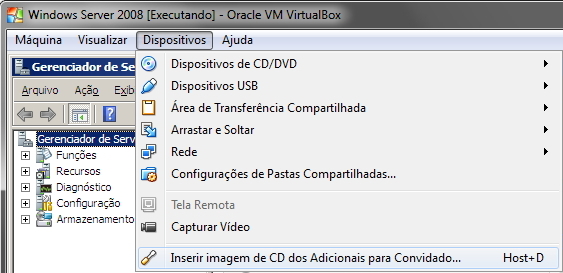
- Similar a VMware Tools, esta herramienta agrega la capacidad de ajustar automáticamente la resolución de la máquina virtual según el tamaño de la ventana y mejora la integración del mouse entre la máquina física, ya que ya no bloquea el mouse al hacer clic dentro de la ventana de VirtualBox.
- La instalación es manual. Debe abrir el Explorador de Windows (o Mi PC), ir a "Unidad de CD" y luego ejecutar el programa. La instalación es muy simple, estándar "Siguiente, Siguiente, Finalizar", y solo aparecen algunas alertas de instalación del controlador.
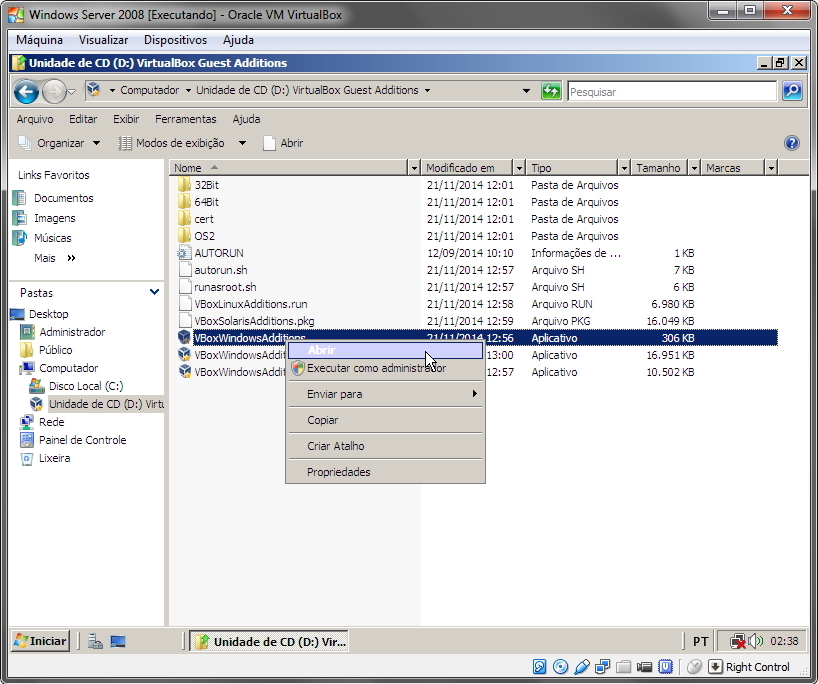
VirtualBox - Instalación de imágenes de invitados - Reinicie la máquina virtual para que la instalación surta efecto.
Portapapeles compartido y arrastrar y soltar
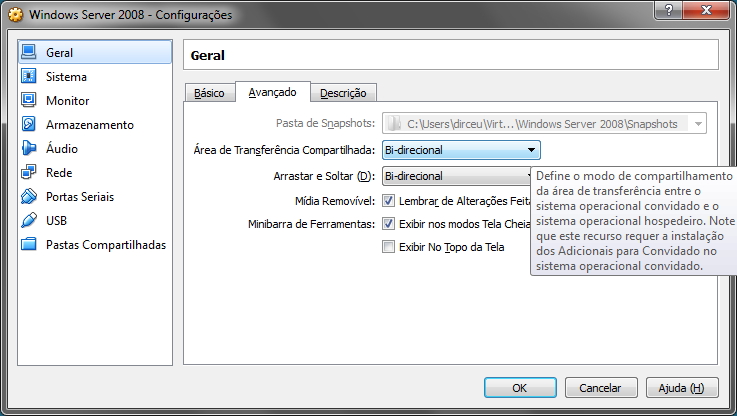
- Estas configuraciones le permiten habilitar el portapapeles compartido, lo que permite que tanto la máquina virtual como la máquina física “ver” la misma información, haciendo posible copiar un texto o archivo a la máquina virtual (Ctrl+C) y pegarlo en la máquina física (Ctrl+V) y viceversa.
- También es posible habilitar la función de arrastrar y soltar para transferir archivos entre máquinas de una manera más fácil e intuitiva.
- Modos posibles:
- Desactivado
– Host to Guest (La máquina física puede ver el portapapeles de la máquina virtual, pero no al revés)
– Guest to Host (La máquina virtual puede ver el portapapeles físico, pero no al revés)
– Bidireccional (funciona entre las dos máquinas)
Carpetas compartidas
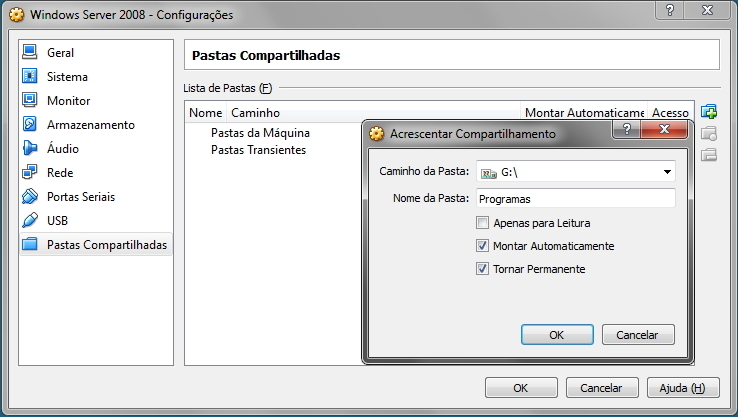
- Otra característica muy interesante y útil de VirtualBox es la posibilidad de crear carpetas compartidas en tu máquina virtual con tu Escritorio, ya sea compartiendo una carpeta o una partición completa.
Capturas de pantalla
- Una característica interesante que tiene VirtualBox y que VMware no tiene es la función de captura de pantalla, que permite tomar una captura de pantalla de la pantalla o grabar un vídeo de lo que se hace en la máquina virtual, todo nativo.
Opciones de energía
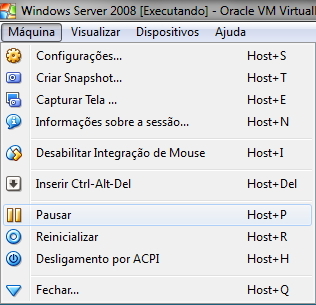
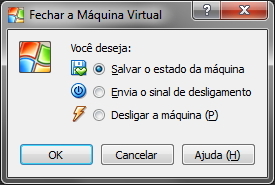
- Apagar la máquina (P): Se utiliza para apagar la máquina virtual de forma brusca, simulando un apagado mediante el botón de Encendido de su carcasa. No recomiendo usar esta opción, ya que puede dañar tu VM, además de dañar tu máquina física al hacerlo. Apague siempre su VM desde el propio sistema operativo.
- Enviar señal de apagado: Sirve para apagar la máquina virtual mediante un comando de apagado que se envía al sistema operativo, para que este se encargue de apagar el ordenador correctamente, sin correr el riesgo de dañar ningún archivo.
- Pausar o guardar el estado de la máquina: Permite que VirtualBox guarde el estado exacto de su máquina virtual (incluidos los programas abiertos, todo), guarde ese bloque de memoria RAM en su disco duro y apague su VM. Cuando lo vuelvas a encender, comenzará exactamente donde estabas.
- Reiniciar: Reinicia con fuerza tu máquina virtual, como ocurre al Apagar la máquina (P), simulando presionar el botón Reset en la carcasa. Tampoco lo recomiendo a menos que la máquina virtual haya fallado y Ctrl+Alt+Supr no lo solucione.
Y eso es todo amigos,
¡Hasta la próxima!

Comentários (0)
Carregando comentários…