¡Buenas noches!
Todo está bien ?
Hoy voy a escribir este post enseñándote cómo crear una máquina virtual (VM) usando una de las herramientas gratuitas más conocidas para esto: VMware Player.
Si quieres saber cómo crear una máquina virtual con Oracle VirtualBox, no dudes en contactarme. haciendo clic aquí y descúbrelo.
Reproductor VMware
- Descarga el Reproductor VMware e instálelo en su sistema operativo.
-
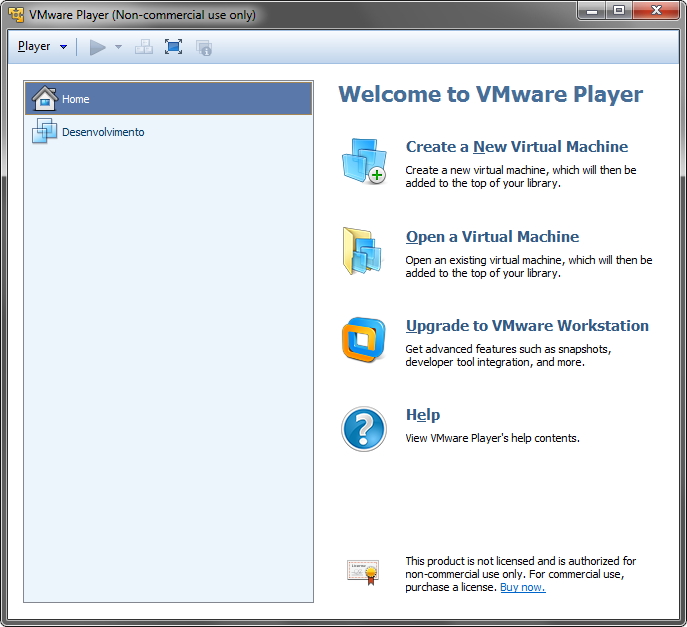
VMware 1 Pantalla de inicio del reproductor VMware
- hagamos clic Crear una nueva máquina virtual
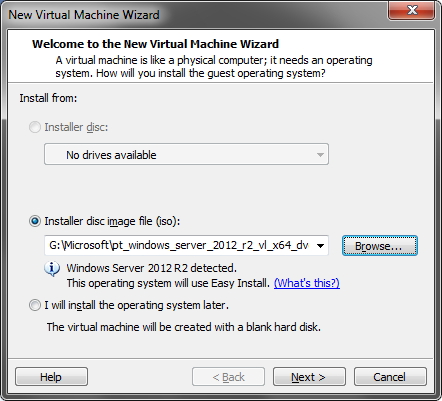
- En esta pantalla podremos crear nuestra VM de 3 formas diferentes:
– Disco de instalación: Creará la VM e instalará el sistema operativo desde la unidad de medios físicos de la PC.
– Archivo de imagen del disco del instalador (iso): Creará la VM e instalará el sistema operativo contenido en un archivo de imagen ISO en su computadora, que seleccionará haciendo clic en el botón “Examinar…”. Esta es la opción más común y la que usaré en este tutorial. Tenga en cuenta que al seleccionar la ISO, VMware reconocerá el sistema operativo contenido en la ISO en la mayoría de los casos.
– Instalaré el sistema operativo más tarde: Creará la VM sin sistema operativo, que deberá instalarse manualmente más adelante. -
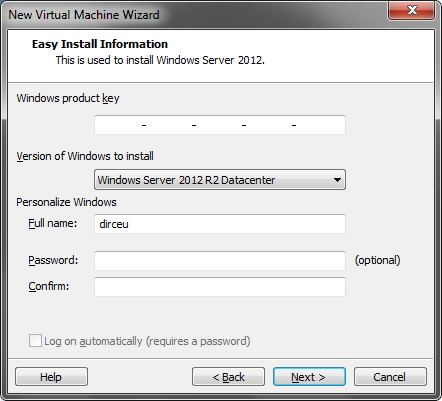
VMware 4 - En el caso del sistema operativo Windows, aparece la pantalla para definir nuestra Product Key (clave de activación), la versión de Windows que instalaremos y configurar el usuario y contraseña de Windows. Esto se solicita para que VMWare pueda instalar el sistema operativo de forma automática, sin necesidad de intervención humana.
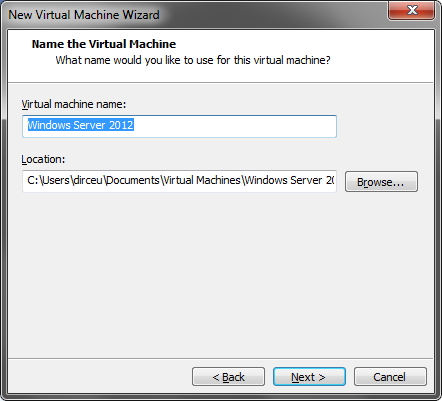
VMware: guardar la máquina virtual - Ahora definiremos el nombre de nuestra máquina Virtual y dónde se guardará en el HD.
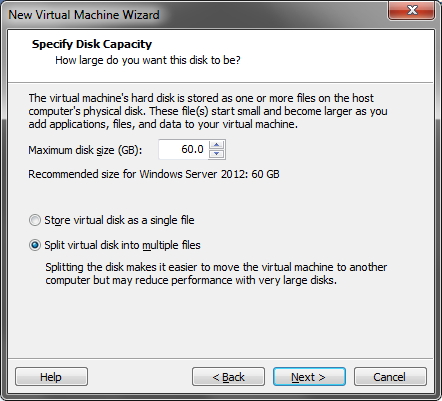
VMware - Información HD - Definimos el tamaño máximo del HD de la máquina virtual. Si es necesario aumentar en el futuro, podemos hacerlo a través de la pantalla de configuración de la VM, y luego tendremos que ejecutar una herramienta de particionado dentro del sistema operativo de la VM, como Administrador de particiones Paragon. Aquí también definimos si los archivos físicos de VM en su computadora (extensión vmdk) se escribirán en un solo archivo o se dividirán en varios archivos. Crear un solo archivo (la opción que uso) hace que el uso de la VM sea más rápido y reduce el riesgo de dañar su máquina virtual, pero si necesita copiar a otra ubicación, esto llevará más tiempo.
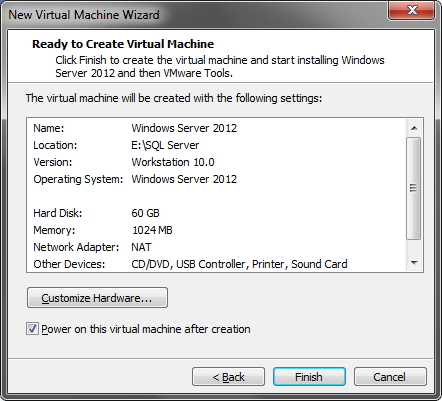
VMware: pantalla de confirmación - Aquí podemos confirmar la instalación y la configuración seleccionada para nuestra VM. Si desea cambiar el hardware de su VM, simplemente haga clic en el botón "Personalizar hardware...", que demostraré ahora (esto es opcional. Si no desea cambiar nada, simplemente haga clic en el botón "Finalizar").
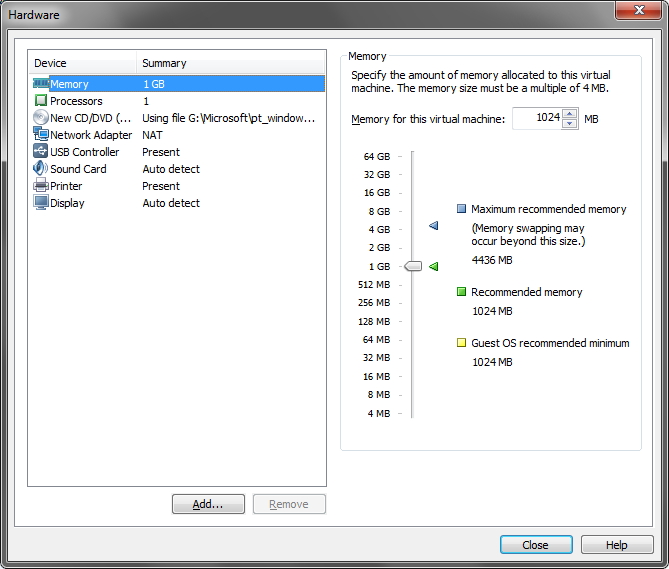
VMware-Hardware - En esta pantalla, podemos cambiar la cantidad de RAM disponible en su VM. El software ya cuenta con los valores recomendados, máximo recomendado y mínimo requerido por el sistema operativo. Recuerde que la RAM se comparte entre la VM y su máquina física, por lo que nunca pongo más del 50% de su RAM total en la VM. Desde esta pantalla, también puedes aumentar la cantidad de núcleos en tu VM, cambiar la ISO de instalación, configurar el método de conexión de red, etc. Honestamente, no recomiendo cambiar estas otras configuraciones a menos que tengas un problema con ellas.
- Realice los cambios necesarios y haga clic en "Cerrar" para volver a la pantalla anterior.
- Haga clic en "Finalizar" para completar la instalación.
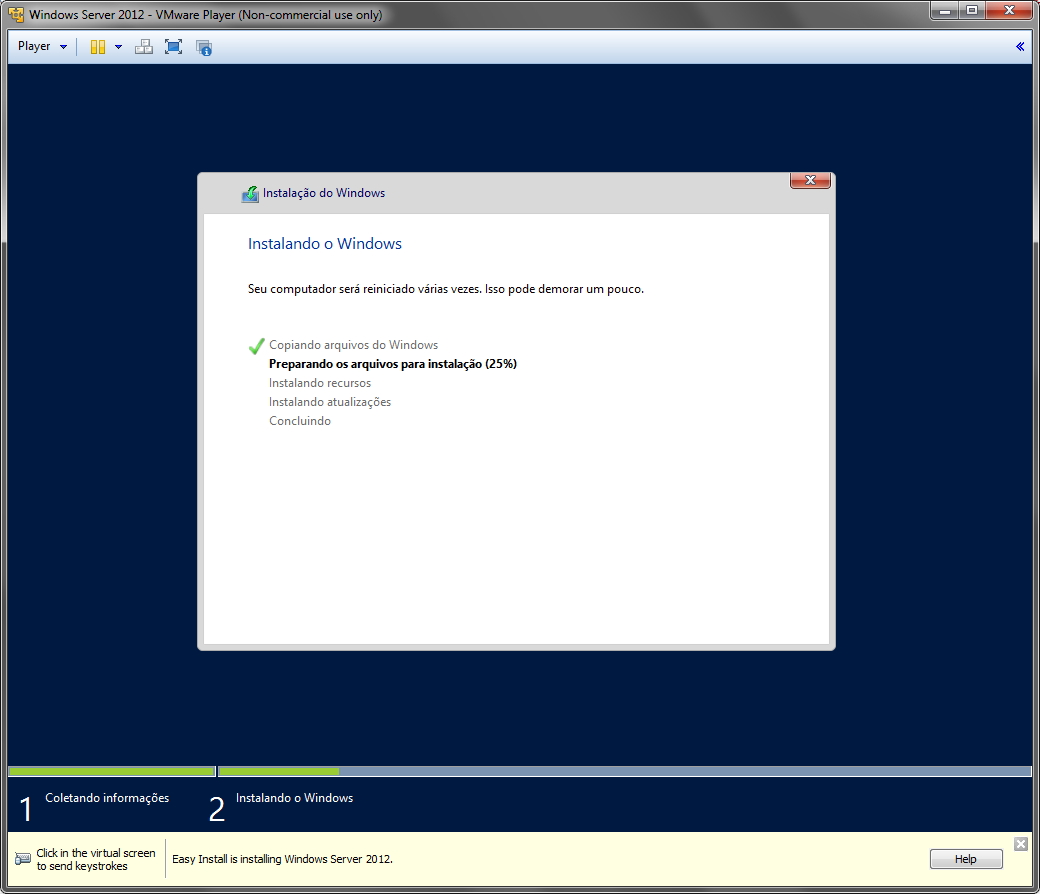
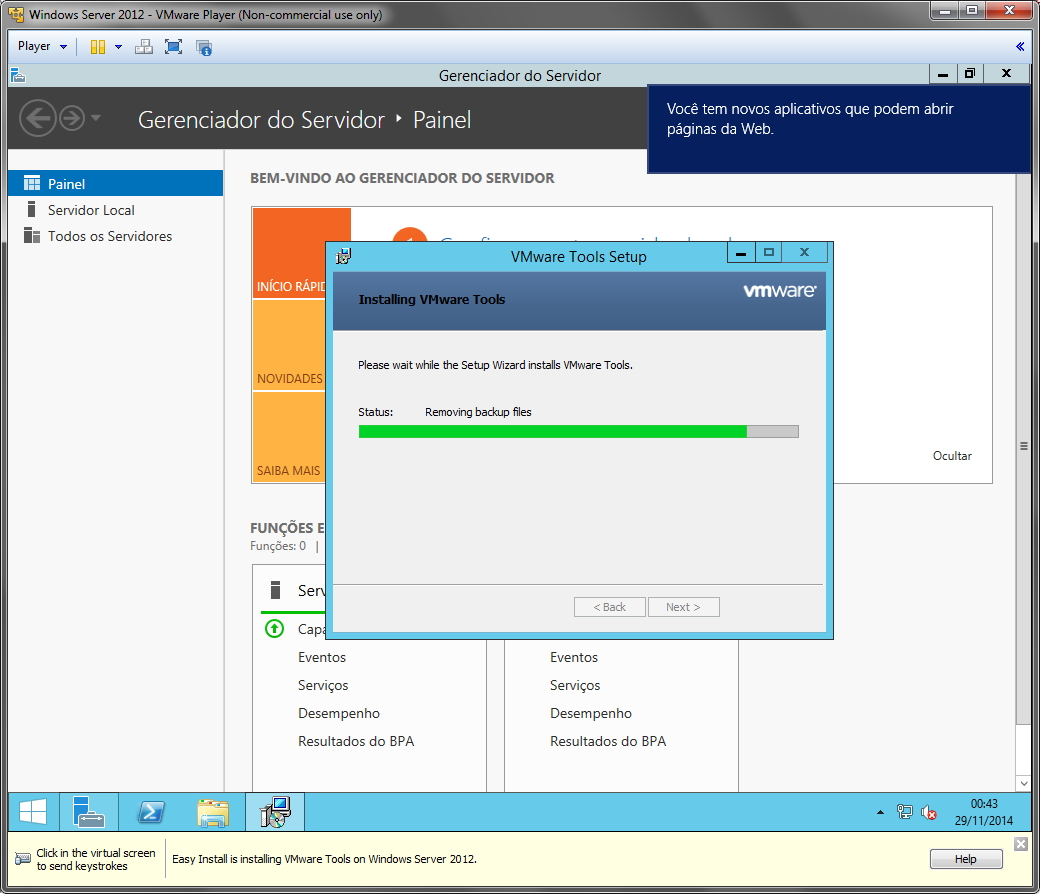
VMware-Herramientas - Nuestra VM está casi lista. Como puedes ver, ya estoy usando Windows Server 2012 y ahora lo único que queda es configurar VMware Tools, que es un conjunto de herramientas de VMware para facilitar el uso de tu máquina virtual. Entre las características que nos brinda, destaco la capacidad de expandir automáticamente la pantalla cada vez que cambias el tamaño de la ventana y la sincronización del portapapeles, es decir, presionas Ctrl+C en tu VM para copiar un texto o archivo y presionas Ctrl+V en tu máquina física para pegar lo que copiaste y viceversa. También puede transferir archivos entre la máquina virtual y la física arrastrando y soltando los archivos.
- Generalmente, VMware Tools se instala automáticamente, pero si no, simplemente haga clic en el menú “Administrar” y luego en el submenú “Instalar VMware Tools”.
Opciones de energía
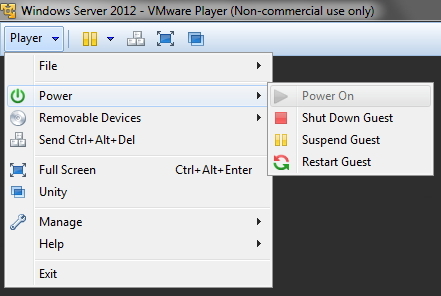
- Encendido: Se utiliza para encender su máquina virtual cuando está apagada. En la impresión está deshabilitado, ya que la VM ya está conectada.
- Apagar invitado: Se utiliza para apagar la máquina virtual de forma brusca, simulando un apagado mediante el botón de Encendido de su carcasa. No recomiendo usar esta opción, ya que puede dañar tu VM, además de dañar tu máquina física al hacerlo. Apague siempre su VM desde el propio sistema operativo.
- Suspender invitado: Le permite a VMware guardar el estado exacto de su máquina virtual (incluidos los programas abiertos, todo), guardar ese bloque de memoria RAM en su disco duro y apagar su VM. Cuando lo vuelvas a encender, comenzará exactamente donde estabas.
- Reiniciar invitado: Reinicia con fuerza su máquina virtual, similar a Shut Down Guest, simulando presionar el botón Restablecer del estuche. Tampoco lo recomiendo a menos que la máquina virtual haya fallado y Ctrl+Alt+Supr no lo solucione.
Dispositivos extraíbles
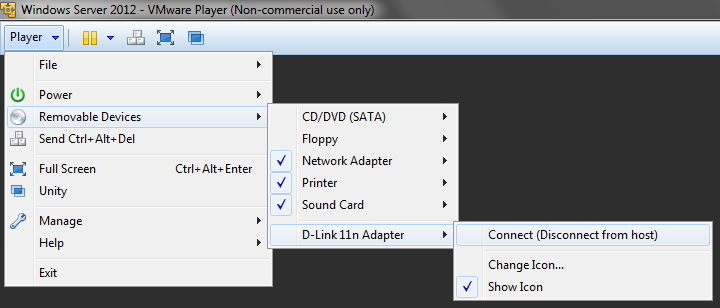
- Este menú le permite elegir qué dispositivo se conectará a la máquina virtual o a la máquina física. Un pendrive, por ejemplo, puedes definir que estará disponible en la VM en lugar de en la máquina física, por ejemplo, y puedes trabajar con los archivos del pendrive desde dentro de la máquina virtual.
Unidad

- ¡Quizás esta sea una de las mejores características de VMware Player! Le permite utilizar los programas de su máquina virtual JUNTO con los de su máquina física, incluso apareciendo en su barra de tareas. Esto le permite ejecutar software Linux y MAC dentro de su sistema operativo Windows como si fueran nativos y viceversa.
Carpetas compartidas
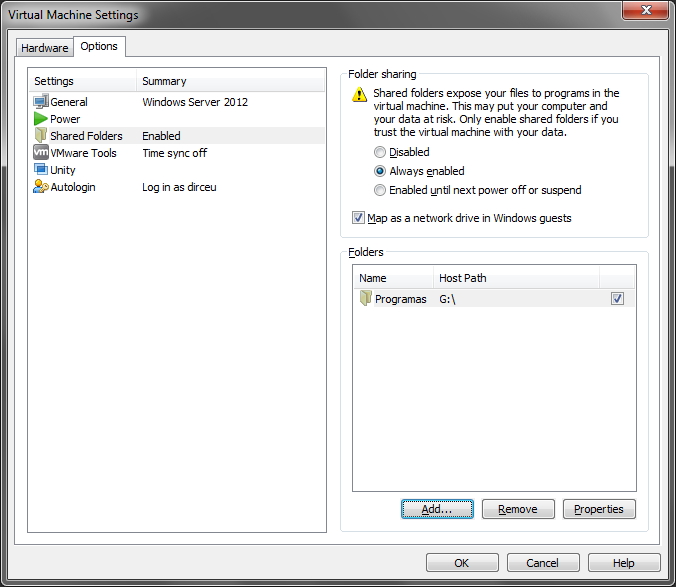
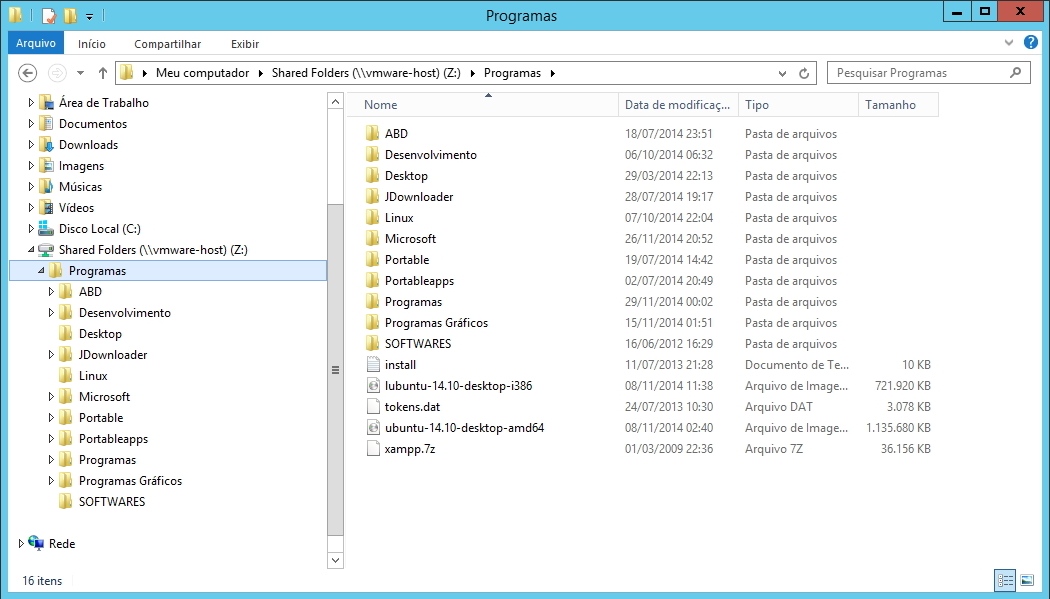
- Otra característica muy interesante y útil de VMware es la posibilidad de crear carpetas compartidas en tu máquina virtual con tu Escritorio, ya sea compartiendo una carpeta o una partición completa. Después de seleccionar las carpetas y activar el uso compartido, acceder a los archivos en la máquina física a través de la VM es tan simple como esto:
¡Y con eso terminamos este tutorial!
Espero que haya sido útil y ¡hasta la próxima!

Comentarios (0)
Cargando comentarios...