¡Hola, chicos!
En el artículo de hoy, voy a hablar sobre un tema muy diferente al que normalmente cubro aquí en el sitio, que es VMware Player, un software de virtualización gratuito de VMware que uso para crear mis máquinas virtuales de estudio, laboratorios y donde creo contenido para este blog.
Hace mucho tiempo, cuando comencé en este mundo de la virtualización, comencé con VirtualBox y luego descubrí VMWare Workstation Pro, donde lo usé unos días en la versión Trial para probar sus características y me gustó mucho la herramienta, haciéndome cambiar de VirtualBox a VMware Player.
Sin embargo, después de este cambio me di cuenta de que una de las características más interesantes que me gustaban en VMware Workstation no tenía en la versión Player (gratuita), que es elegir el modo de uso del disco como persistió (los cambios se escriben directamente en el disco) o no persistente (los cambios NO se escriben en el disco y se descartan cuando apagas la VM), muy útil para probar software y rutinas que podrían dañar tu entorno, como virus y ransomware (tema de mi próximo artículo):
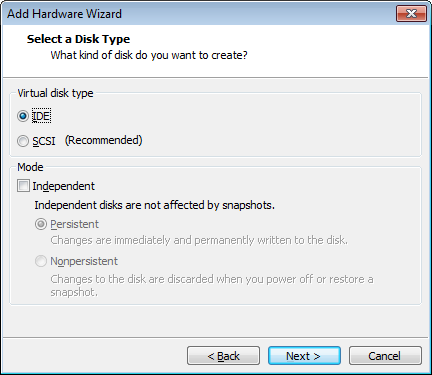
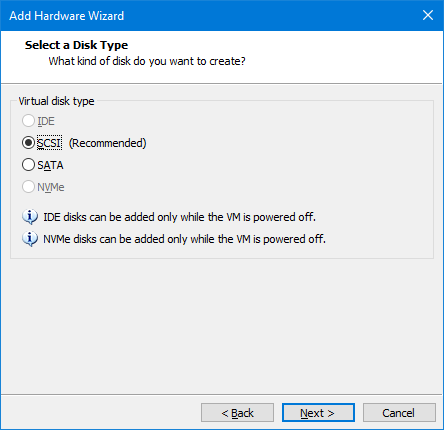
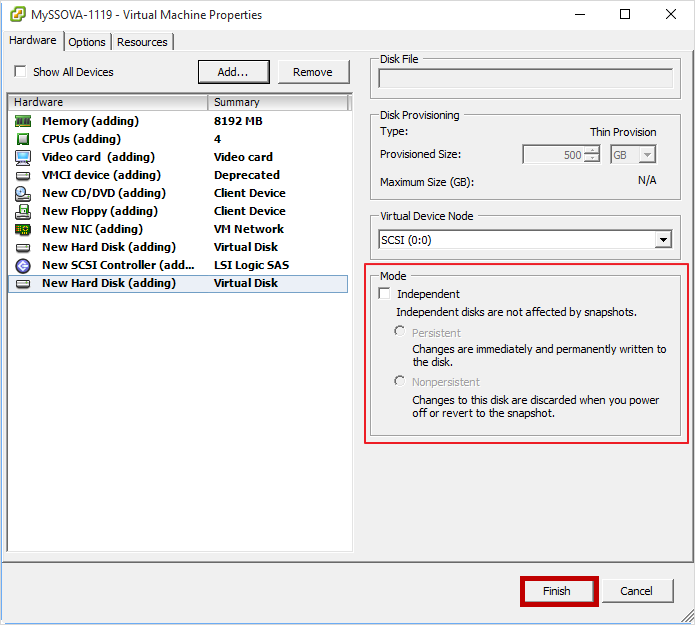
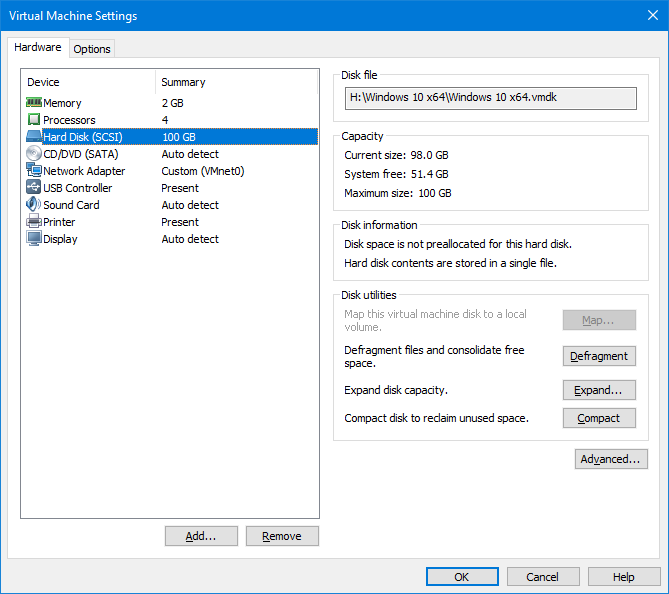
Fue solo después de mucho tiempo de instalar la versión de prueba solo para crear estas VM con modo independiente no persistente que descubrí que incluso en la versión Player de VMware era posible usar este modo de lectura, incluso sin tener una interfaz.
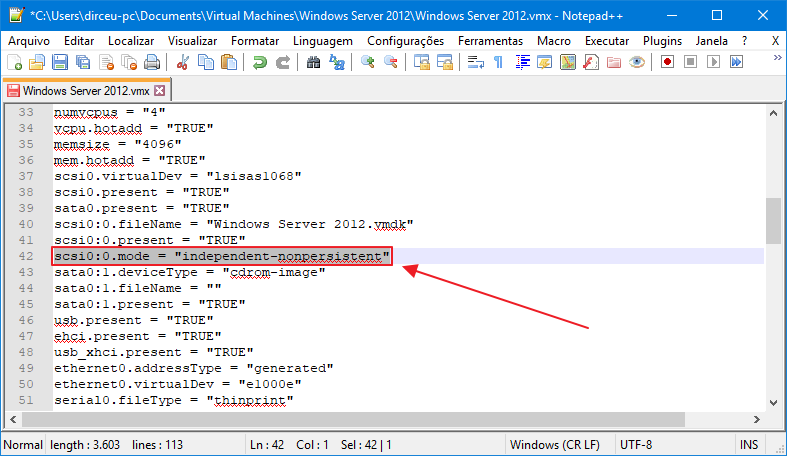
Para cambiar este parámetro de VM, simplemente edite el archivo con extensión VMX y agregue la siguiente entrada, teniendo en cuenta el ID del disco en la VM y el tipo de disco (SCSI, IDE, etc.):
scsi0:0.mode = "independent-nonpersistent"
Parecido al siguiente ejemplo:
Después de abrir la VM nuevamente en el software, ahora podemos ver que el cambio realizado en el archivo realmente se aplicó y se cambió el modo de disco:
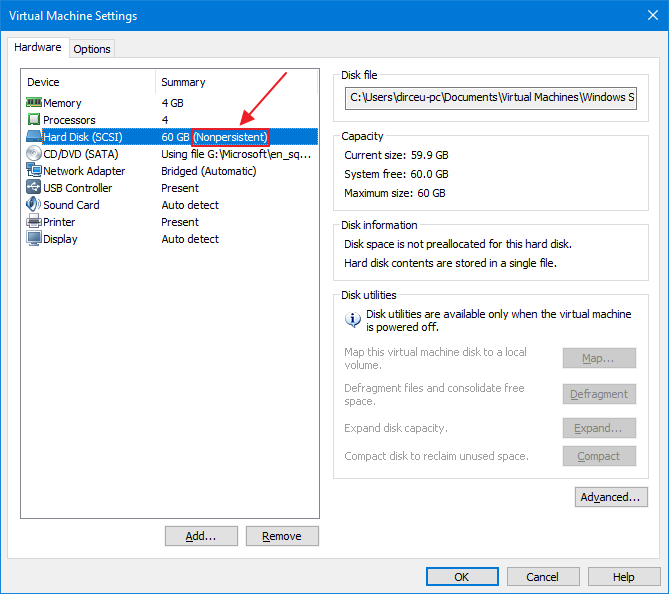
¡Listo! Puedes probar libremente en tu VM que cuando la apagues y la vuelvas a encender, todo lo que hiciste en la sesión se deshará inmediatamente y volverá a su estado anterior. Vale recordar que puedes reiniciar la VM sin problemas y comenzará a mantener los cambios que realizaste en la sesión. Con solo apagar la VM o revertir una instantánea, los cambios se deshacen (de hecho, ni siquiera se escriben en el disco).
Espero que hayas disfrutado de esta publicación muy rápida, breve y objetiva y ¡nos vemos en el próximo artículo!
¡Gran abrazo!

Comentários (0)
Carregando comentários…