
Introducción
¡Hola, chicos!
En esta publicación me gustaría mostrarles cómo cambiar el DeploymentModel de la instancia entre Multidimensional y Tabular después de que se haya creado la instancia, sin tener que crear una nueva instancia con el modo que desee.
Esto es útil en los casos en los que terminaste instalando el modo incorrecto o deseas cambiarlo con el menor esfuerzo posible.
¿Tabular o multidimensional?
Como los cubos creados en los modos Tabular y Multidimensional no son compatibles entre sí, deberá eliminar los cubos existentes antes de realizar este cambio, así que no considere esta publicación como una migración.
Si desea migrar los cubos de Tabular a Multidimensional o migrar de Multidimensional a Tabular (muy recomendado), deberá realizar este cambio mencionado en esta publicación, y con la instancia modificada y sin ningún cubo creado, deberá crear un nuevo proyecto para cada base de datos/cubo en el modo deseado, crear el cubo nuevamente desde cero y publicar.
No conozco una manera más fácil o rápida de realizar esta migración de cubo sin tener que recrearlo desde cero en un proyecto que use el modo al que desea migrar.
Y aquí va mi recomendación de usar siempre el modo Tabular de Analysis Services, a menos que haya algún impedimento técnico para no hacerlo.
Ventajas de usar el modo tabular:
- Tecnología mucho más nueva y ampliamente compatible de Microsoft
- Es más fácil desarrollar
- Es más rápido de desarrollar
- Hay mucha más documentación y material en la comunidad técnica.
- Utiliza DAX para realizar cálculos (Multidimensional utiliza el complejo y mal documentado MDX)
- Puedes usar PowerQuery para hacer transformaciones.
- Comprime datos aproximadamente 3 veces más que el modo multidimensional
- Admite ediciones con el editor tabular
- Admite la creación de nuevas medidas a través de Power BI Desktop cuando se conecta en modo Conexión en vivo
- No requiere duplicación de datos para usar funciones DISTINCT (Multidimensional crea varios grupos de medidas para esto)
- Mismo motor que Azure Analysis Services y Power BI
- Es fácil migrar el modelo a Power BI o Azure Analysis Services
Si quieres conocer más detalles sobre Tabular vs Multidimensional, mira un video que hice explicando estas diferencias:
¿Cuál es el modelo de implementación de la instancia actual?
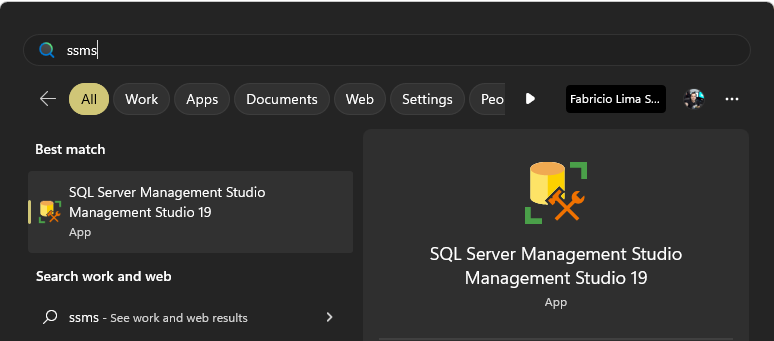
Para identificar el modelo de implementación de la instancia actual, abra SQL Server Management Studio (ssms.exe)
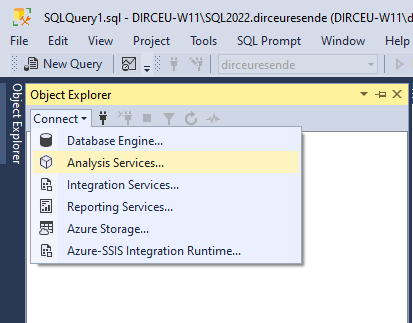
En la pantalla del Explorador de objetos, haga clic en "Conectar" y luego en "Servicios de análisis".
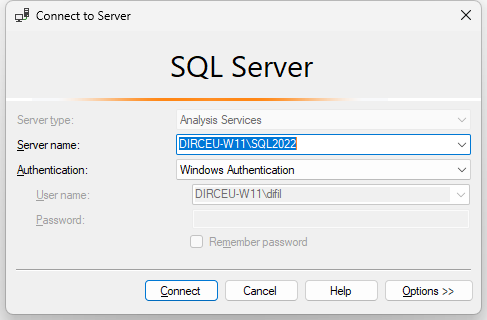
Conéctese a la instancia de Analysis Services cuyo modo de implementación desea cambiar
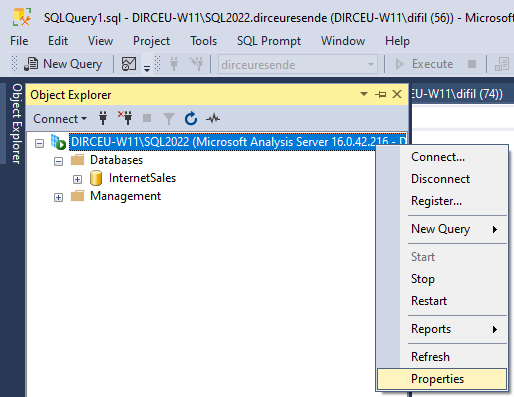
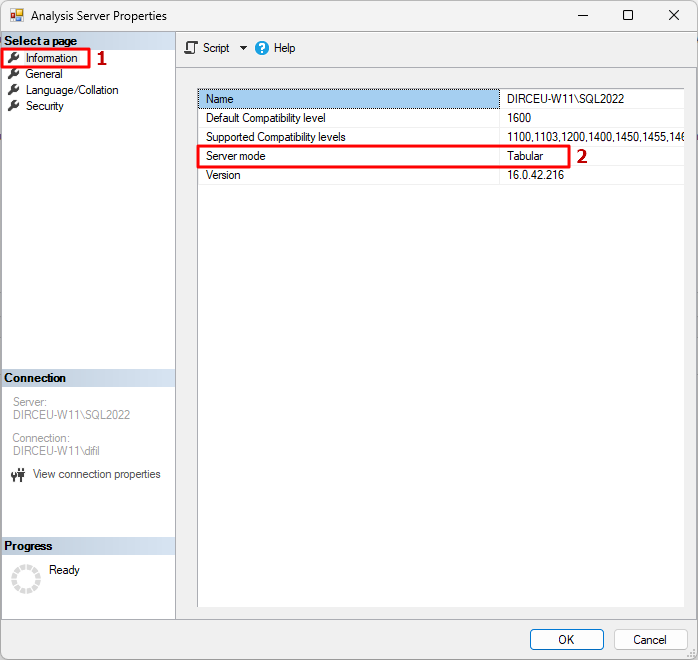
En la pantalla del Explorador de objetos, haga clic en la instancia de Analysis Services, haga clic derecho y seleccione la opción "Propiedades"
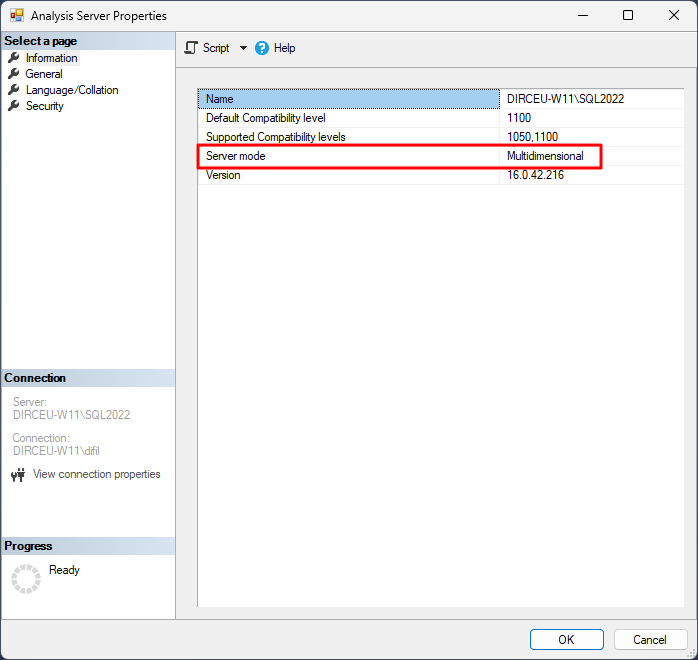
En la pantalla de propiedades, basta con mirar el valor de la propiedad “Modo de servidor” para saber si es Tabular o Multidimensional.
Cómo cambiar el modelo de implementación de instancia entre multidimensional y tabular
Para cambiar el modelo de implementación de la instancia entre multidimensional y tabular, primero debemos eliminar o separar todos los cubos existentes, ya que no hay compatibilidad entre los cubos tabulares y multidimensionales. Sugiero realizar una copia de seguridad de todos los cubos antes..
Después de hacer una copia de seguridad de los cubos y separar o eliminar los cubos existentes, acceda a la carpeta "Config" de la instancia de Analysis Services que desea cambiar. Esta carpeta suele ser “C:\Program Files\Microsoft SQL Server\MSAS
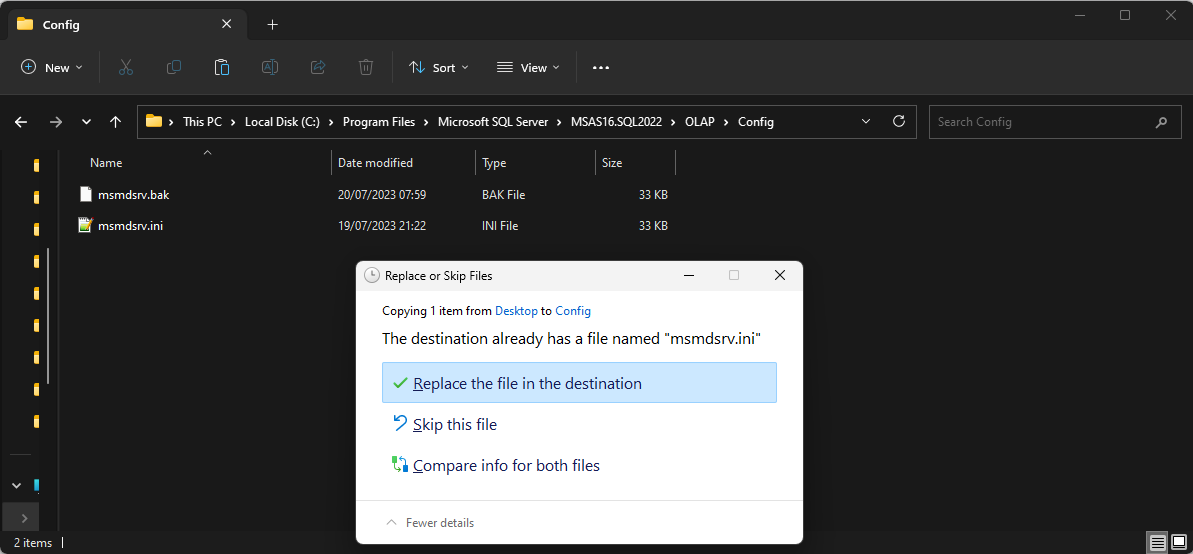
En mi caso, la ruta es “C:\Program Files\Microsoft SQL Server\MSAS16.SQL2022\OLAP\Config”, donde la versión de SQL Server es 16 (SQL 2022) y el ID de instancia es “SQL2022”.
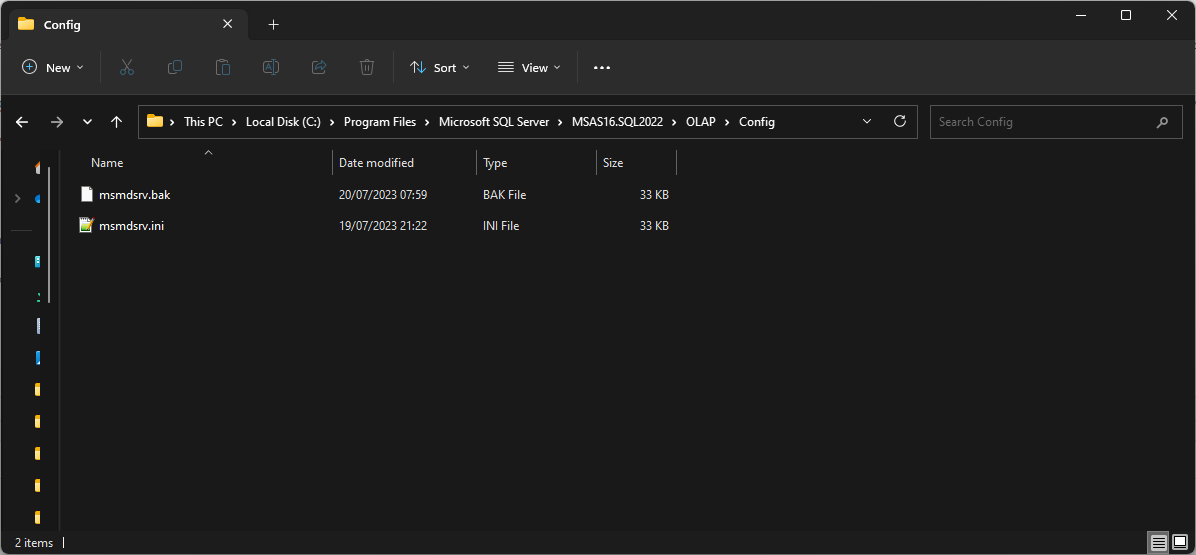
Copie el archivo "msmdsrv.ini" a su escritorio o a otro directorio al que tenga acceso de escritura (o puede editarlo en esa ruta, si usa un editor como Notepad++ y una extensión Guardar como administrador).
Abra el archivo “msmdsrv.ini” que copió y modifique el valor de la etiqueta “DeploymentMode” al tipo que desee, donde:
- 0 = Multidimensional / Minería de datos
- 1 = punto compartido
- 2 = tabular
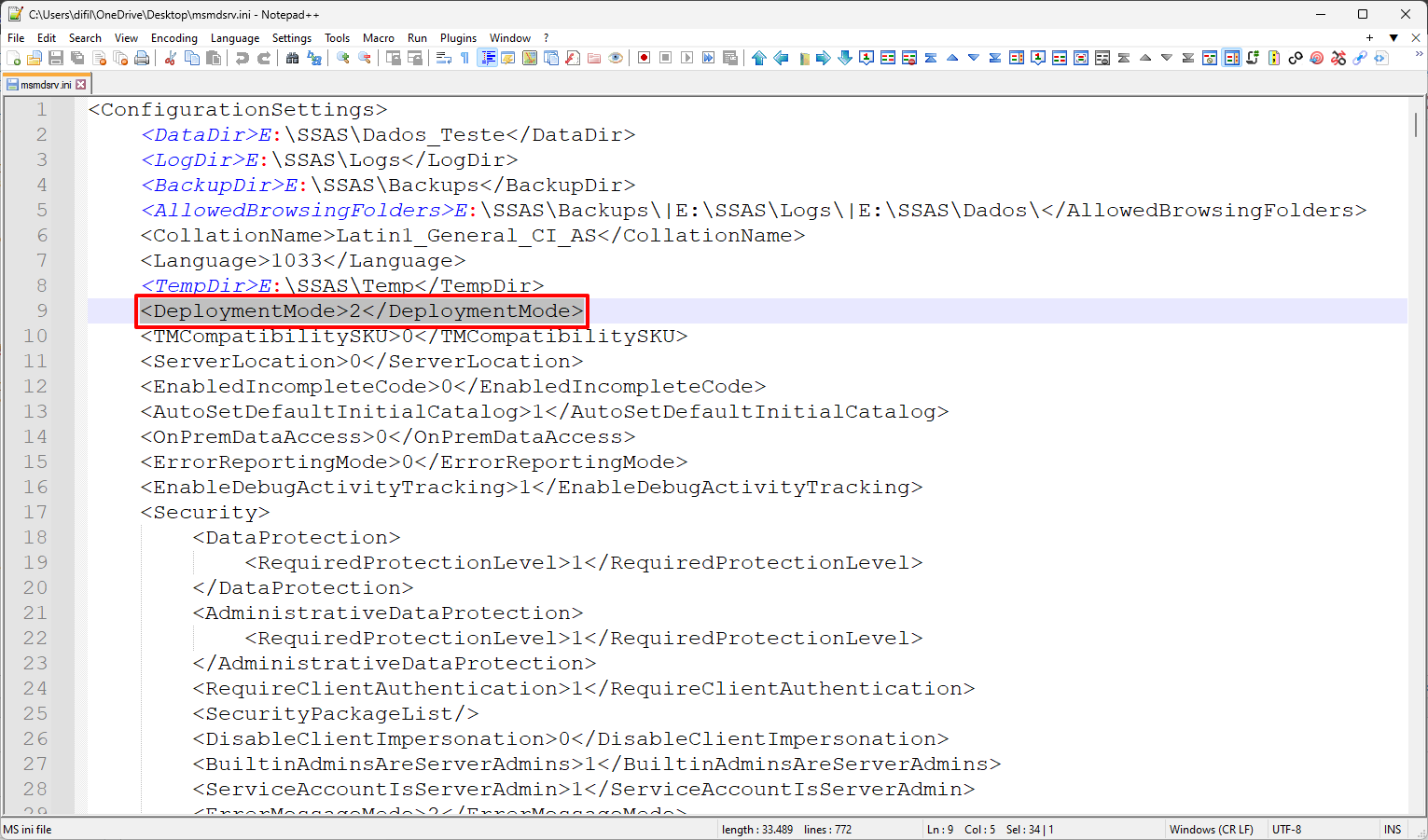
En mi caso, cambiaré de Tabular a Multidimensional (solo para demostración), y por lo tanto, cambiaré el valor de 2 (Tabular) a 0 (Multidimensional).
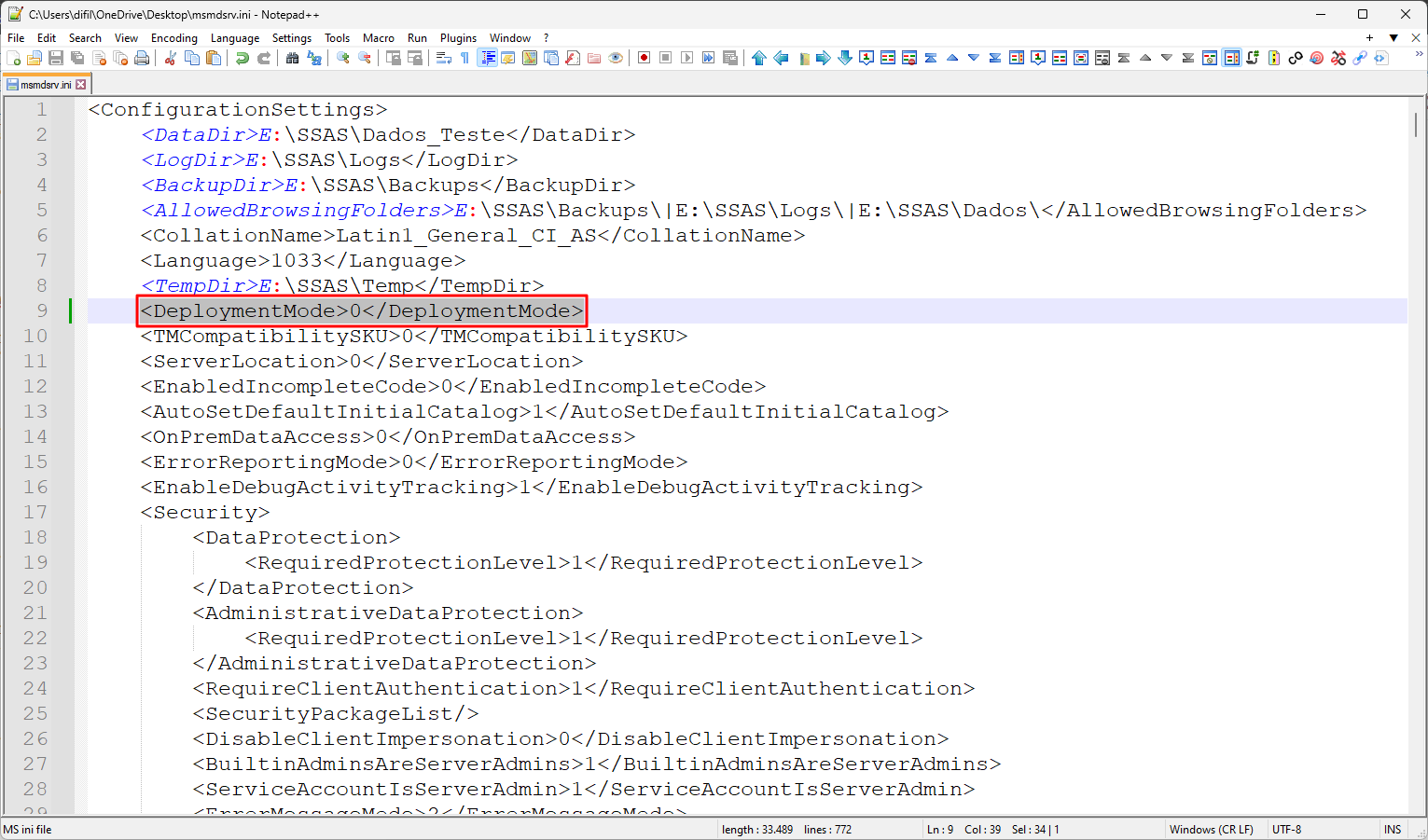
Ahora copie nuevamente el archivo que editó en el directorio original desde donde lo copió, reemplazando el archivo existente.
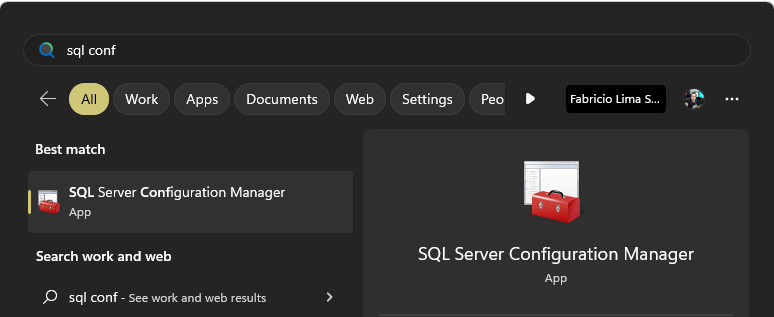
El siguiente paso es reiniciar el servicio de Analysis Services. Para ello acceda al “Administrador de configuración de SQL Server”
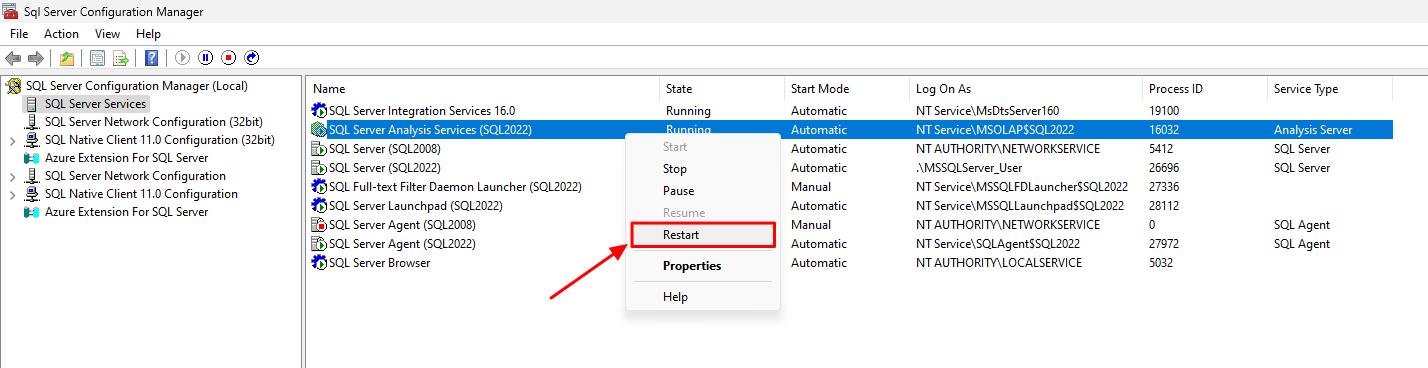
Haga clic en el menú "Servicios de SQL Server", en la esquina izquierda, seleccione el servicio SQL Server Analysis Services que está ejecutando la instancia a la que moverá los cubos, haga clic derecho y seleccione la opción "Reiniciar" para reiniciar el servicio.
¡Listo! Ahora se ha cambiado el tipo de Analysis Services. Veamos nuevamente las propiedades de la instancia de Analysis Services.
Y como se muestra en la impresión a continuación, el modo se cambió correctamente.
Vale la pena recordar que esta solución NO cuenta con el respaldo oficial de Microsoft. Úselo bajo su propio riesgo.
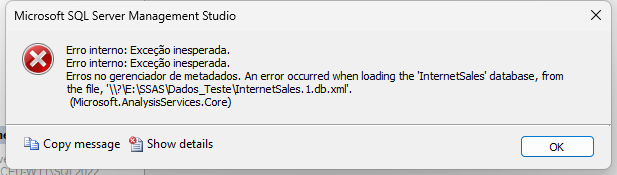
Si intenta desconectar el cubo antes de cambiar el tipo de instancia, realice este cambio e intente adjuntar el cubo nuevamente (lo cual no es compatible), verá el siguiente mensaje de error:
No conozco una manera más fácil o rápida de realizar esta migración de cubo sin tener que recrearlo desde cero en un proyecto que use el modo al que desea migrar.
¡Y eso es todo, amigos!
Espero que te haya gustado este consejo y hasta la próxima.

Comentarios (0)
Cargando comentarios...