
Hoy les traigo un post muy rápido, pero es una característica muy interesante de SQL Server Management Studio que me mostró un DBA de la empresa para la que trabajo (Tiago Neves), y que permite cambiar el color de la barra de estado según el servidor al que nos estemos conectando.
Puede parecer una tontería, pero en el día a día de un DBA hace toda la diferencia, sobre todo si eres un profesional que se conecta a varios servidores SQL Server, ya sea de Desarrollo, Pruebas, Aprobación o PRODUCCIÓN, además de facilitar la gestión y organización de los servidores y sus respectivos fines.
Si hay docenas o cientos de servidores en su entorno, esto sin duda le hará la vida mucho más fácil, ya que ya no necesitará memorizar los nombres de los servidores ni crear un archivo txt para almacenar los nombres.
Crear grupos y registrar servidores
Abra la pantalla de servidores registrados, como se muestra en la imagen a continuación
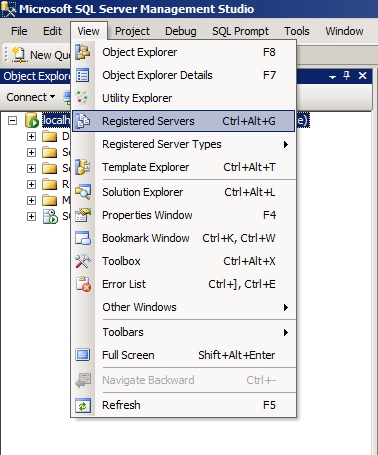
Cree grupos de servidores para organizar su entorno (Ej: Desarrollo, Producción, etc.) haciendo clic derecho y seleccionando la opción “Nuevo grupo de servidores…”
Después de crear los grupos, agregue sus servidores a los grupos correspondientes haciendo clic derecho en el grupo creado y seleccionando la opción “Registro de nuevo servidor”. Es en esta pantalla donde definiremos el color de cada servidor.
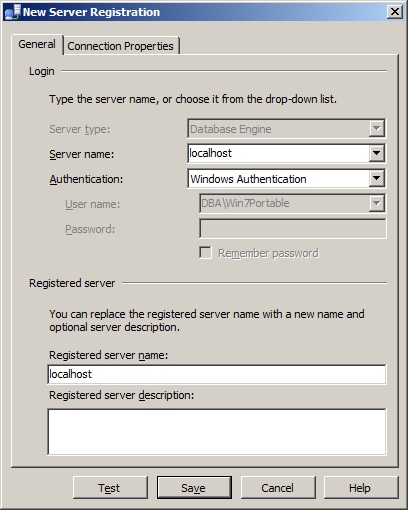
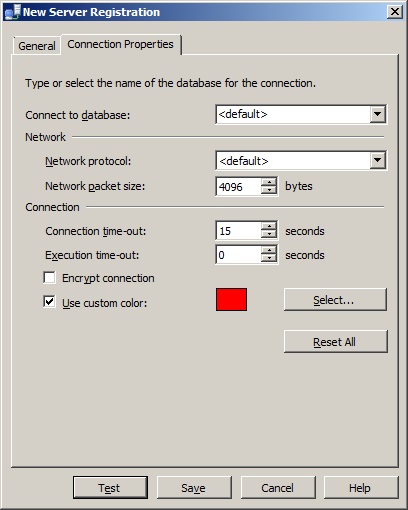
Uso de clústeres y servidores registrados
Después de crear los grupos y asociar los servidores, su pantalla debería verse así
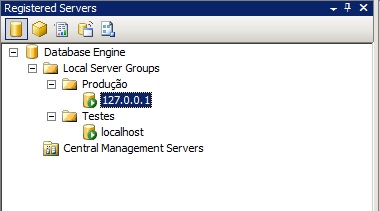
Al hacer doble clic en un servidor, se abrirá la pantalla “Explorador de objetos” con los objetos en ese servidor (también se puede abrir con el botón derecho > Explorador de objetos).
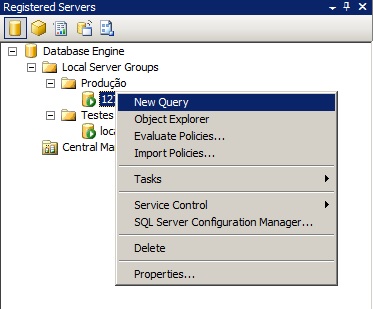
Cuando hace clic derecho en estos servidores y luego hace clic en la opción "Nueva consulta", la barra de estado cambiará al color que definió. Muy útil para llamar su atención si está ejecutando su consulta en una instancia de Producción, por ejemplo.



Comentarios (0)
Cargando comentarios...