
En esta publicación, demostraré cómo instalar Oracle Database 11g en el entorno Windows, que se usa ampliamente hoy en día debido a la facilidad y practicidad del sistema operativo de Microsoft.
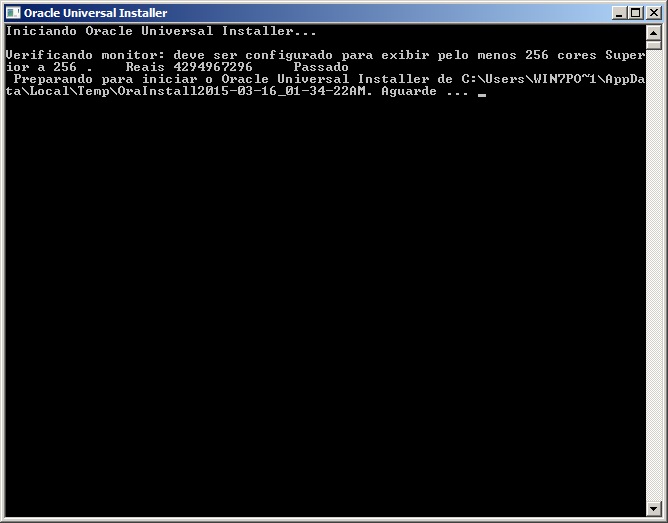
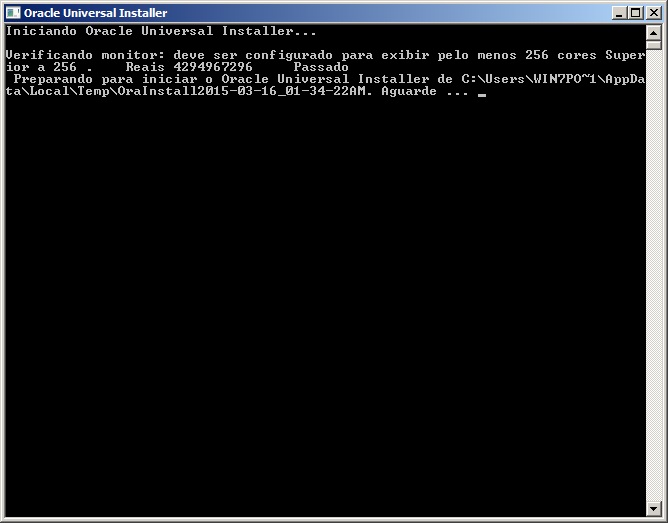
- Ejecute el archivo configuración.exe para iniciar la instalación
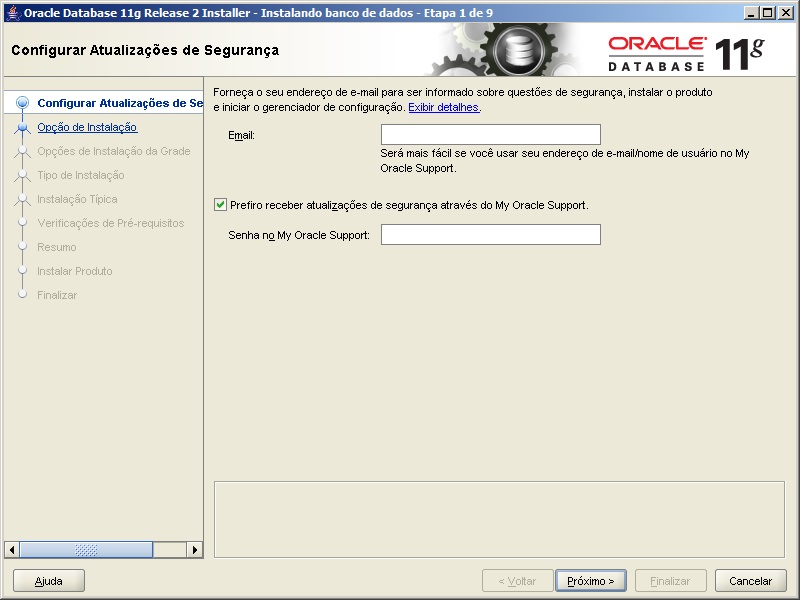
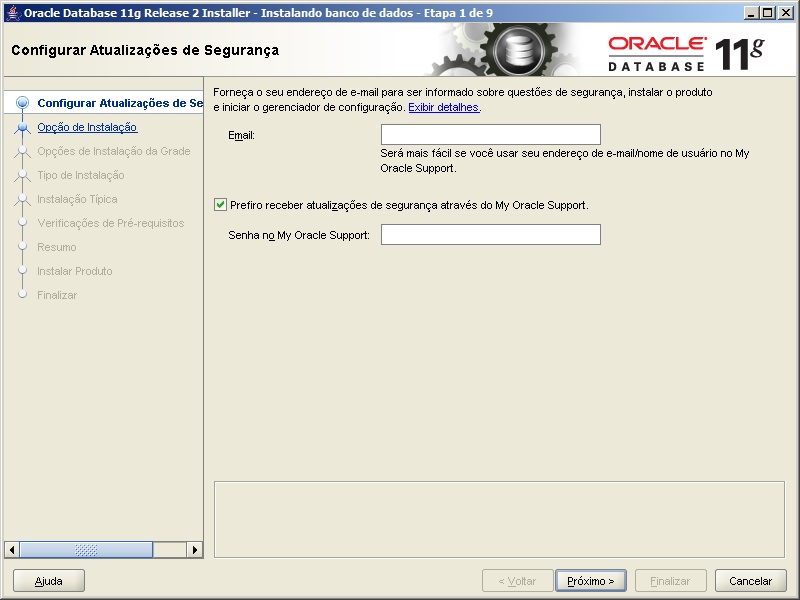
Oráculo - Instalación 1 - En la primera pantalla de instalación podemos definir un correo electrónico para recibir actualizaciones de Oracle. Este paso se puede omitir si lo desea.
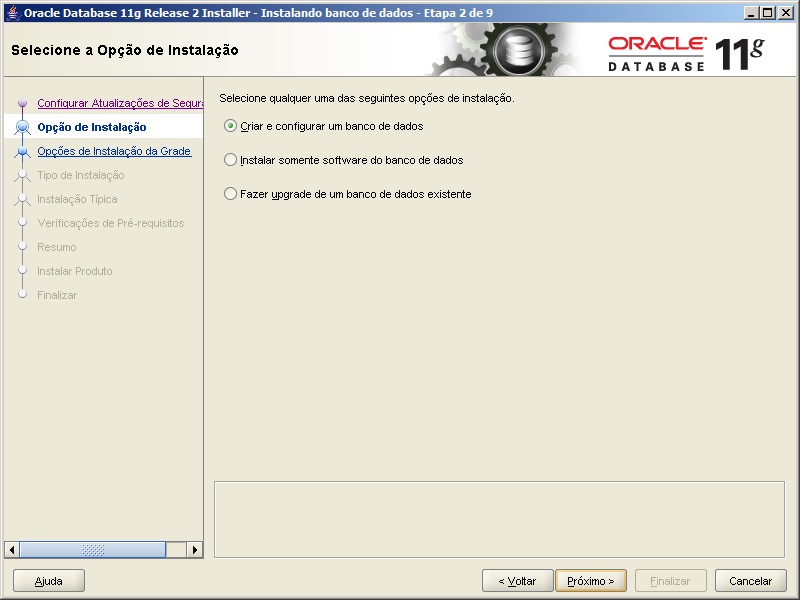
Oráculo - Instalación 2 - En el paso 2 podemos elegir el tipo de instalación:
– Crear y configurar una base de datos: elija esta opción para crear una nueva base de datos junto con los esquemas de muestra.
– Instalar solo software de base de datos: elija esta opción para instalar los archivos binarios de la base de datos. Para configurar la base de datos, debe ejecutar el Asistente de configuración de la base de datos Oracle después de instalar el software.
– Actualizar una base de datos existente: esta opción instala los archivos binarios del software en una nueva base de Oracle. Al final de la instalación, puede actualizar la base de datos existente.
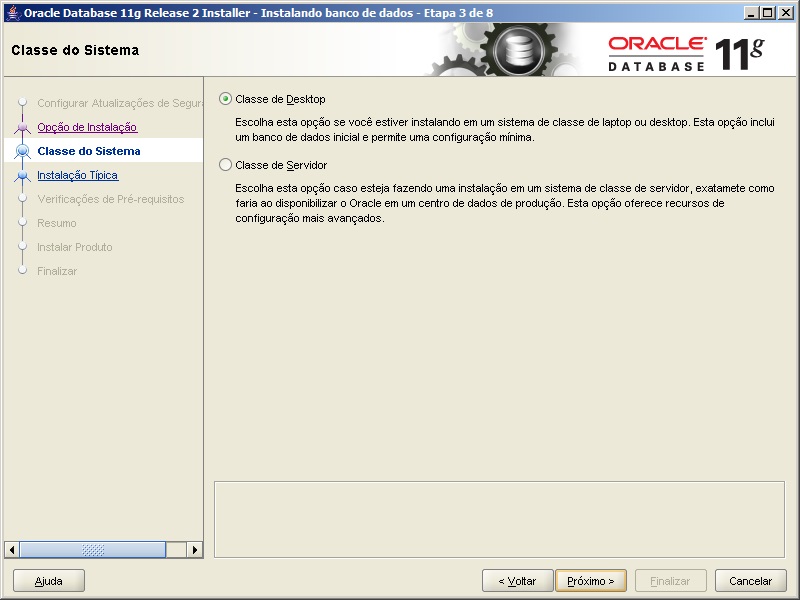
Oráculo - Instalación 3 - En el paso 3 podemos elegir la clase de instalación de nuestro banco.
– Clase de escritorio: esta opción incluye una base de datos inicial y permite una configuración mínima. Esta opción está diseñada para aquellos que desean instalar y ejecutar rápidamente la base de datos.
– Clase de servidor: esta opción permite opciones de configuración más avanzadas. Las opciones de configuración avanzada disponibles al usar esta opción incluyen Oracle RAC, administración automática de almacenamiento, configuración de respaldo y recuperación, integración con Enterprise Manager Grid Control y un ajuste más preciso de la memoria, entre muchas otras.
Oráculo - Instalación 4 - Seleccionemos la opción “Clase de servidor”.
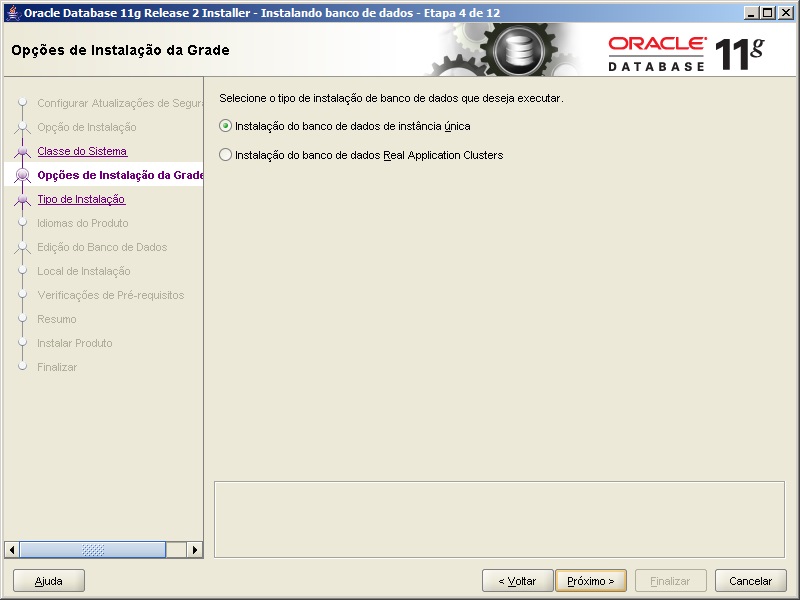
- En el paso 4 definiremos si nuestra base de datos será una instancia única o una instalación RAC (Real Application Clusters), que requiere más de un servidor. Lo instalaré como una instancia única y luego haré una publicación de instalación de RAC.
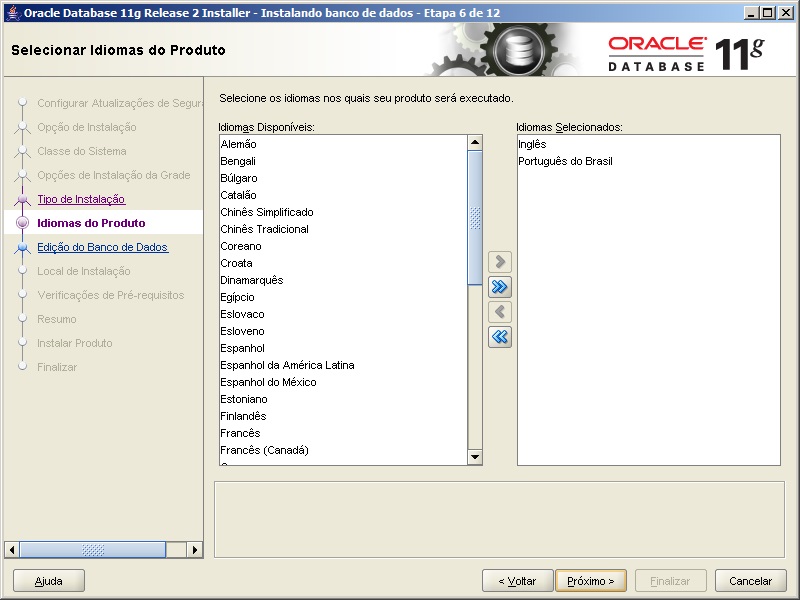
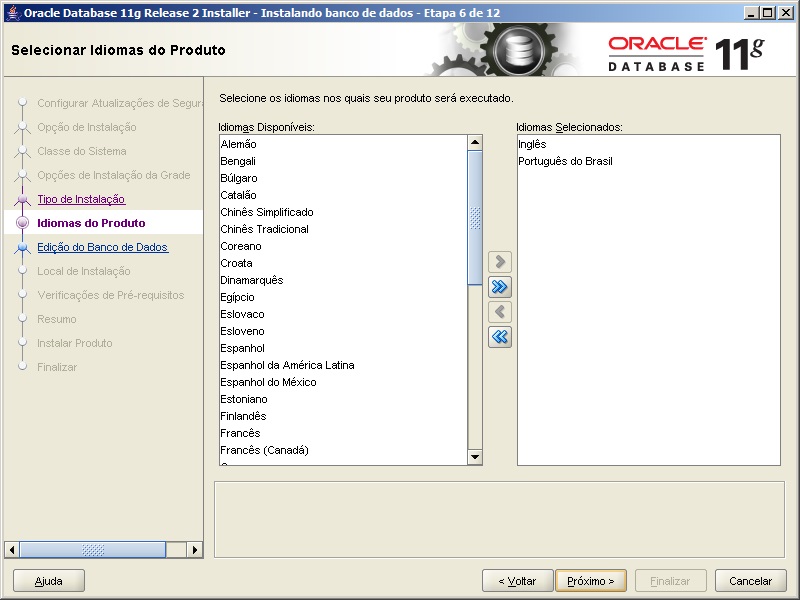
Oráculo - Instalación 5 - En el paso 5 podremos elegir el idioma del producto a instalar.
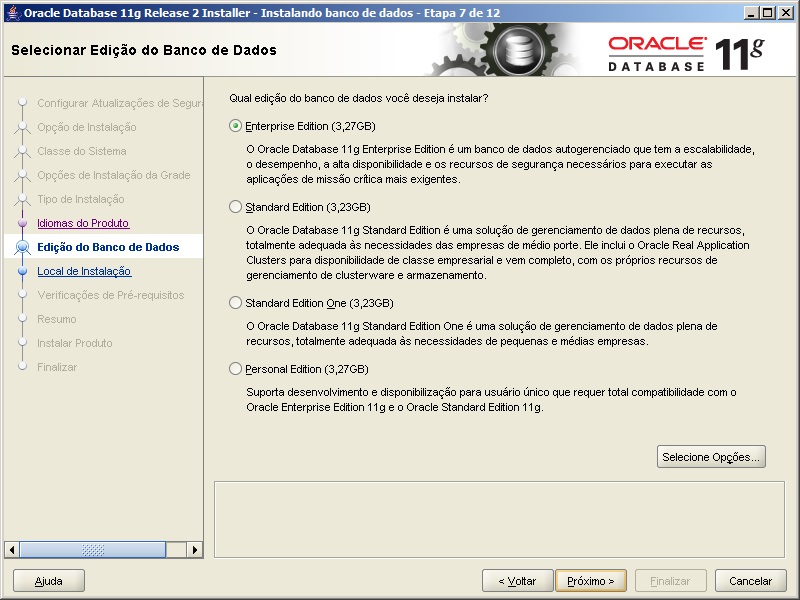
Oracle - Instalación 6 - En el paso 7, debemos elegir la edición de la base de datos y debes seleccionar la edición en la que tienes licencia para usar. En el caso del ejemplo, utilizaré la edición “Standard Edition”.
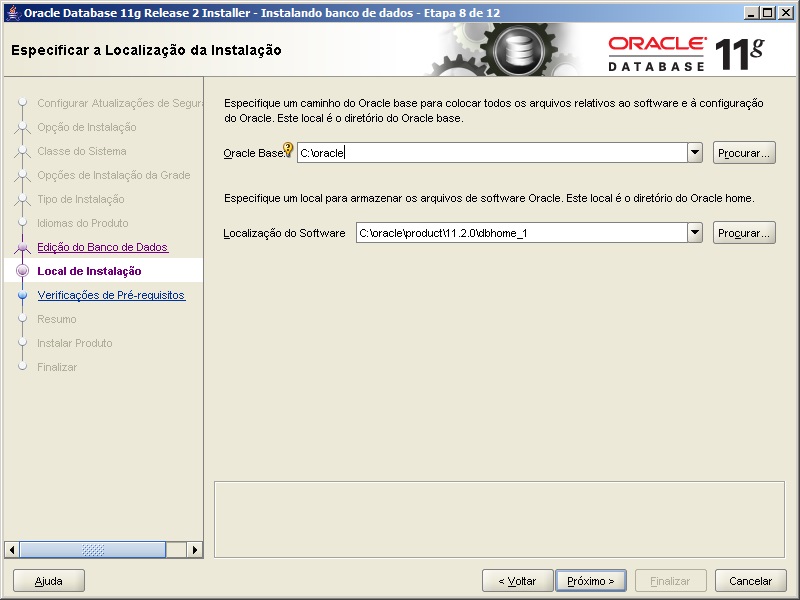
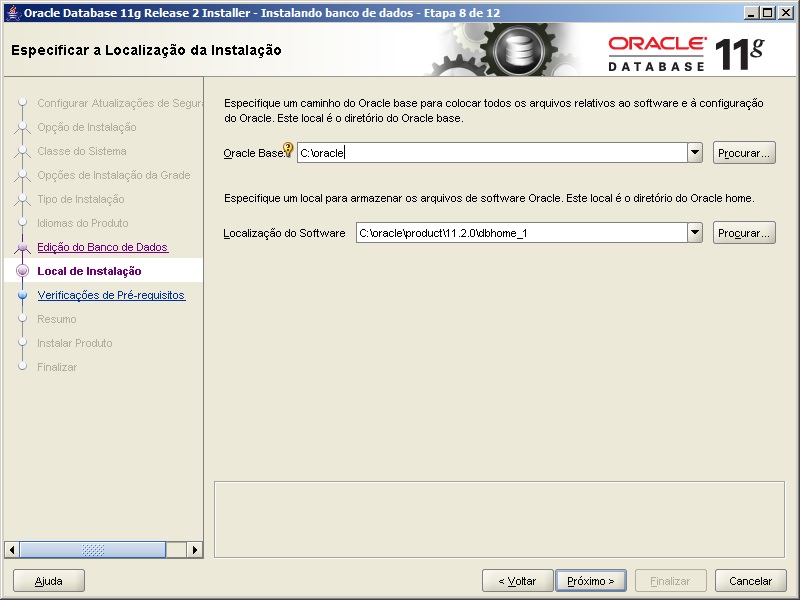
Oracle - Instalación 7 - En el paso 8, seleccionamos la ubicación de instalación de los archivos binarios de Oracle Database 11g.
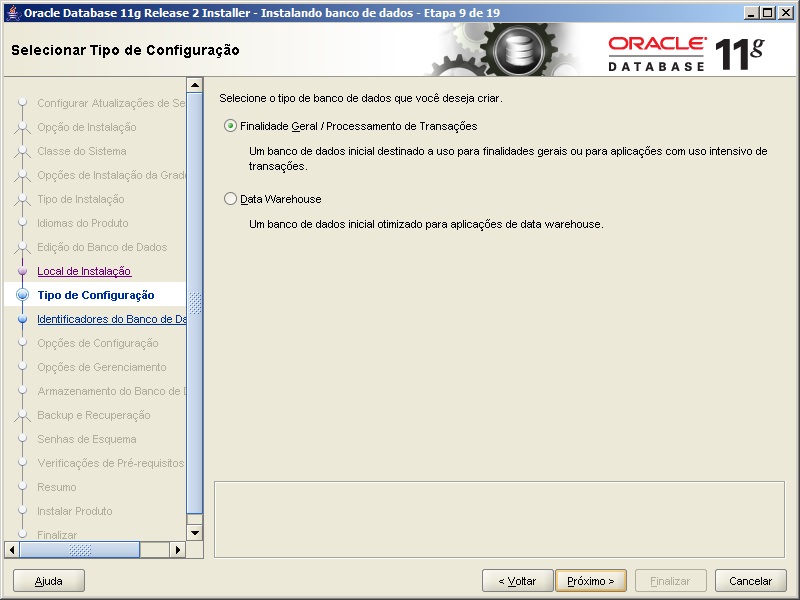
Oracle - Instalación 8 - En el paso 9, definiremos el tipo de propósito de la base de datos. En el ejemplo, seleccionaré la opción "Propósito general/Procesamiento de transacciones"
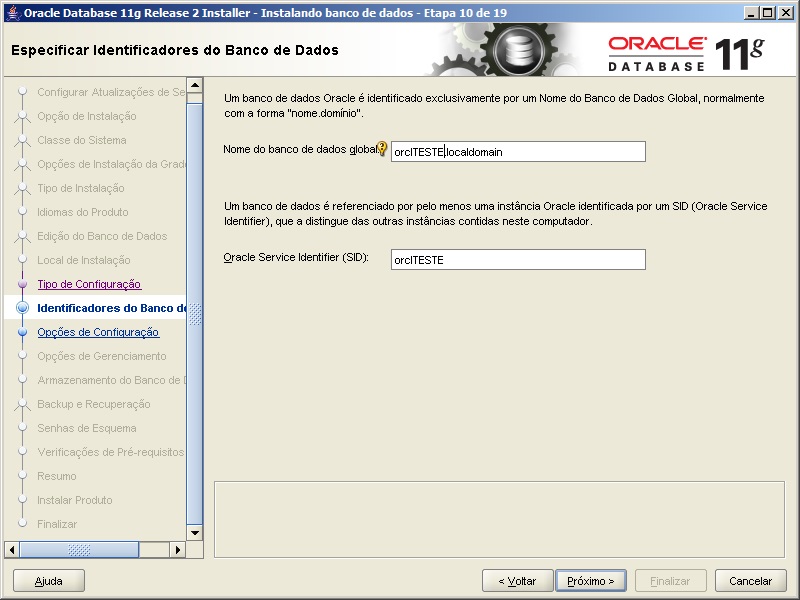
Oracle - Instalación 9 - En el paso 11 es donde definimos el nombre de la base de datos y el nombre de la instancia que estamos instalando. El nombre global es único por base de datos y el SID es único por instancia, recordando que una base de datos puede tener múltiples instancias y el SID será diferente para cada una de las instancias.
Oracle - Instalación 11 - En el paso 11, podemos configurar los ajustes de memoria de Oracle Database 11g. Oracle Universal Installer calcula y muestra un valor predeterminado para la asignación del cuadro de número Memoria asignada y ajusta el control deslizante en consecuencia. Los valores del control deslizante también están limitados a valores máximos y mínimos según la memoria física disponible. Puede utilizar el control deslizante o el cuadro giratorio para especificar el valor (MB) de la cantidad de memoria que desea asignar a la base de datos de acuerdo con los requisitos de la base de datos. La opción Habilitar administración automática de memoria está seleccionada de forma predeterminada. Esta opción activa la base de datos para que distribuya automáticamente la memoria asignada entre el SGA (Área global del sistema) y el PGA (Área global del programa). Si anula la selección de esta opción, el tamaño del SGA y del PGA deberá dimensionarse manualmente. Si se selecciona esta opción, el estado de distribución de la memoria entre áreas de memoria se mostrará como AUTO en la pantalla. Si no se selecciona la opción, la distribución de memoria entre áreas de memoria será estática. La proporción de distribución de memoria asignada entre áreas de memoria depende de la configuración de la base de datos que seleccionó. Según la documentación de Oracle, la proporción de distribución de memoria varía según los tipos de bases de datos:
– Propósito general/Procesamiento de transacciones: Objetivo SGA: 75% / Objetivo PGA agregado: 25%
– Almacenamiento de datos Objetivo SGA: 60% Objetivo PGA / Agregado: 40% 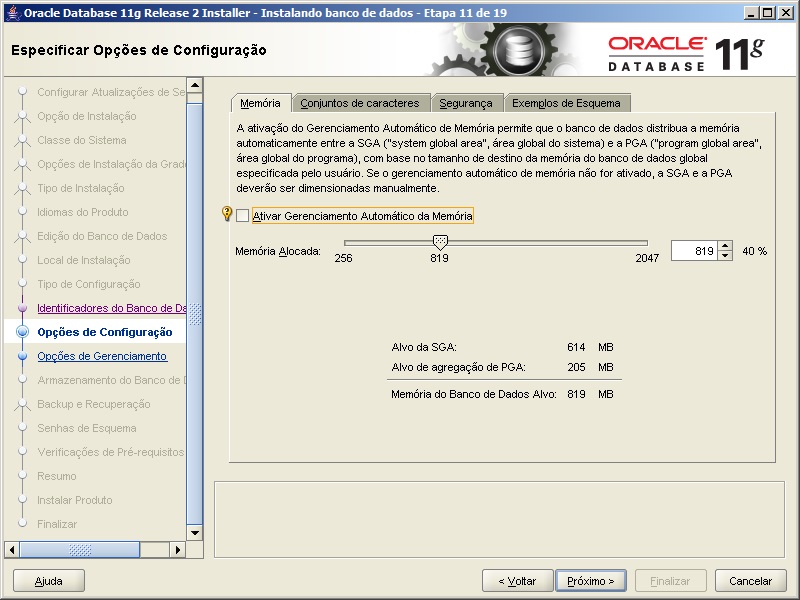
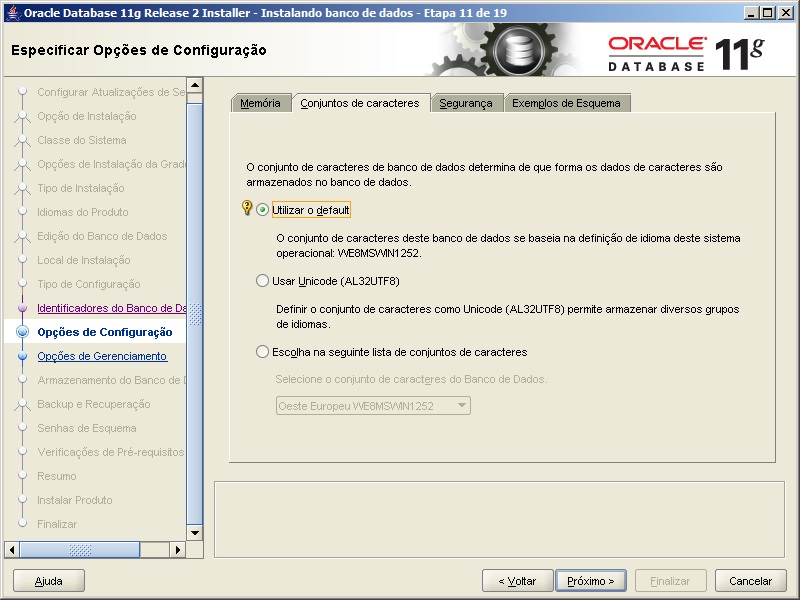
Oráculo - Instalación 12 - En la pestaña “Conjunto de caracteres” podremos definir la codificación de los caracteres de nuestra base de datos. Puedes usar el predeterminado, que sería WE8MSWIN1252 (ISO-8859), pero como el estándar de codificación de caracteres utilizado en el desarrollo de sistemas y aplicaciones Web es UTF-8, seleccionaré la opción “Usar Unicode” (recuerda validar con tu equipo de desarrollo qué estándar se utiliza, para evitar conversiones de conjuntos de caracteres en la interacción Aplicación x Base de datos).
Oráculo - Instalación 13 - En la pestaña "Seguridad", podemos seleccionar la opción para activar la configuración de seguridad predeterminada de Oracle, que incluye habilitar la auditoría y usar un nuevo perfil de contraseña (Oracle recomienda usar la configuración predeterminada).
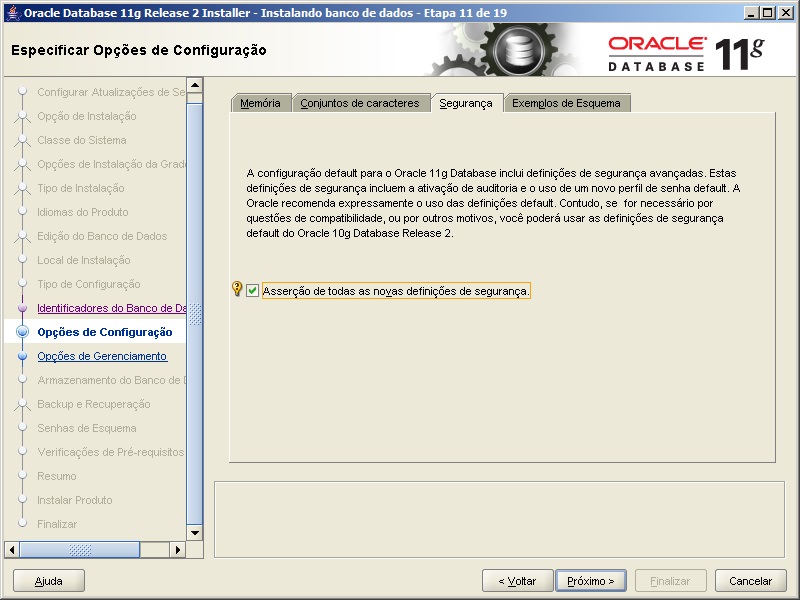
Oráculo - Instalación 14 - En la pestaña "Ejemplos de esquemas", puede seleccionar esta opción para que se pueda crear un esquema de ejemplo de su base de datos para facilitar las pruebas y los estudios. Si elige instalar los ejemplos de esquema, el Asistente de configuración de la base de datos Oracle crea el espacio de tabla EXAMPLES en la base de datos, lo que requiere 150 MB de espacio en disco. Si utiliza dispositivos sin formato para el almacenamiento de bases de datos, debe crear y especificar un dispositivo sin formato independiente para este espacio de tabla. Si elige no instalar los ejemplos de esquema, puede crearlos manualmente en la base de datos después de la instalación. Por razones obvias, no recomiendo marcar esta opción en entornos de Producción.
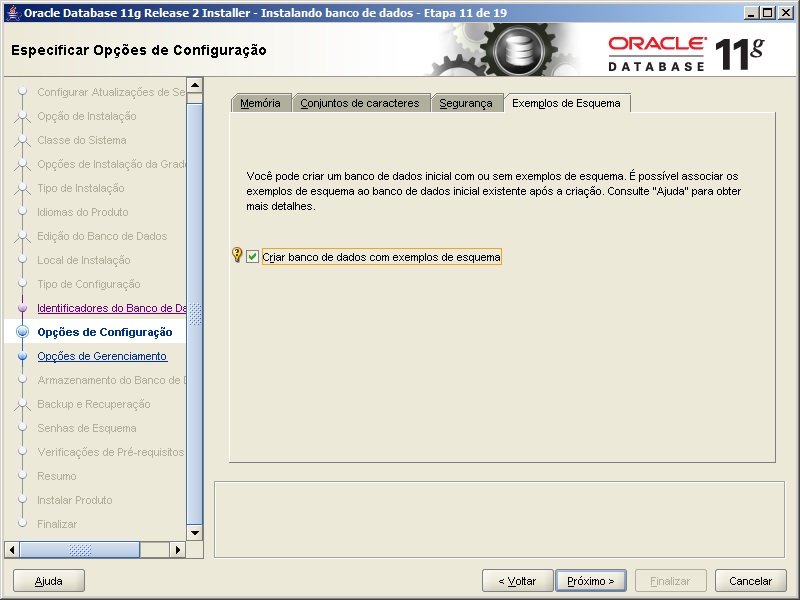
Oráculo - Instalación 15 - En el paso 12 podemos definir si usaremos Oracle Enterprise Manager 11g Grid Control, que es una herramienta para administrar todas las bases de datos Oracle en su red de forma centralizada o si usaremos Database Control local, permitiendo enviar notificaciones por correo electrónico.
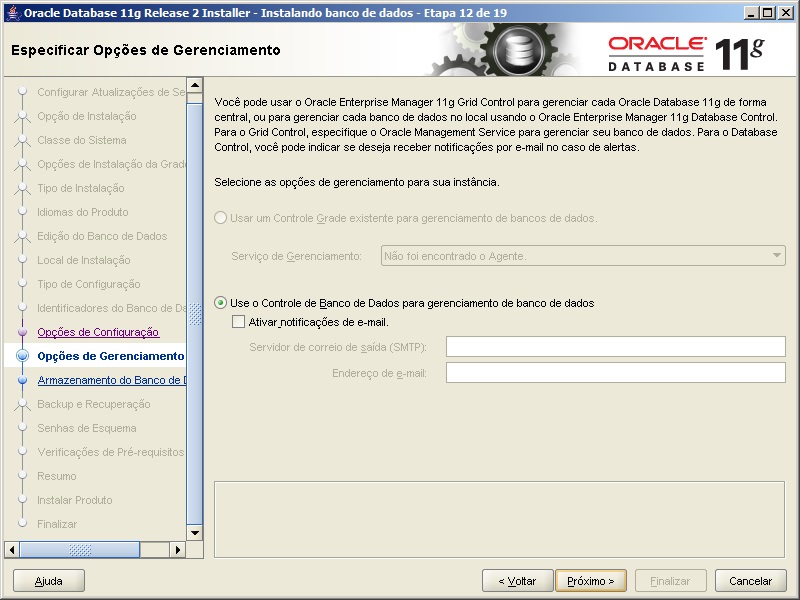
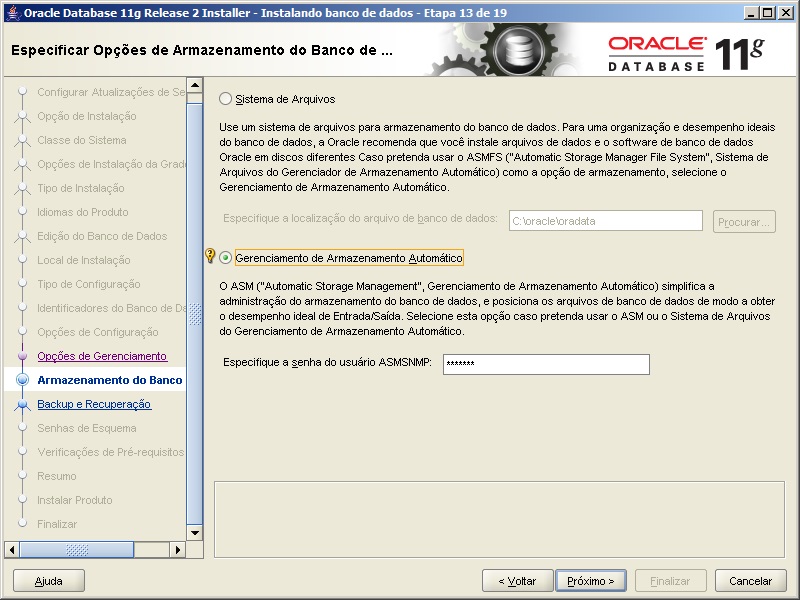
Oráculo - Instalación 16 - En el paso 13, se define el sistema de archivos Oracle Database 11g. Al seleccionar la primera opción, el sistema operativo gestiona el flujo de E/S y los archivos se crean físicamente en el disco. En ASM, la propia base de datos gestiona el flujo de E/S y esto generalmente se traduce en ganancias de rendimiento, seguridad y confiabilidad. Lamentablemente, mi máquina virtual es de 32 bits y ASM no es compatible con esa plataforma. Por tanto, seleccionaré la primera opción.
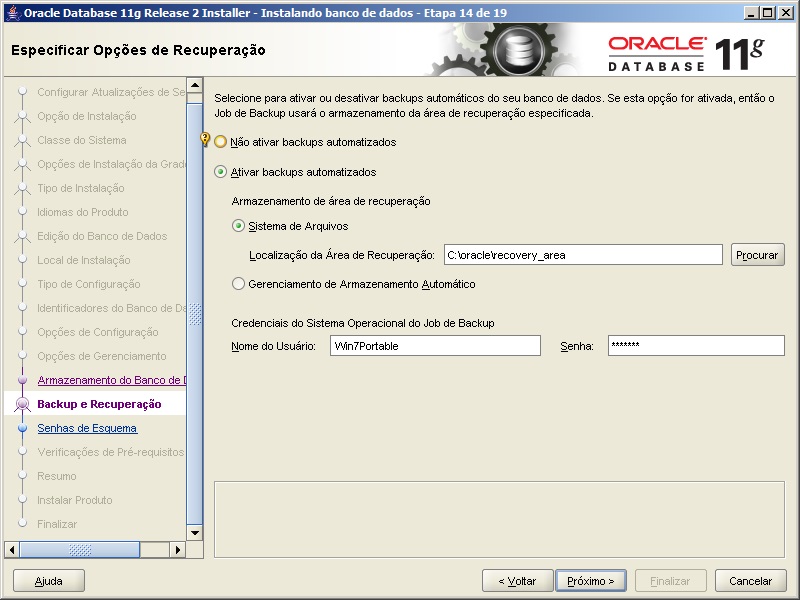
- En el paso 14, configuramos las opciones de copia de seguridad automática de la base de datos.
-
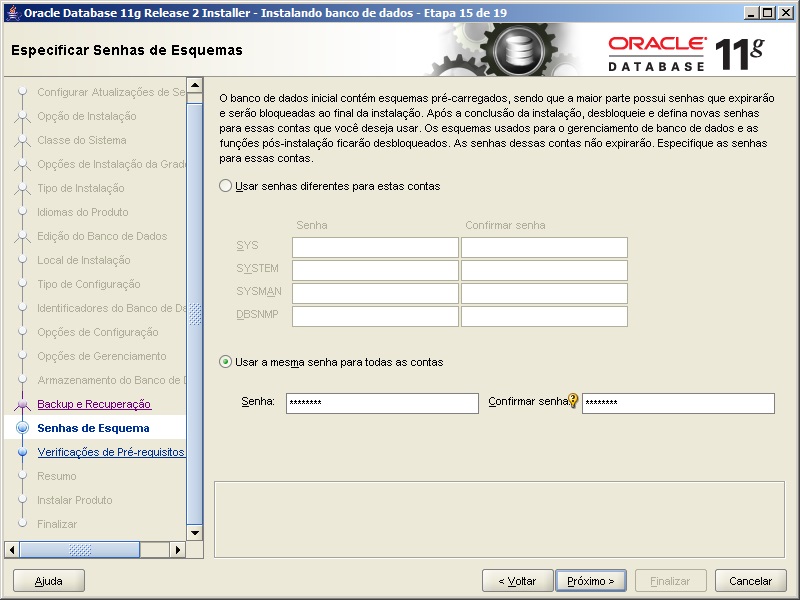
Oráculo - Instalación 19 - En el paso 15, se definen las contraseñas para los esquemas del sistema Oracle Database 11g. Tenemos la opción de establecer una contraseña para cada esquema o usar la misma contraseña para todos. Para entornos de producción, recomiendo crear una contraseña para cada esquema por razones de seguridad.
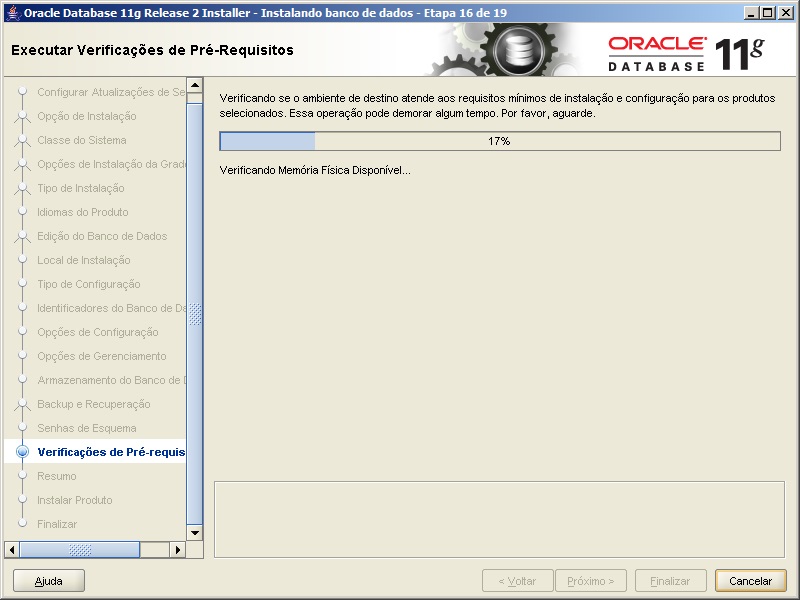
Oracle - Instalación 20 - En el paso 16, Oracle Universal Installer evaluará su máquina para verificar los requisitos mínimos para la instalación.
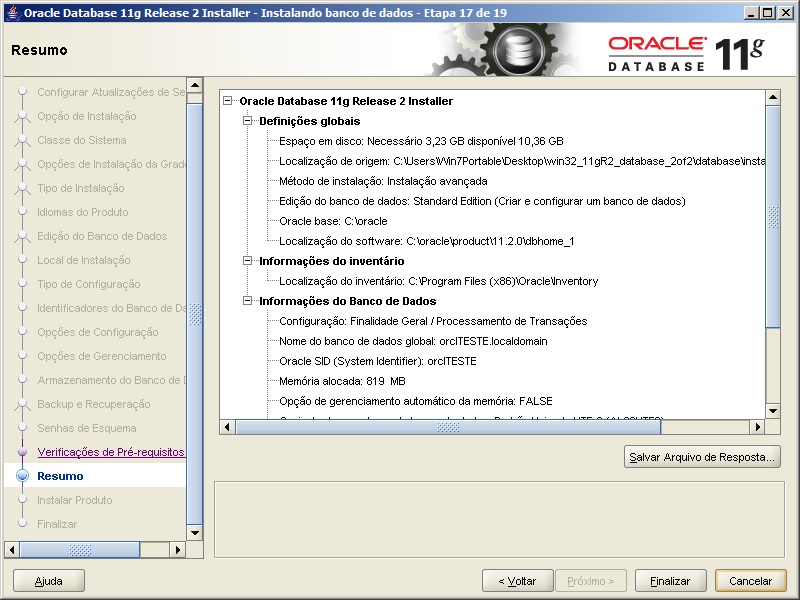
Oracle - Instalación 21 - En el paso 17, Oracle Universal Installer le mostrará un resumen de las configuraciones seleccionadas.
Oracle - Instalación 22 - En el paso 18, se mostrará el progreso de la instalación de Oracle Database 11g.
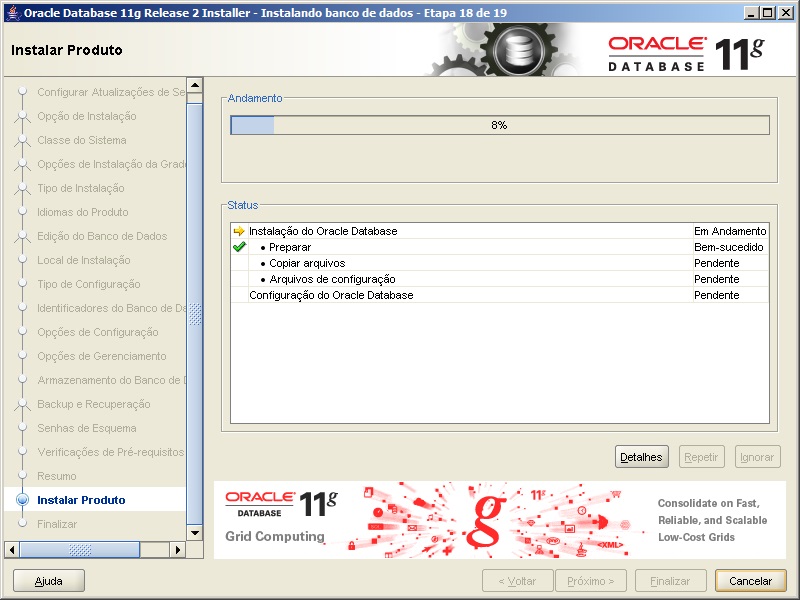
Oracle - Instalación 23 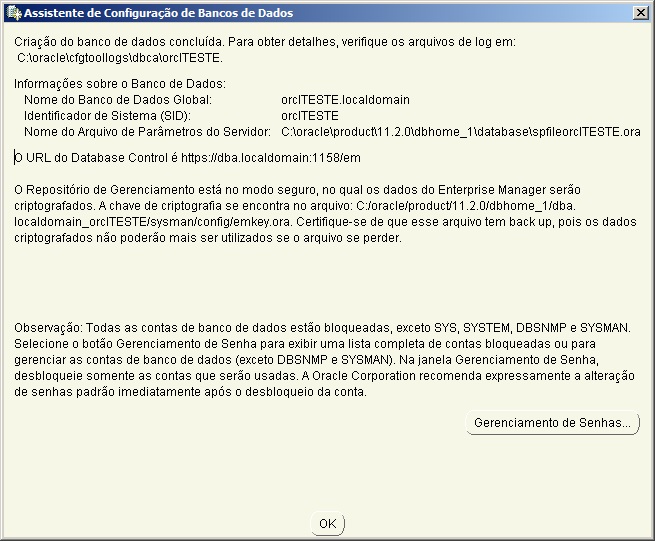
Oráculo - Instalación 24 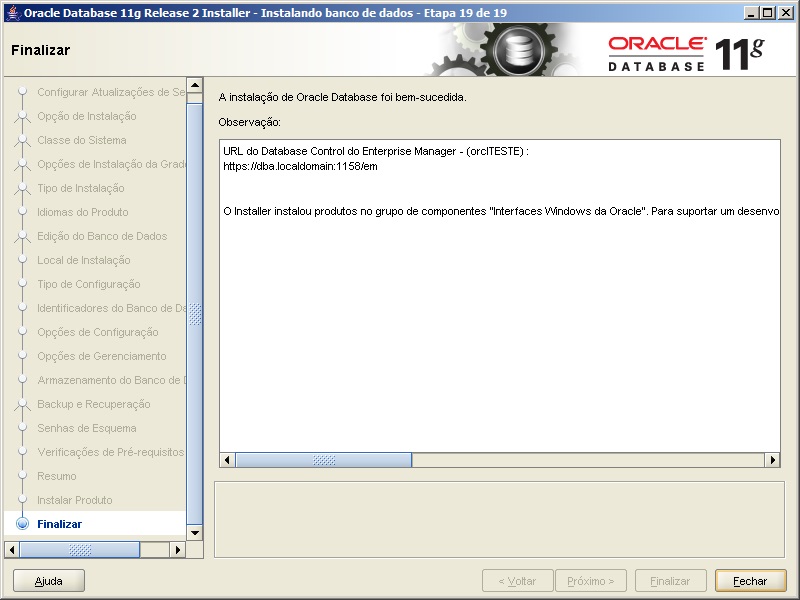
Oráculo - Instalación 25 - Oracle Database 11g se instaló correctamente. Probemos ahora la conexión con el banco.
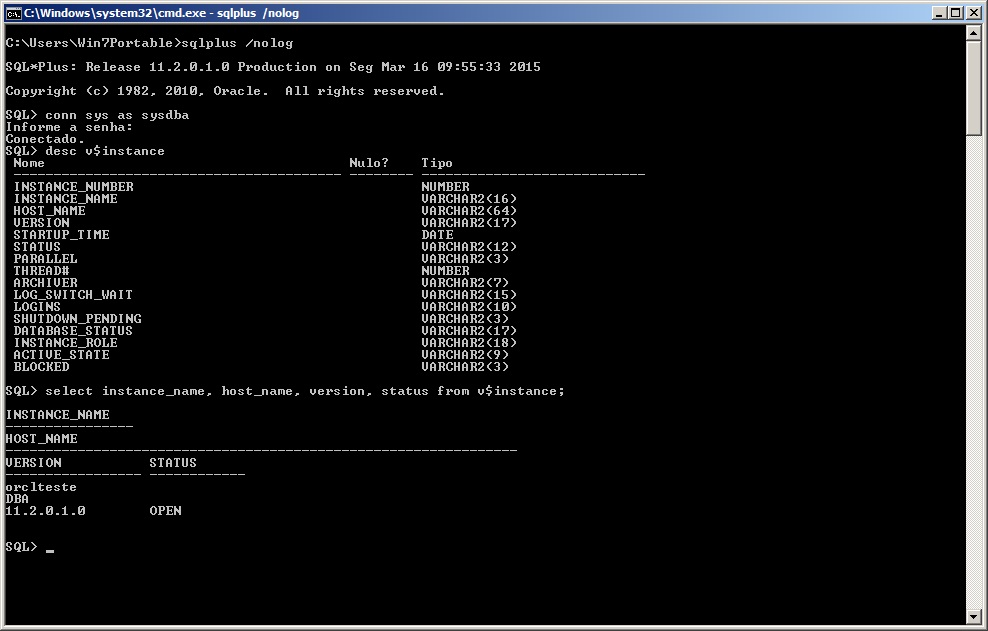
Oracle - Instalación 26 - Todo ok con la instalación de Oracle Database 11g





Configuración para permitir conexiones remotas
- Antes de empezar, debemos aclarar 3 conceptos clave:
- sqlnet.ora: Archivo de configuración que le permite definir las opciones de conexión del Cliente Oracle, como el método de autenticación (SQLNET.AUTHENTICATION_SERVICES= (NTS)), el método de resolución de nombres de instancia (NAMES.DIRECTORY_PATH=(TNSNAMES, EZCONNECT)), el dominio predeterminado, etc.
- tnsnames.ora: Archivo de configuración que le permite definir la cadena de conexión para cada instancia a la que accederá.
Formato estándar: Custom_Name.Domain=(DESCRIPTION=(ADDRESS_LIST=(ADDRESS=(PROTOCOL=TCP)(HOST=machine_name.domain)(PORT=1521)))(CONNECT_DATA=(SERVICE_NAME=OracleSID_name)))
Formato estándar con equilibrio de carga activo: Custom_Name.domain=(description=(address_list=(load_balance=yes)(address=(protocol=tcp)(host=machine_name.domain)(port=1521)))(connect_data=(service_name=OracleSID_name)(failover_mode=(type=select)(method=basic)))) - oyente.ora: Archivo de configuración de Oracle Database que permite conexiones remotas a su base de datos.
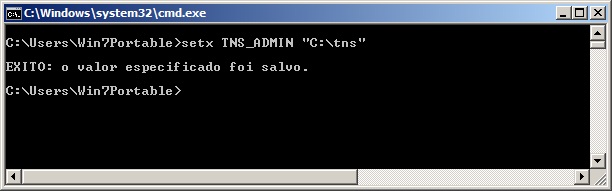
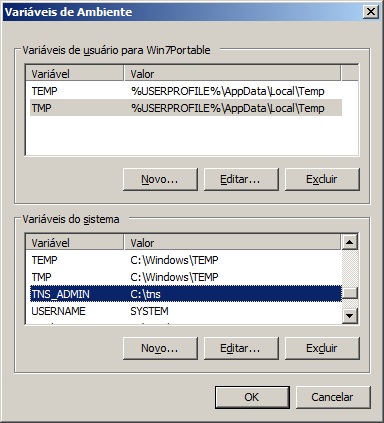
- Defina el directorio predeterminado para almacenar las configuraciones del cliente (tnsnames.ora, sqlnet.ora y listening.ora). Para ello, crearemos una variable de entorno en Windows. De esta manera, puede definir manualmente la ubicación donde se ubicará su archivo tnsnames.ora, incluso si tiene más de una versión del Cliente Oracle instalada en su máquina, evitando que cada versión del Cliente Oracle use configuraciones diferentes. Si no desea utilizar esta opción, el directorio predeterminado donde se encuentran los archivos sqlnet.ora, listening.ora y donde debe crear su tnsnames.ora es C:\oracle\product\11.2.0\dbhome_1\NETWORK\ADMIN\
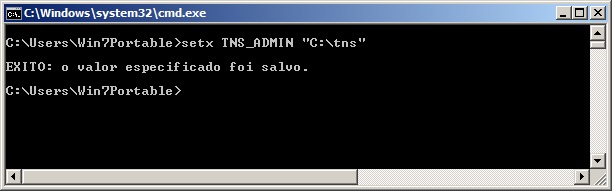
Cliente Oracle: configuración 1 - Otra forma de configurar esto es yendo al Menú Inicio > Mi PC > Clic derecho > Propiedades.
Después de eso, haga clic en la opción “Configuración avanzada del sistema” > botón “Variables de entorno” y agregue el registro en esta pantalla 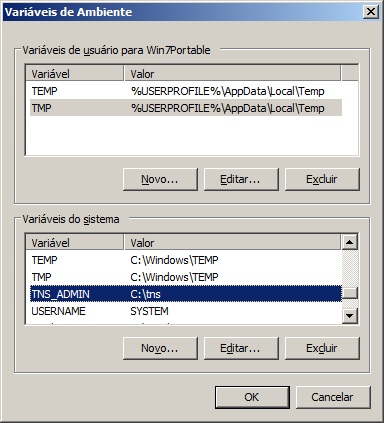
Cliente Oracle: Configuración 2 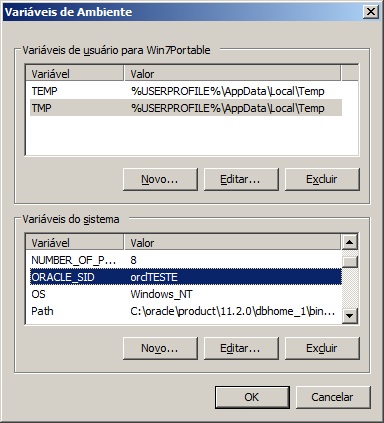
Cliente Oracle: Configuración 3 - Ejemplo de archivo Listener.ora:
# Meu LISTENER LISTENER = (DESCRIPTION_LIST = (DESCRIPTION = (ADDRESS = (PROTOCOL = TCP)(HOST = dba)(PORT = 1521)) ) ) ADR_BASE_LISTENER = C:\oracle - Abra Administración de servicios de Windows (Inicio > Ejecutar > servicios.msc) e inicie los servicios OracleServices
y OracleOraDb11g_home1TNSListener. - Abra el indicador de DOS y escriba el comando:
lsnrctl statuspara validar que el oyente esté en funcionamiento.
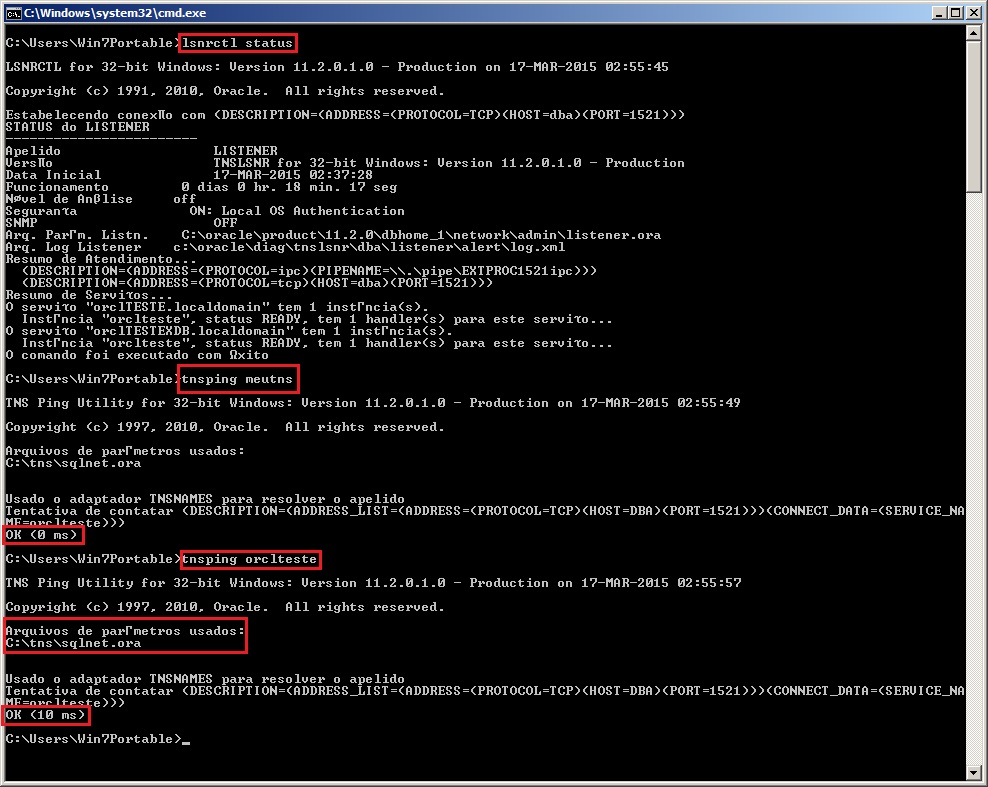
Cliente Oracle: Configuración 4


Nota: No recomiendo usar Oracle con Windows en entornos de producción, ya que el rendimiento y la estabilidad de la base de datos que se ejecuta en Linux (especialmente Oracle Linux en la plataforma x64 o Solaris en la plataforma x86) es muy superior. En el futuro crearé una publicación sobre la instalación de Oracle en Linux 🙂

Comentarios (0)
Cargando comentarios...