
Introducción
En la publicación de hoy, me gustaría demostrarles cómo archivar tablas históricas en Azure con Stretch Database, disponible en SQL Server 2016. Stretch Database es una función DBMS que migra sus datos fríos (datos que no se modifican ni se consultan con frecuencia) de forma automática, transparente y segura a la nube de Microsoft Azure, ya que los datos se almacenan cifrados en Azure (usando el Siempre cifrado) y te permiten acceder a datos fríos (en Azure) y datos calientes (locales) de forma transparente para la aplicación, es decir, todo el proceso lo hace el Motor de Base de Datos, de forma completamente transparente, donde en una misma consulta, podrías estar consultando datos en la nube y local sin siquiera darte cuenta.
Entre las ventajas de utilizar Stretch Database está la reducción del consumo de espacio en disco local, en hot data, ya que los datos históricos (que suelen ser el mayor volumen de datos) se han movido a la nube. Esto también garantiza una consulta más rápida de datos calientes (menos páginas para procesar) y facilita el mantenimiento de estos datos, ya que las copias de seguridad se realizarán más rápido, así como varias otras tareas administrativas, como reconstruir índices, checkdb, etc.
Cómo funciona la base de datos Stretch
Después de habilitar Stretch Database para una instancia de SQL Server y una base de datos, y seleccionar al menos una tabla, comienza a migrar datos inactivos a Azure de forma silenciosa.
- Si almacena datos fríos en una tabla separada, puede migrar la tabla completa.
- Si la tabla contiene datos fríos y activos, puede especificar una función de filtro para seleccionar las filas que se migrarán.
- No es necesario cambiar las consultas ni las aplicaciones cliente existentes.. Continúa teniendo acceso directo a datos locales y remotos, incluso durante la migración de datos. Hay una pequeña cantidad de latencia para las consultas remotas, pero es posible que esta latencia solo le afecte cuando consulte datos inactivos, que se encuentran en Azure.
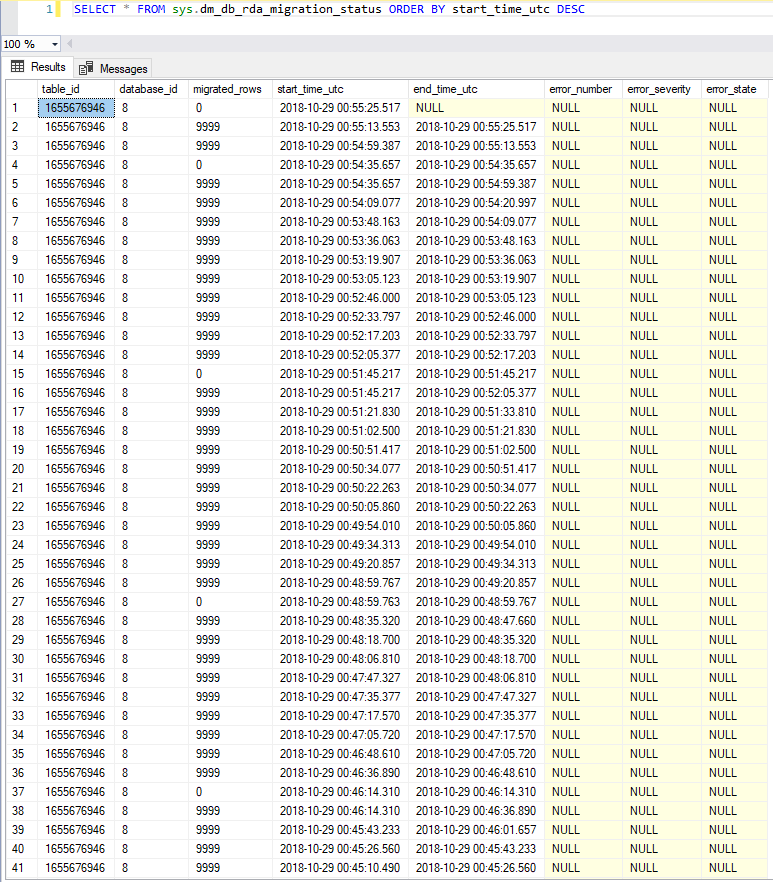
- Stretch Database garantiza que no se perderán datos en caso de que ocurra una falla durante la migración. También tiene una lógica de reintento para manejar los problemas de conexión que pueden ocurrir durante la migración. El DMV sys.dm_db_rda_migration_status proporciona el estado de migración actual de los datos.
- Puedes pausar la migración de datos para solucionar problemas del servidor local o maximizar el ancho de banda de red disponible.
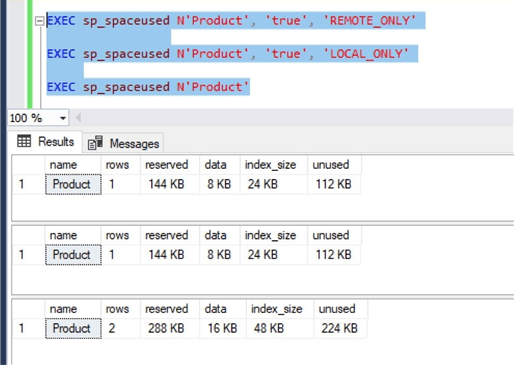
Para garantizar que los datos se almacenen realmente en la nube, podemos utilizar el sp_spaceused para identificar cuántas filas y volumen de datos existen en la tabla, lo que le permite filtrar también datos locales y remotos:
Cómo implementar Stretch Database usando SSMS
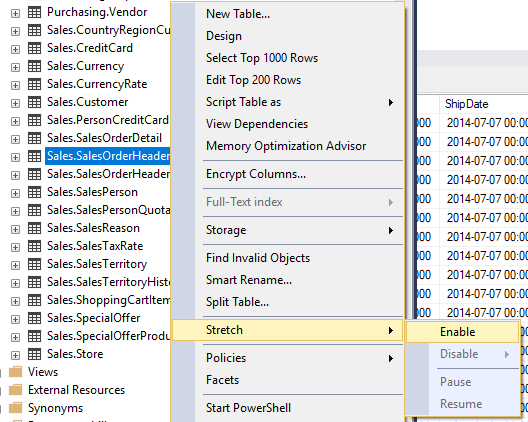
Ver contenidoEl primer paso es seleccionar la tabla que desea almacenar en la nube a través del "Explorador de objetos", haga clic derecho y seleccione el menú "Estirar base de datos" y haga clic en la opción "Habilitar".
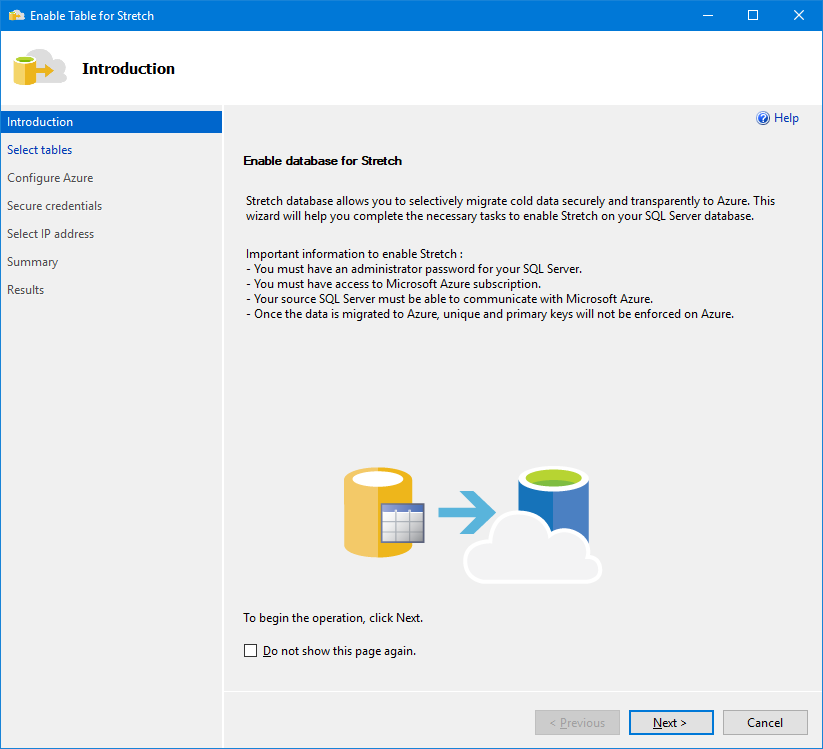
La primera pantalla del Asistente para ampliar la base de datos muestra un resumen de cómo se configurará esta función.
Si su tabla tiene algún recurso que sea un Limitación de la extensión de la base de datos, te encontrarás con esta pantalla.

En el caso de la tabla SalesOrderHeader, las limitaciones que impiden el uso de Stretch Database son las restricciones de verificación, predeterminadas y de claves externas. Para solucionar esto, crearé una nueva tabla (SalesOrderHeader2) con el contenido de la tabla original (SalesOrderHeader), pero sin las restricciones.

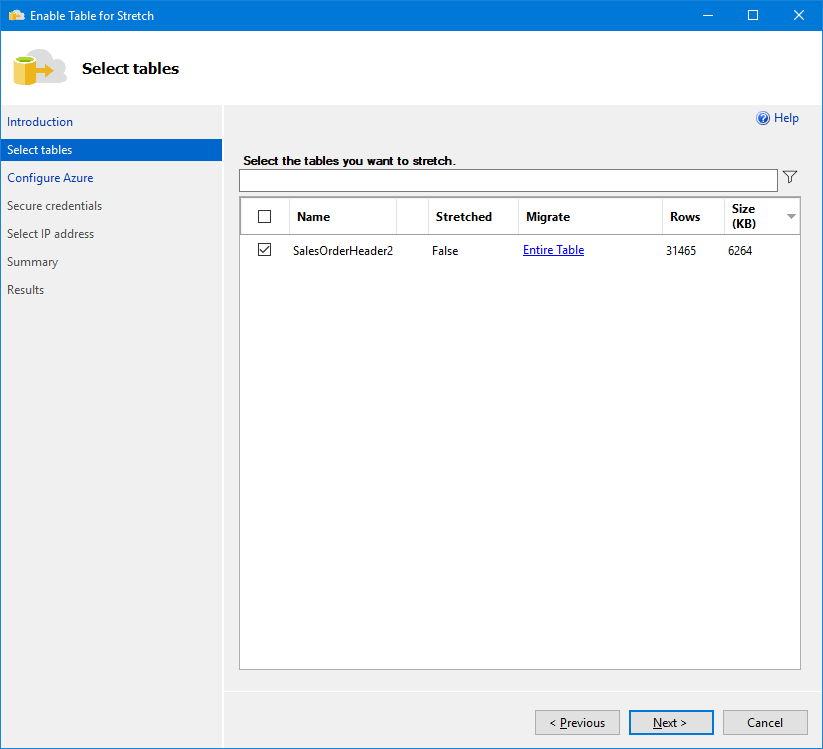
Ahora, intentemos activar Stretch Database en la tabla recién creada. Tenga en cuenta que la opción predeterminada es “Tabla completa”, es decir, la tabla completa se almacenará en la nube. Si deseas mantener parte de los datos en la infraestructura local, incluso para tener un mejor rendimiento en las consultas más frecuentes, haz clic en este enlace para abrir la pantalla de configuración de la migración a la nube.
Si desea personalizar la forma de identificar datos “fríos” (datos poco utilizados – almacenados en la nube) y datos “calientes” (datos usados frecuentemente – almacenados en el sitio), puede seleccionar la opción “Elegir filas”, definir un nombre para este filtro y elegir la columna y expresión que se utilizará para filtrar los datos, como se muestra a continuación:
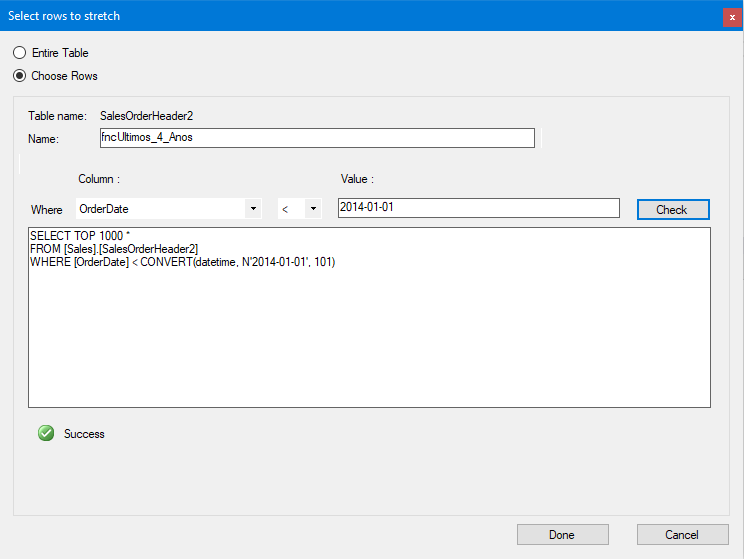
Así es como se ve la pantalla de configuración de Stretch Database después de crear un filtro para seleccionar las líneas que se migrarán:
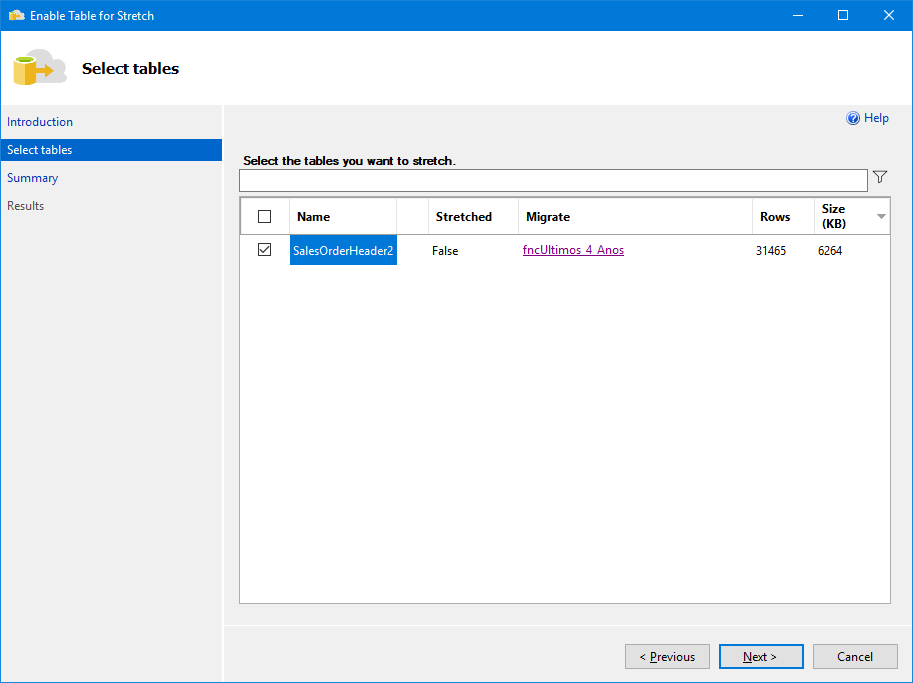
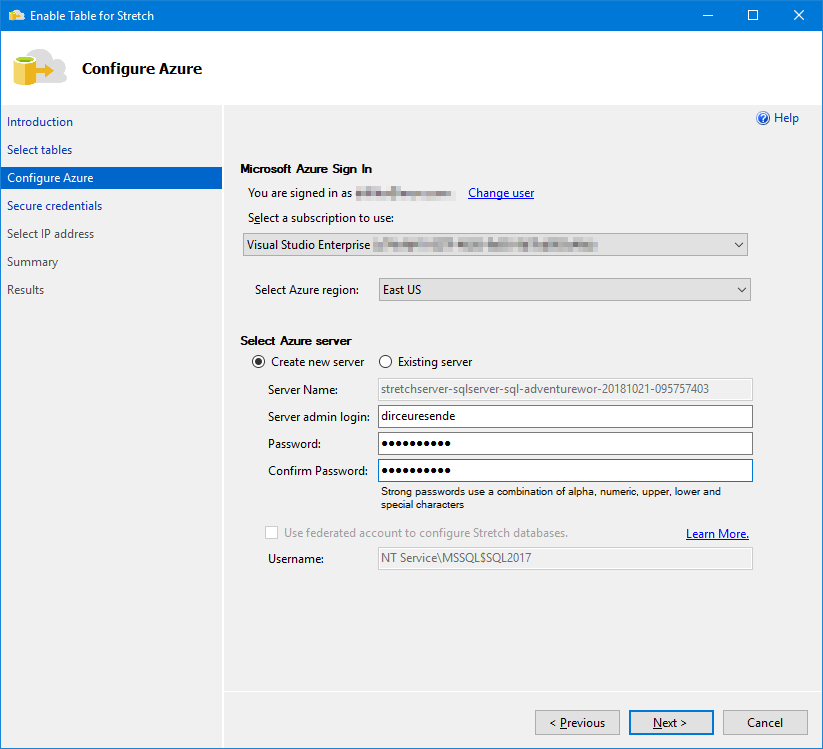
En esta pantalla debemos configurar la cuenta de Azure que almacenará los datos “fríos” de la tabla de origen.
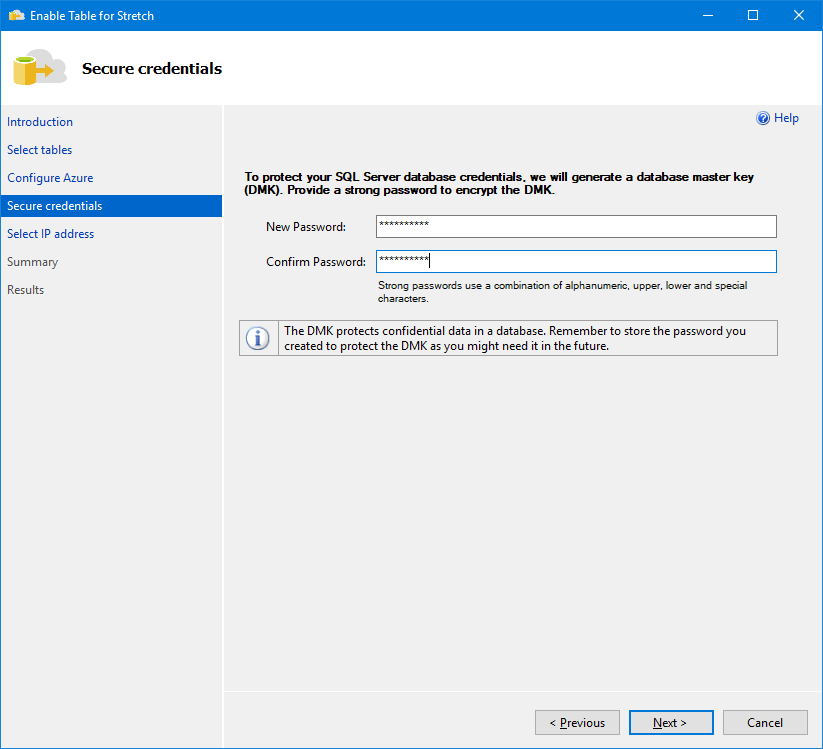
En esta pantalla, configuraremos una contraseña segura para la clave maestra de la base de datos (DMK), que se utilizará para cifrar datos en la nube (usando Siempre cifrado, todo transparente para ti)
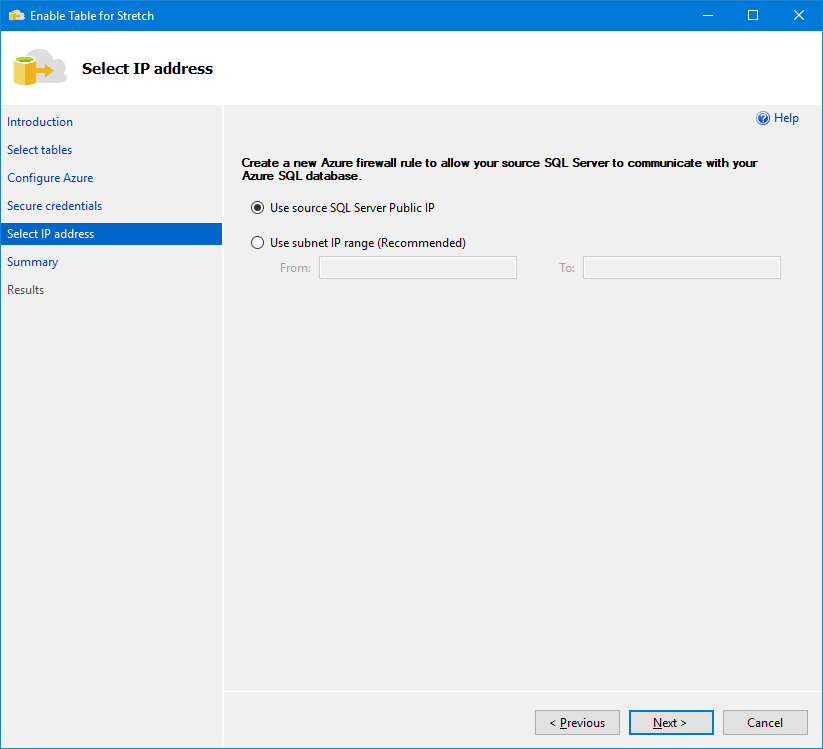
Y aquí podemos configurar el Firewall para esta base de datos, ya sea usando su IP actual o proporcionando un rango de IP para permitir el acceso. Esta configuración depende en gran medida de su red, por lo que puede cambiarse según su escenario. Si desea cambiar esta configuración del firewall después de activar Stretch Database, puede hacerlo a través del portal azul.
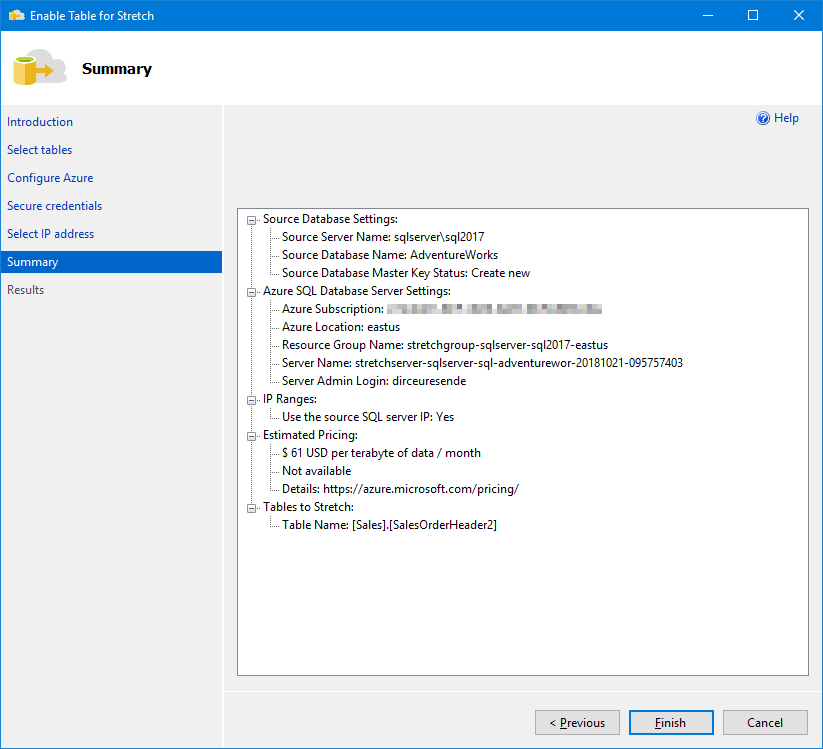
Resumen de las acciones que se llevarán a cabo:
¡La migración de datos se completó con éxito! Ahora solo espera a que finalice la migración de datos en segundo plano, de forma completamente transparente. Para monitorear el progreso de la transferencia de datos, use DMV sys.dm_db_rda_migration_status:
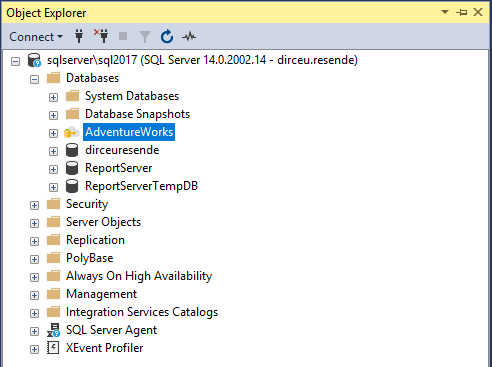
Tenga en cuenta que después de crear Stretch Database en al menos una tabla, el icono de la base de datos cambia en la pantalla SSMS Object Explorer.
Además, se crean 2 nuevos objetos: 1 Fuente de datos externa (Stretch Server) y 1 función de clasificación (fncUltimos_4_Anos)

Vídeo de demostración
Cómo implementar Stretch Database usando Transact-SQL (T-SQL)
Ver contenidoEl operador de consulta remota en el plan de ejecución.
Ver contenido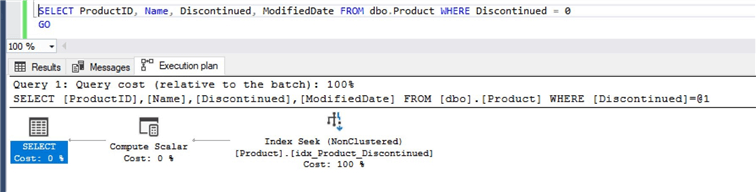
Sin embargo, cuando activamos Stretch en esta tabla, vemos que al consultar los datos en el servidor remoto, el operador “Remote Query” pasa a formar parte de nuestro plan de ejecución. Esto ocurre tanto cuando consulta la tabla completa como cuando consulta datos que están solo en el servidor remoto.
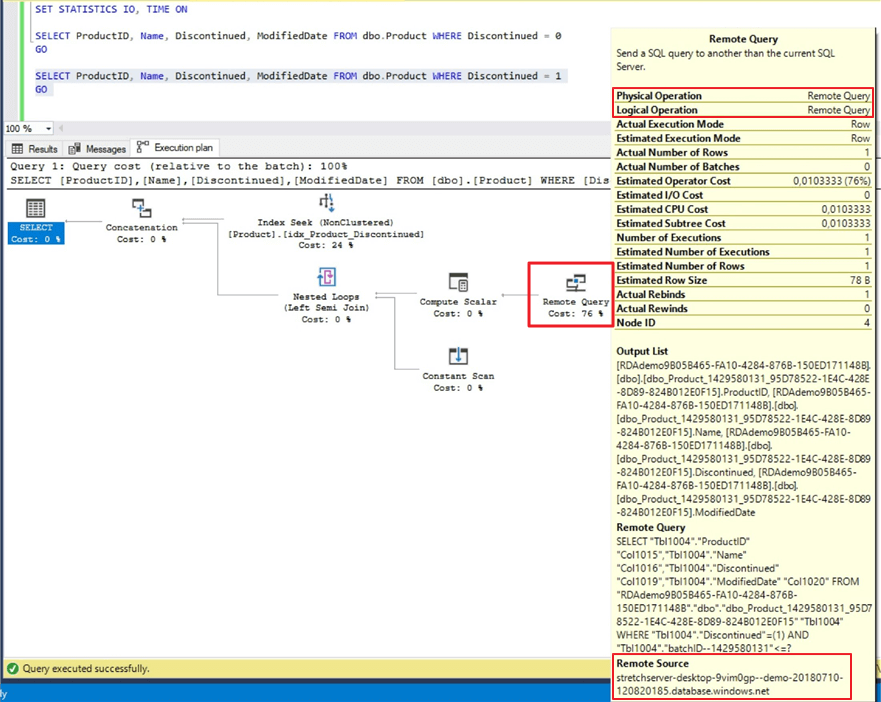
Si el resultado de su consulta solo se almacena localmente, el operador "Consulta remota" no aparecerá en el plan de ejecución.
En el caso del ejemplo anterior, la columna “Descontinuada” se utilizó como filtro para determinar los datos que se deben migrar o no (1 = Migra, 0 = Permanece local), es decir, si no se realiza ningún filtro (trayendo toda la tabla) o algún otro filtro que devuelva datos con este flag con los valores 0 y 1 o solo el valor 1, el operador “Consulta Remota” estará presente, ya que parte de los datos estarán en el servidor remoto.
Si una consulta solo devuelve datos con este indicador = 0, el operador de “Consulta Remota” no será parte del plan de ejecución, ya que solo se devolverán datos que se encuentren en la infraestructura local.
Cómo pausar, deshabilitar y reanudar la migración de datos en Stretch Database
Ver contenido
Cómo pausar la migración de datos
Para pausar la migración de datos, use el siguiente comando:
USE AdventureWorks
GO

ALTER TABLE SalesOrderHeader2
    SET ( REMOTE_DATA_ARCHIVE ( MIGRATION_STATE = PAUSED ) );
GO
Cómo reanudar/continuar/migración de datos remota
Para reanudar/reanudar/continuar la migración de datos, utilice el siguiente comando:
USE AdventureWorks
GO

ALTER TABLE SalesOrderHeader2
    SET ( REMOTE_DATA_ARCHIVE ( MIGRATION_STATE = OUTBOUND ) );
GO
Cómo deshabilitar la migración de datos para una tabla
Para deshabilitar la migración de datos y devolver los datos migrados a la nube a su infraestructura local (copiar datos remotos a la tabla de Azure a SQL Server genera costos de transferencia de datos), use el siguiente comando:
USE AdventureWorks
GO

ALTER TABLE SalesOrderHeader2
    SET ( REMOTE_DATA_ARCHIVE ( MIGRATION_STATE = INBOUND ) );
GO
Para deshabilitar la migración de datos y abandonar los datos migrados a la nube, use el siguiente comando:
USE AdventureWorks
GO

ALTER TABLE SalesOrderHeader2
    REMOTE_DATA_ARCHIVE = OFF_WITHOUT_DATA_RECOVERY (
        MIGRATION_STATE = PAUSED
    )
GO
Recuerde pausar la migración de datos en tablas individuales cuando desee solucionar problemas del servidor local o maximizar el ancho de banda de red disponible. Además, Deshabilitar Stretch Database para una tabla o base de datos no elimina el objeto remoto. Si desea eliminar la tabla remota o la base de datos remota, suéltela mediante el Portal de administración de Azure. Los objetos remotos siguen generando costos de Azure hasta que los elimina.
Cómo deshabilitar Stretch Database para una base de datos
Para deshabilitar Stretch Database para una base de datos, primero deberá deshabilitar Stretch para todas las tablas individuales que estén habilitadas en esa base de datos. Utilice la vista sys.remote_data_archive_tables para descubrir cuáles son estas tablas.
Después de deshabilitar Stretch para todas las tablas, use el siguiente comando para deshabilitar Stretch para la base de datos:
ALTER DATABASE AdventureWorks
    SET REMOTE_DATA_ARCHIVE = OFF
GO
recuerda que Deshabilitar Stretch Database para una base de datos no elimina la base de datos remota. Si desea eliminar la base de datos remota, suéltela mediante el Portal de administración de Azure. La base de datos remota continúa generando costos de Azure hasta que la elimina.
Cómo monitorear el progreso de la migración de datos en Stretch Database
Ver contenido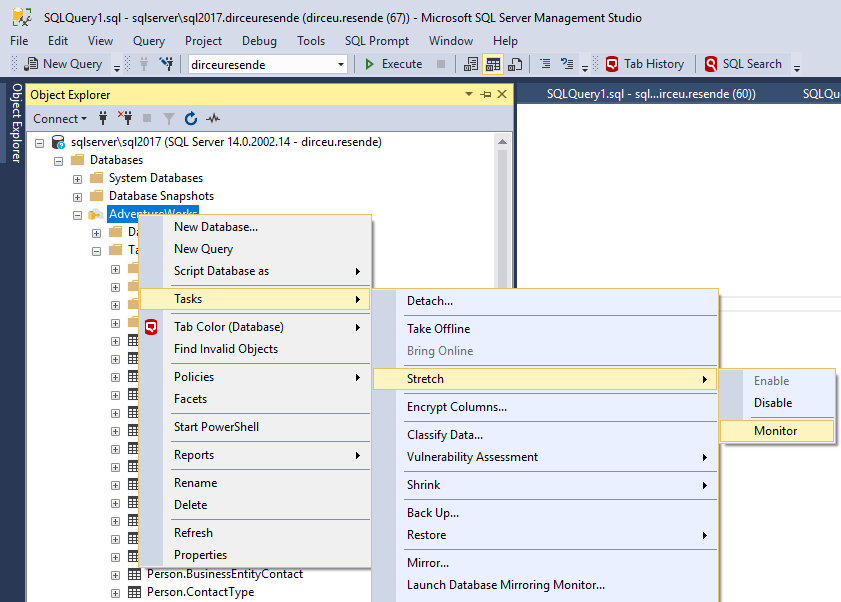
De esta manera, se abrirá un reporte donde podrás ver el detalle de la cantidad de líneas elegibles para migrar y cuántas ya han sido migradas, así como las cargas (lotes de hasta 9,999 registros) realizadas:
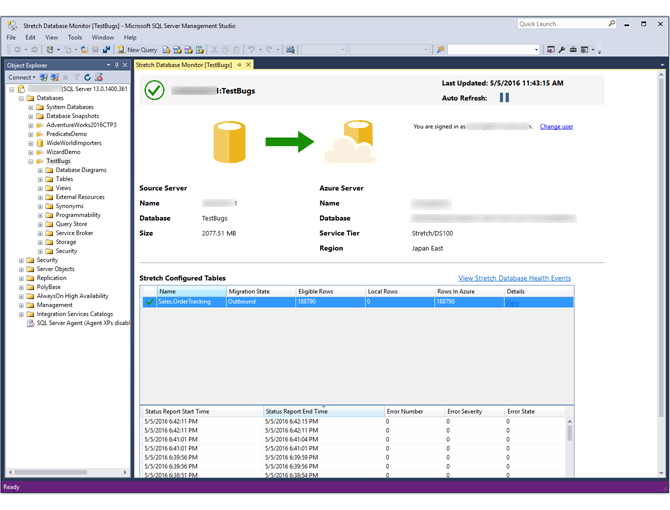
Una forma de monitorear el progreso de la migración de datos usando Transact-SQL (T-SQL) es consultando la vista sys.dm_db_rda_migration_status, que devolverá información para cada lote de carga:
Para ver información sobre qué bases de datos tienen habilitada la base de datos Stretch, consulte la vista sys.remote_data_archive_databases

o la vista sys.remote_data_archive_tables para consultar las tablas que tiene la Base de Datos Stretch:

Copia de seguridad y restauración de bases de datos con Stretch Database
Ver contenidoLimitaciones de la base de datos Stretch
Ver contenidoEl precio de Stretch Database
Ver contenidoComo puedes ver en la imagen, el coste estimado es de 61 dólares por Terabyte, al mes. Sin embargo, esta estimación es sólo para los datos transferidos. Cuando crea un servidor Stretch Database, también se le cobra por ese servidor y, contrariamente a esta estimación, no es nada barato. Me di cuenta de esto cuando recibí un correo electrónico, 4 días después de mis pruebas de Stretch Database, diciendo que ya había consumido mis 1.000 reales de crédito en Azure (aunque todavía no había usado nada).

Después de este susto (risas) terminé investigando más precio de este recurso, que se encuentra a continuación para que esté al tanto del costo de este servicio:

Referencias
https://docs.microsoft.com/en-us/sql/sql-server/stretch-database/get-started-by-running-the-enable-database-for-stretch-wizard?view=sql-server-2017
https://docs.microsoft.com/en-us/sql/sql-server/stretch-database/limitations-for-stretch-database?view=sql-server-2017
https://docs.microsoft.com/en-us/sql/sql-server/stretch-database/pause-and-resume-data-migration-stretch-database?view=sql-server-2017
https://docs.microsoft.com/en-us/sql/sql-server/stretch-database/monitor-and-troubleshoot-data-migration-stretch-database?view=sql-server-2017
https://docs.microsoft.com/en-us/sql/sql-server/stretch-database/backup-stretch-enabled-databases-stretch-database?view=sql-server-2017
https://docs.microsoft.com/en-us/sql/sql-server/stretch-database/restore-stretch-enabled-databases-stretch-database?view=sql-server-2017
https://docs.microsoft.com/pt-br/sql/sql-server/stretch-database/enable-stretch-database-for-a-database?view=sql-server-2017
https://www.mssqltips.com/sqlservertip/5526/how-to-setup-and-use-a-sql-server-stretch-database/
¡Eso es todo, amigos!
Espero que hayas disfrutado este artículo y ¡hasta la próxima!

Comentarios (0)
Cargando comentarios...