¡¡Hola, chicos!!
En esta publicación muy rápida, objetiva y breve, compartiré un consejo para abrir el Administrador de configuración de SQL Server cuando no puede encontrar ningún acceso directo. De vez en cuando accedo al entorno de algún cliente y cuando intento ubicar el Administrador de Configuración de SQL Server (esa herramienta para configurar servicios SQL) y no lo encuentro en el menú inicio ni en la búsqueda:
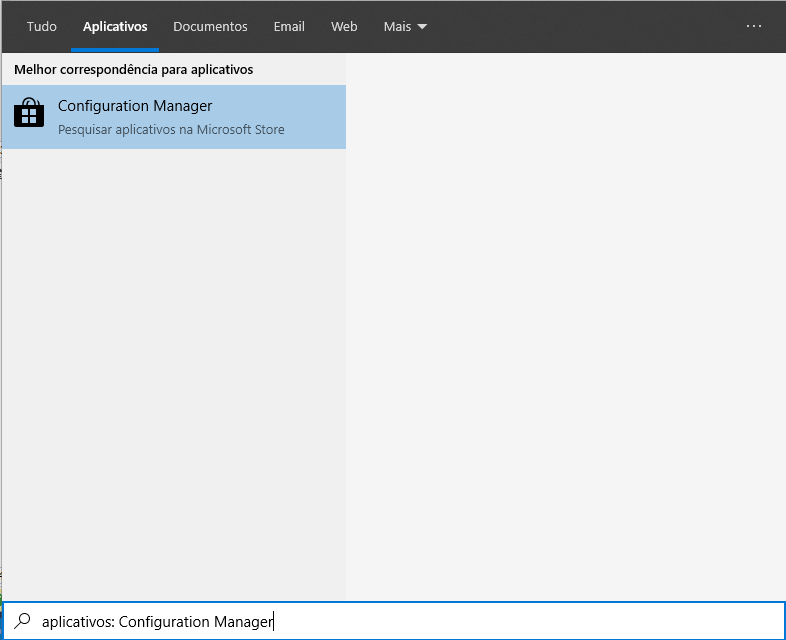
Si no puede encontrar el Administrador de configuración SQL en su servidor, simplemente abra el menú Inicio y escriba:
- SQLServerManager10.msc (SQL Server 2008)
- SQLServerManager11.msc (SQL Server 2012)
- SQLServerManager12.msc (SQL Server 2014)
- SQLServerManager13.msc (SQL Server 2016)
- SQLServerManager14.msc (SQL Server 2017)
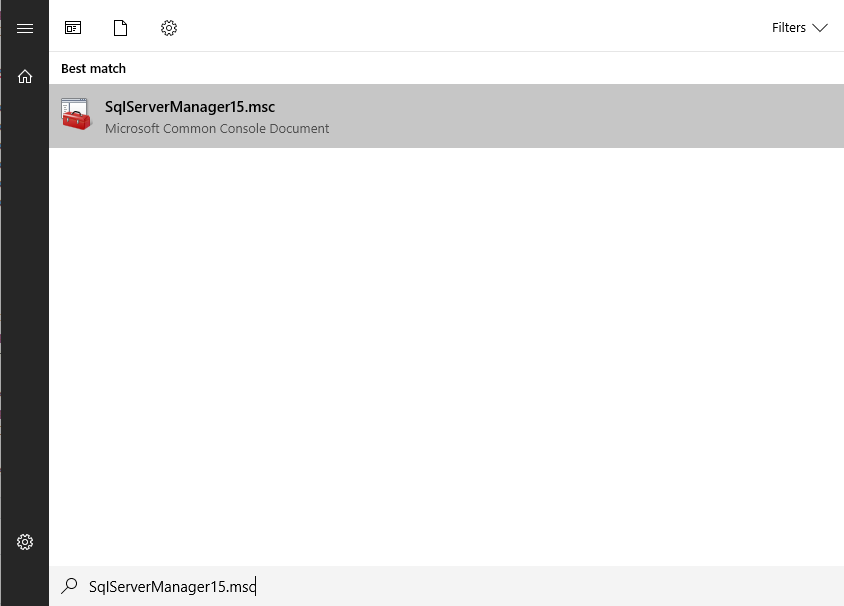
- SQLServerManager15.msc (SQL Server 2019)
Ejemplo:
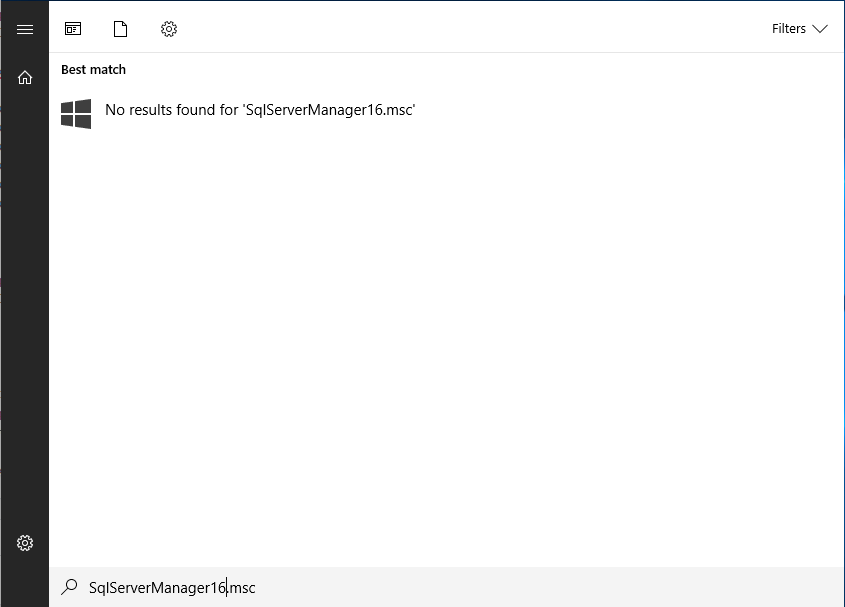
Recordando que solo arrojará resultados si esta versión específica está instalada en su servidor:
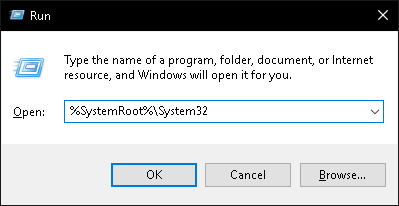
También puedes ir al Menú Inicio > Ejecutar (Atajo: WinKey + R) y ejecutar estos comandos:
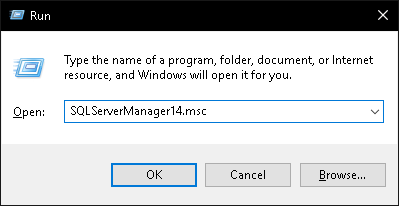
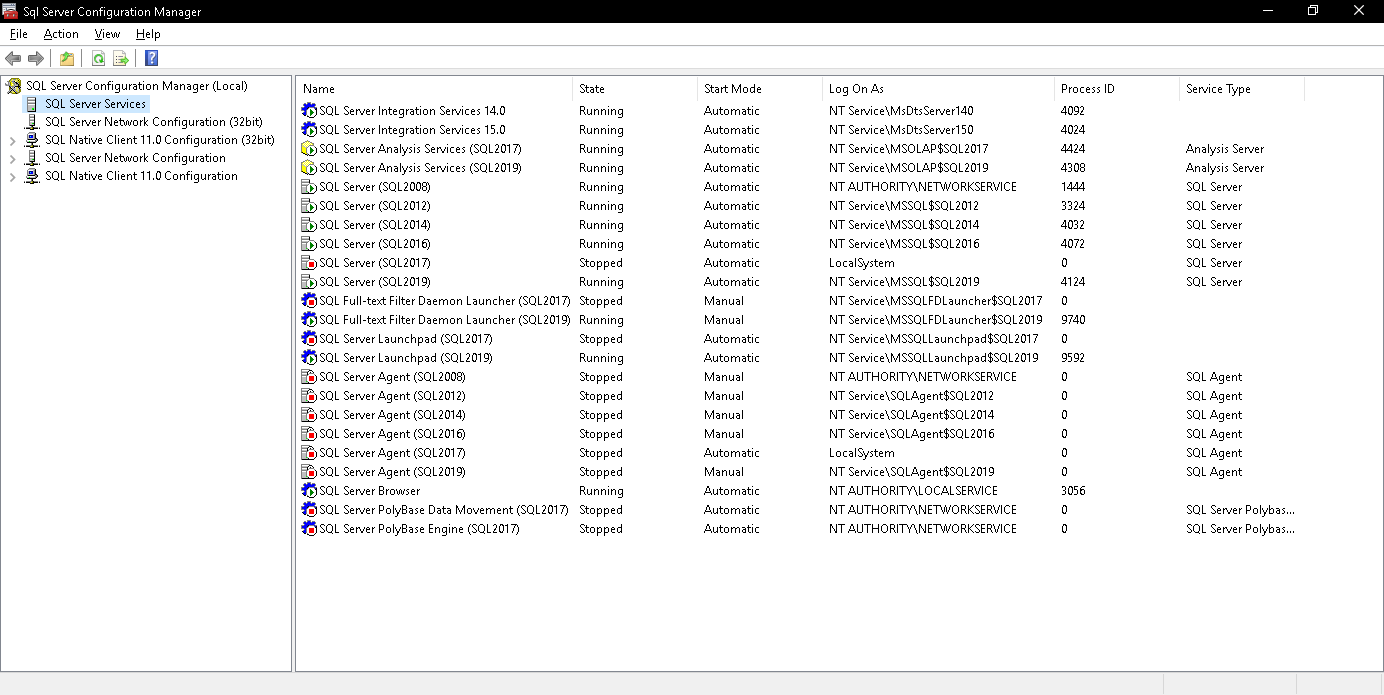
Al hacer clic en el botón "Aceptar" en la pantalla de ejecución, se abrirá el Administrador de configuración de SQL Server:
Otra forma sencilla de localizar este ejecutable es abriendo el directorio C:\Windows\System32 (%SystemRoot%\System32):
Una vez que abra este directorio, podrá encontrar qué versiones de SQL Server Configuration Manager están instaladas:
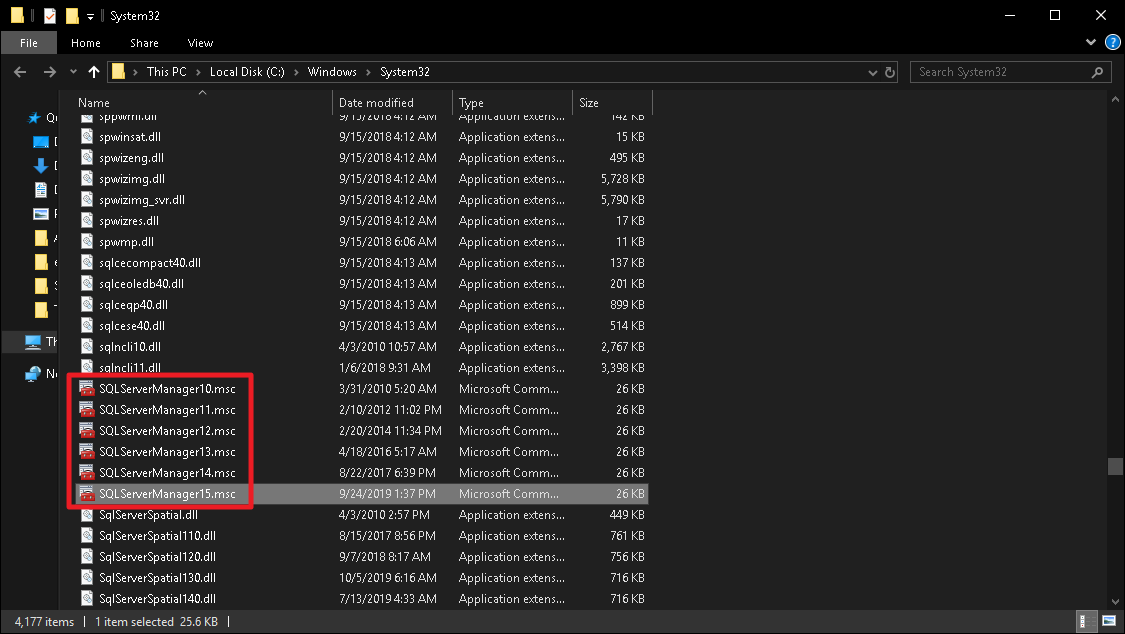
Simplemente haga doble clic para abrir la aplicación:
Si quieres facilitar los usos futuros, también puedes crear un acceso directo a esta aplicación en el escritorio, barra de tareas o donde mejor te parezca.
¡Y eso es todo, amigos!
Dije que la publicación sería rápida, pequeña y objetiva... jajaja.
Espero que te haya gustado este consejo, que es muy útil cuando te enfrentas por primera vez a esta situación.

Comentarios (0)
Cargando comentarios...