
En esta publicación demostraré cómo instalar Oracle Client 10g, junto con SQL*Plus. Recientemente hice una publicación sobre la instalación de Oracle Database 11g y actualmente estamos en la versión 12c (hace aproximadamente 2 años), pero la última versión de SQL*Plus como aplicación fue la 10g. A partir de la versión 11g, el binario del software comenzó a compilarse sin la versión GUI, lo que perdió algunas instalaciones y funcionalidades (no me gustó).
Si desea saber cómo instalar Oracle Database en lugar del Cliente Oracle, accede a este enlace.
Instalación del cliente Oracle 10g
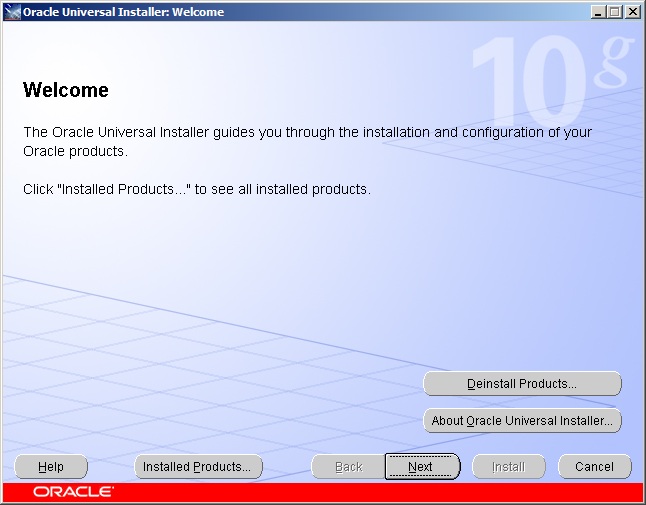
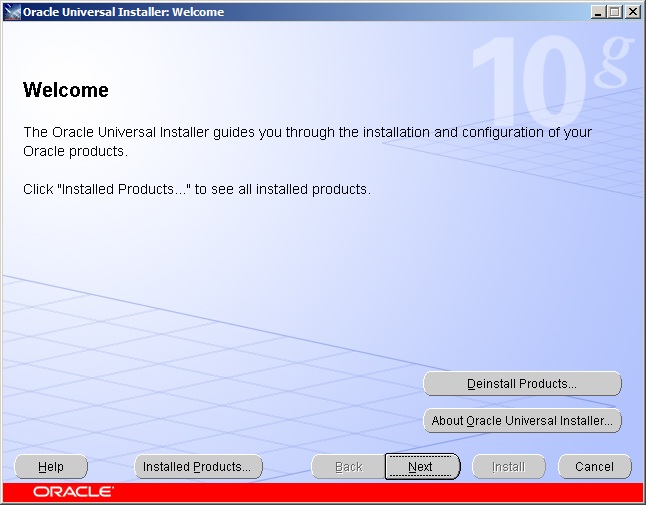
- Ejecute el archivo configuración.exe para iniciar la instalación.
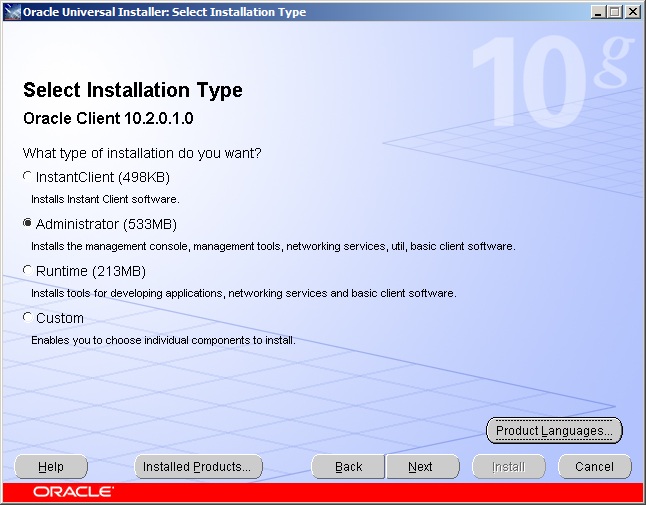
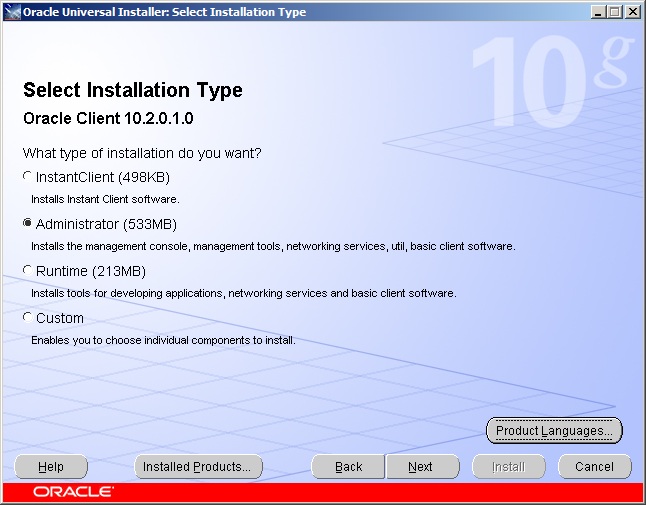
Cliente Oracle: instalación 1 - En el paso 2, debe seleccionar el tipo de instalación Oracle Client 10g. Siempre elijo la opción Administrador para máquinas DBA. Si el Cliente Oracle solo es necesario para acceder a la base de datos, puede utilizar la opción InstantClient.
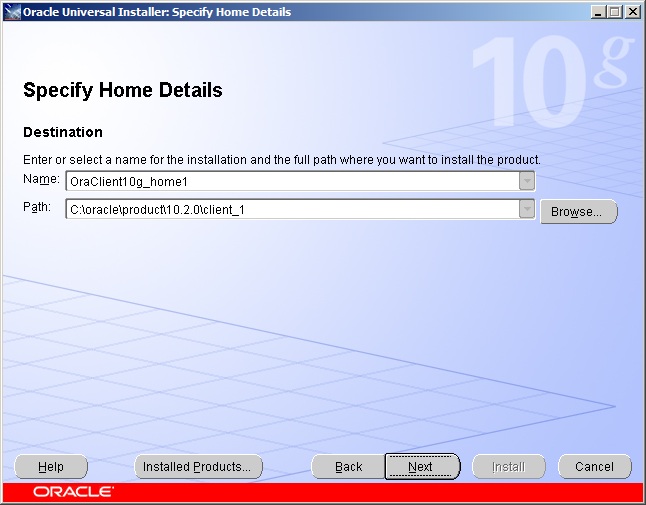
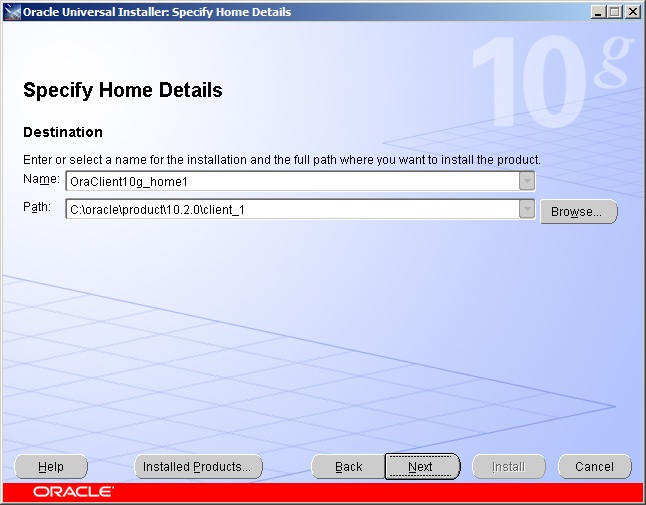
Cliente Oracle - Instalación 2 - En el paso 3, puede definir la ruta de instalación del Cliente Oracle (o utilizar la predeterminada).
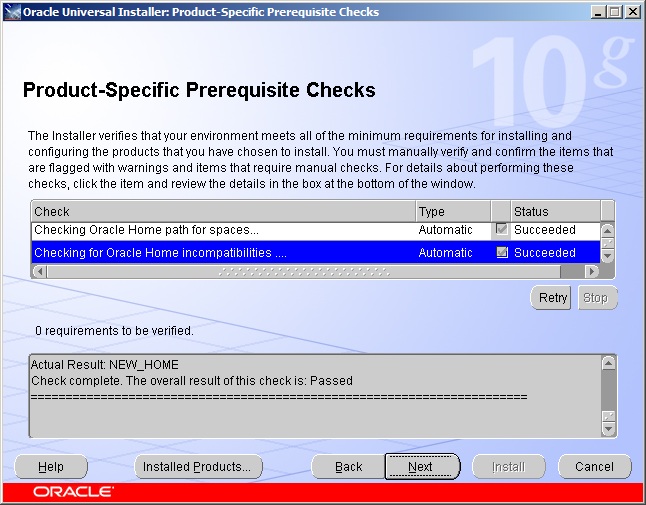
Cliente Oracle - Instalación 3 - El paso 4 es donde Oracle Universal Installer validará los requisitos mínimos para continuar con la instalación.
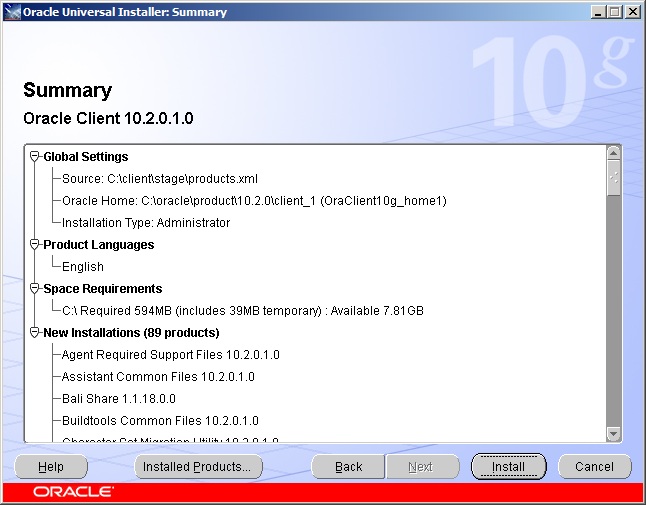
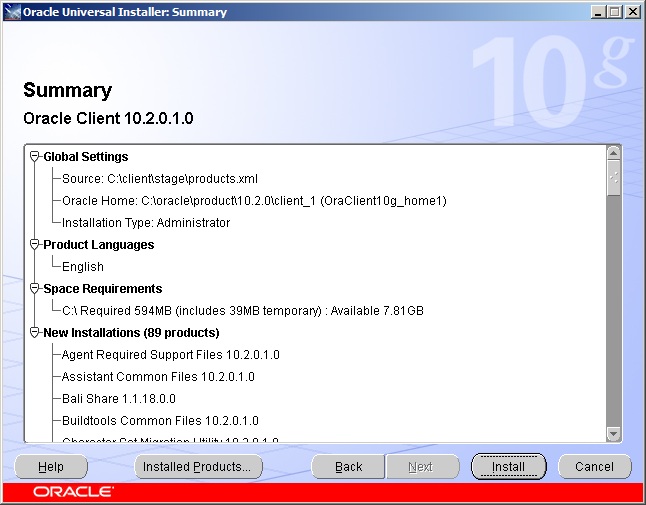
Cliente Oracle - Instalación 4 - Se mostrará en pantalla un resumen con la configuración elegida.
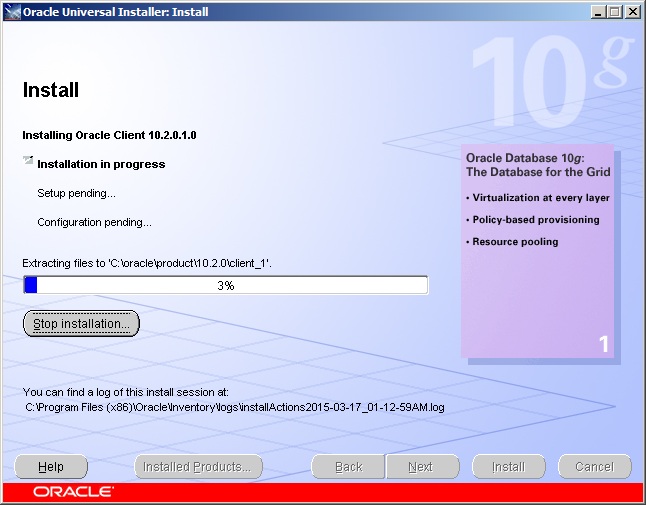
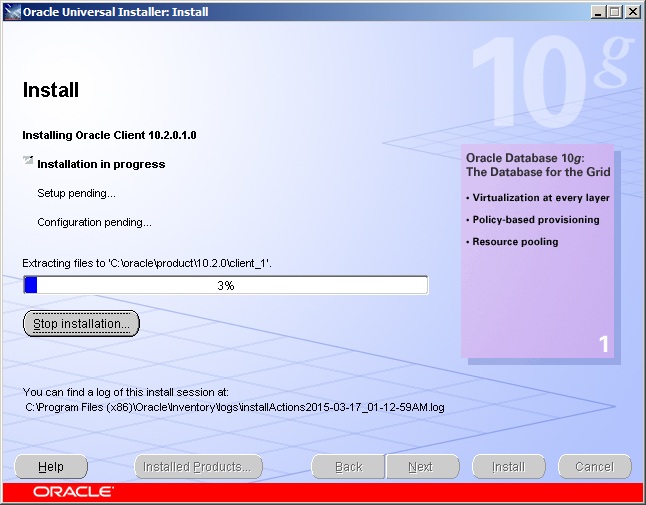
Cliente Oracle: instalación 5 - Instalación en progreso..
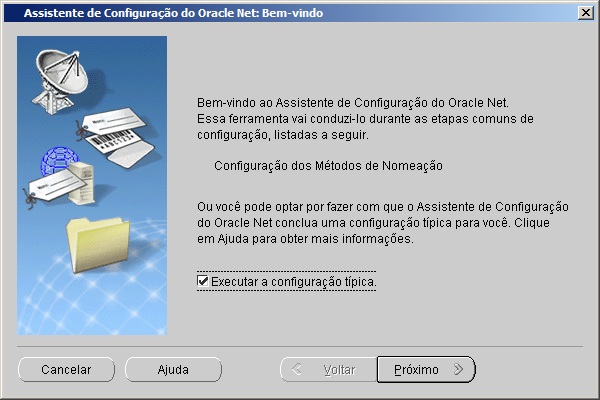
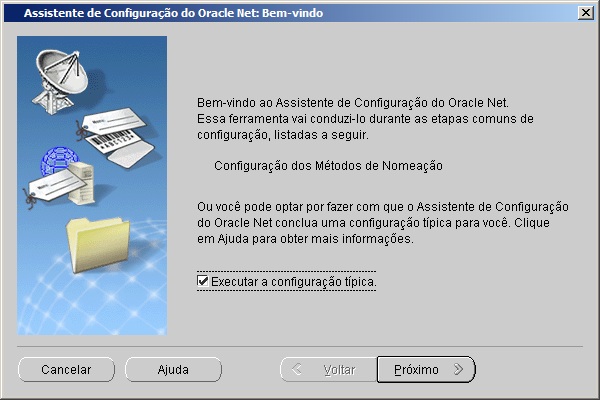
Cliente Oracle: instalación 6 - Después de la instalación, debe configurar Oracle Net. Como vamos a editar nuestros archivos tnsnames.ora y sqlnet.ora manualmente, podemos marcar la opción "Ejecutar configuración típica" y continuar.
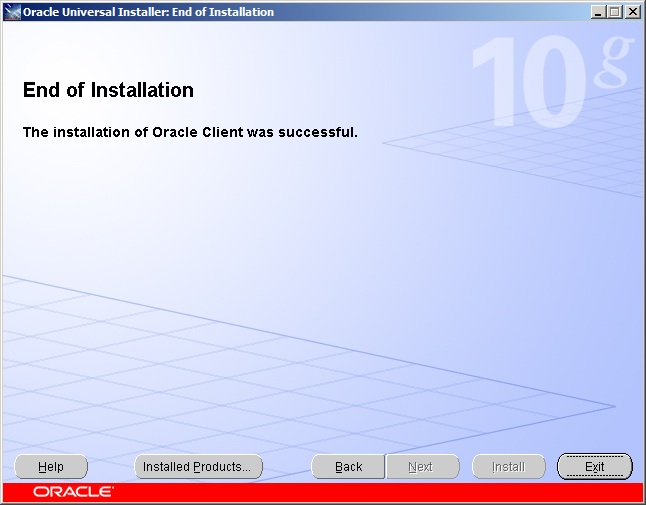
Cliente Oracle: instalación 7 - Fin de la instalación del Cliente
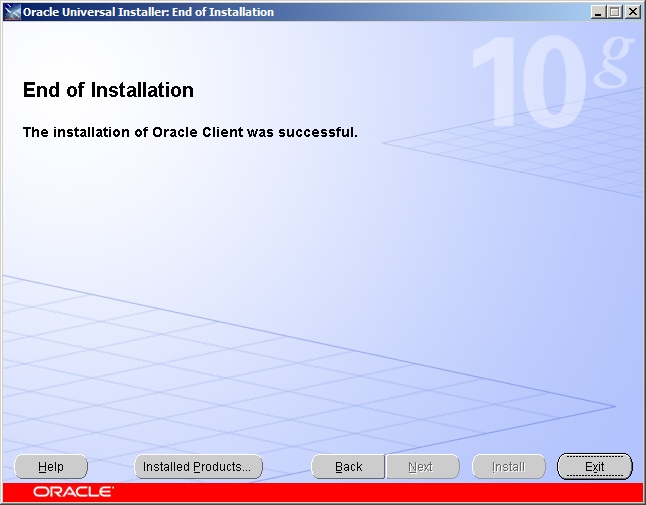
Cliente Oracle: instalación 8

Configurar la conexión del Cliente a la base de datos
Luego de instalar el Cliente Oracle, debemos configurarlo para que funcione correctamente con la base de datos:
- Antes de empezar, debemos aclarar 2 conceptos clave:
- sqlnet.ora: Archivo de configuración que le permite definir las opciones de conexión del Cliente Oracle, como el método de autenticación (SQLNET.AUTHENTICATION_SERVICES= (NTS)), el método de resolución de nombres de instancia (NAMES.DIRECTORY_PATH=(TNSNAMES, EZCONNECT)), el dominio predeterminado, etc.
- tnsnames.ora: Archivo de configuración que le permite definir la cadena de conexión para cada instancia a la que accederá.
Formato estándar: Custom_Name.Domain=(DESCRIPTION=(ADDRESS_LIST=(ADDRESS=(PROTOCOL=TCP)(HOST=machine_name.domain)(PORT=1521)))(CONNECT_DATA=(SID=OracleSID_name)))
Formato estándar con equilibrio de carga activo: Custom_Name.domain=(description=(address_list=(load_balance=yes)(address=(protocol=tcp)(host=machine_name.domain)(port=1521)))(connect_data=(SID=OracleSID_name)(failover_mode=(type=select)(method=basic))))
- Defina el directorio predeterminado para almacenar las configuraciones del cliente (tnsnames.ora y sqlnet.ora). Para ello, crearemos una variable de entorno en Windows. De esta manera, puede definir manualmente la ubicación donde se ubicará su archivo tnsnames.ora, incluso si tiene más de una versión del Cliente Oracle instalada en su máquina, evitando que cada versión del Cliente Oracle use configuraciones diferentes. Si no desea utilizar esta opción, el directorio predeterminado donde se encuentra el archivo sqlnet.ora y donde debe crear su tnsnames.ora es C:\oracle\product\10.2.0\client_1\NETWORK\ADMIN\
-
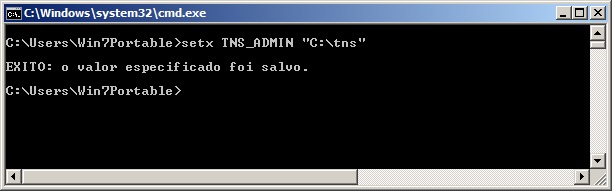
Cliente Oracle: configuración 1 - Otra forma de configurar esto es yendo al Menú Inicio > Mi PC > Clic derecho > Propiedades.
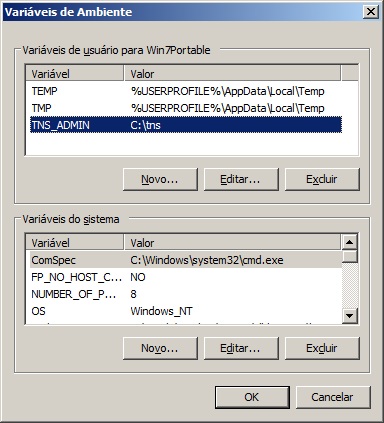
Después de eso, haga clic en la opción “Configuración avanzada del sistema” > botón “Variables de entorno” y agregue el registro en esta pantalla 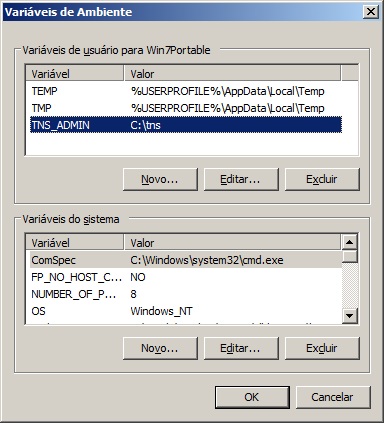
Cliente Oracle: Configuración 2 - Crea el archivo tnsnames.ora en el directorio que apunta a su servidor y base de datos
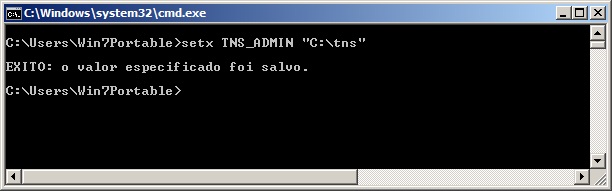
Configuración SQL*Plus
Después de instalar el Cliente Oracle y configurar las variables de entorno, podemos configurar SQL*Plus correctamente.
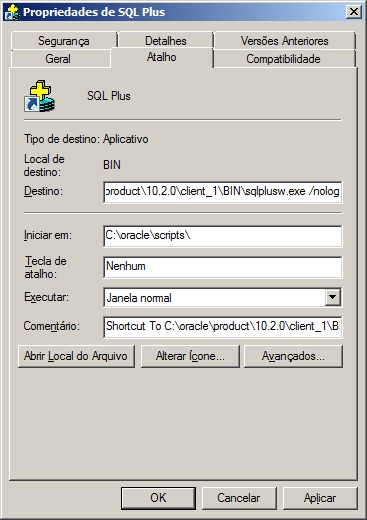
- Cree un acceso directo a la GUI de SQL*Plus, agregando el parámetro /nolog a la línea de comando para que no solicite un nombre de usuario y contraseña al abrir y en el campo "Iniciar en", cambie la dirección predeterminada a la ubicación donde se ubicarán sus scripts.
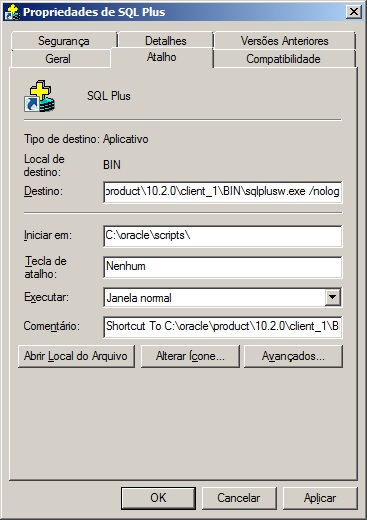
Cliente Oracle: Configuración 5 - Abra el archivo glogin.sql, ubicado en el directorio C:\oracle\product\10.2.0\client_1\sqlplus\admin\ y agregue el siguiente comando al final del archivo para que SQL*Plus muestre el nombre de usuario y la instancia conectada:
set sqlprompt "_user'@'_connect_identifier> "- Cree su script connect.sql como en el siguiente ejemplo:
set echo off conn dirceu/dirceu@&1 --- conn usuario/senha@instancia --- col HOST_NAME format a30 col ROLE format a20 col OBJECT_NAME format a35 col CODIGO_FONTE format a50000 col current_scn format 9999999999999999999999 SET SERVEROUTPUT ON SIZE 1000000 SET linesize 32765 SET long 1000000 SET pagesize 50000 SET verify on SET time on SET trims on ALTER SESSION SET NLS_DATE_FORMAT = 'DD/MM/YYYY HH24:MI:SS'; SELECT * FROM GV$INSTANCE order by instance_name; - Veamos cómo esto le facilita la vida al DBA de Oracle:
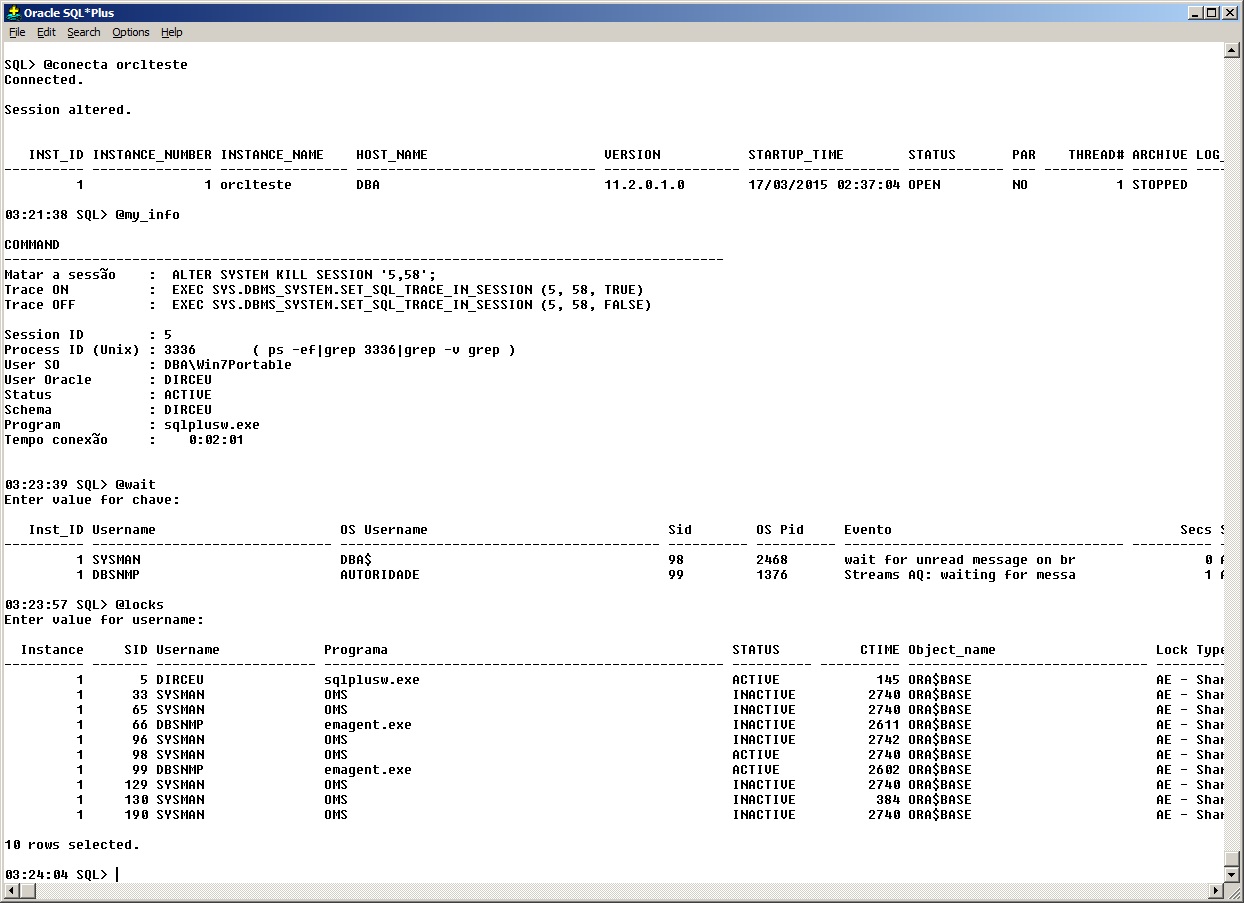
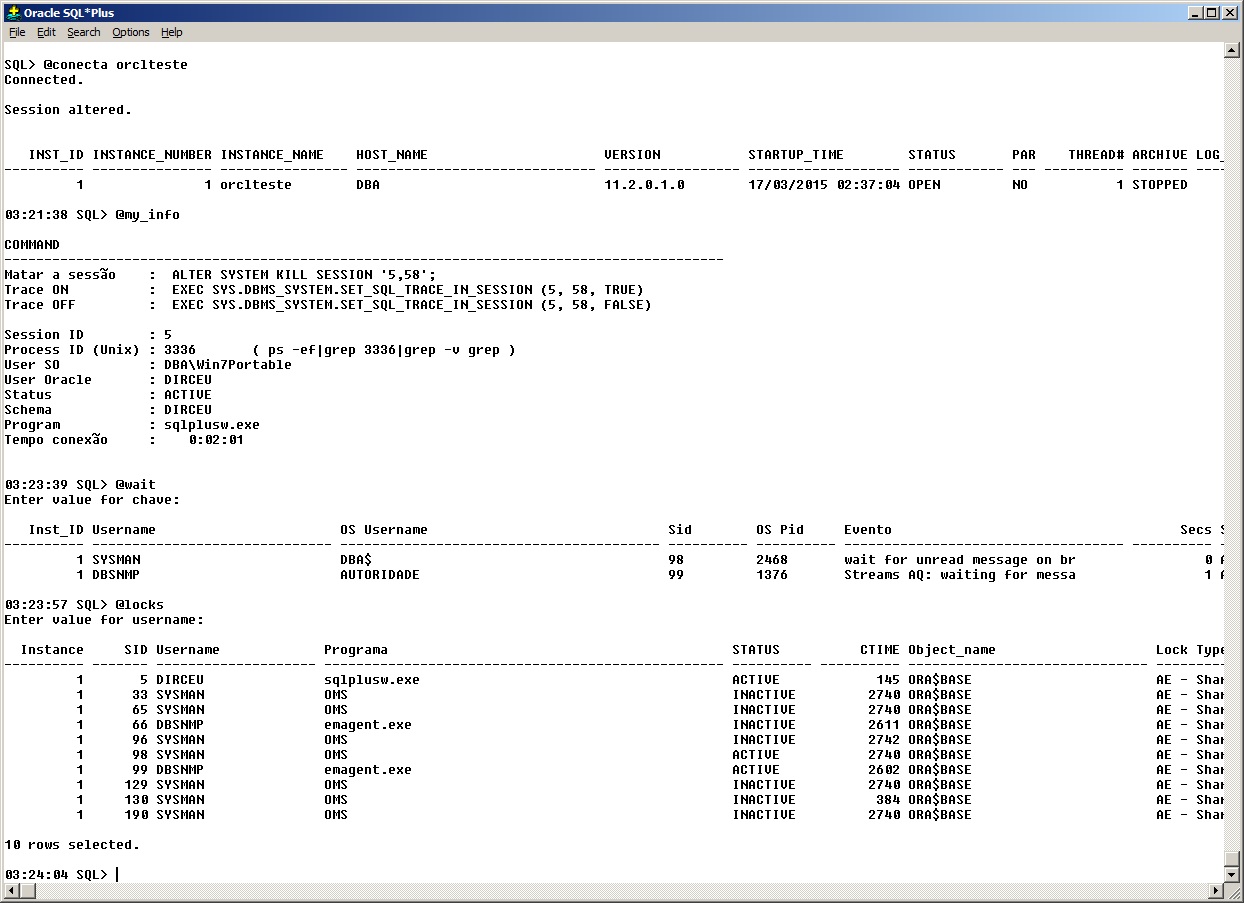
Cliente Oracle: Configuración 6 - Vea algunos ejemplos de scripts aplicados en la práctica en una sesión SQL*Plus y vea cómo esta poderosa herramienta hace la vida del DBA mucho más fácil > log_execucao.
¡Hasta la próxima!

Comentarios (0)
Cargando comentarios...