¡Hola, chicos!
¡Buenas tardes!
Estaba usando mi VM para crear mi publicación anterior (Cómo consultar información de un CEP en SQL Server) y tuve algunos problemas para acceder a Internet.
El problema
Siempre he usado mis VM con el modo de conexión NAT (Network Address Translation), que es el más simple y fácil de configurar, funciona bien y nunca he tenido ninguna dificultad con él. El modo NAT permite que su máquina virtual se conecte a la red interna utilizando la IP de su máquina física. Es por eso que no puede tener más de una máquina virtual conectada a Internet mediante la conexión NAT.
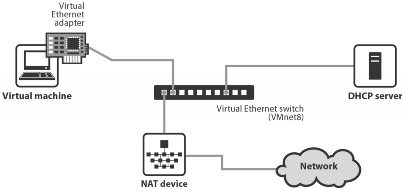
Como ya tenía otra máquina virtual ejecutándose antes de abrir ésta, ya no podía usar la red y no quería tener que cerrar la otra máquina virtual.
La solución
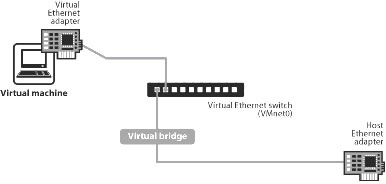
La solución a este problema es simple: use el Puente VMware Player, que permite que su VM se conecte directamente a Internet, utilizando su tarjeta de red física y asignando una dirección de red local única a la VM. Si tu red interna cuenta con el servicio DHCP, esta será la encargada de proporcionar una dirección IP válida para tu VM.
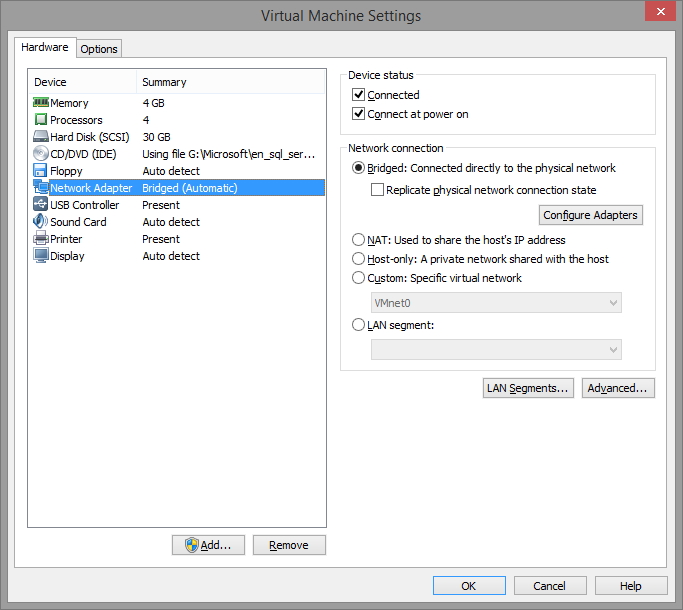
Con esto tu VM pasa a estar disponible para tu red como si fuera una máquina física y además tienes la ventaja de poder acceder a servicios que están en esa VM como una base de datos, por ejemplo, a través de la máquina física u otras máquinas de la red.
Complicaciones para nuestra solución.
Después de identificar el problema y definir la solución, la implementaremos. Una tarea que parece sencilla, pero que ha demostrado lo contrario.
En mi máquina física tengo varios adaptadores de red:
– Conexión local TAP-9 (VPN)
– Wi-Fi (Donde estoy conectado a Internet)
– Ethernet (Conexión mediante Cable de Red – Desconectado)
– Adaptadores VMWare
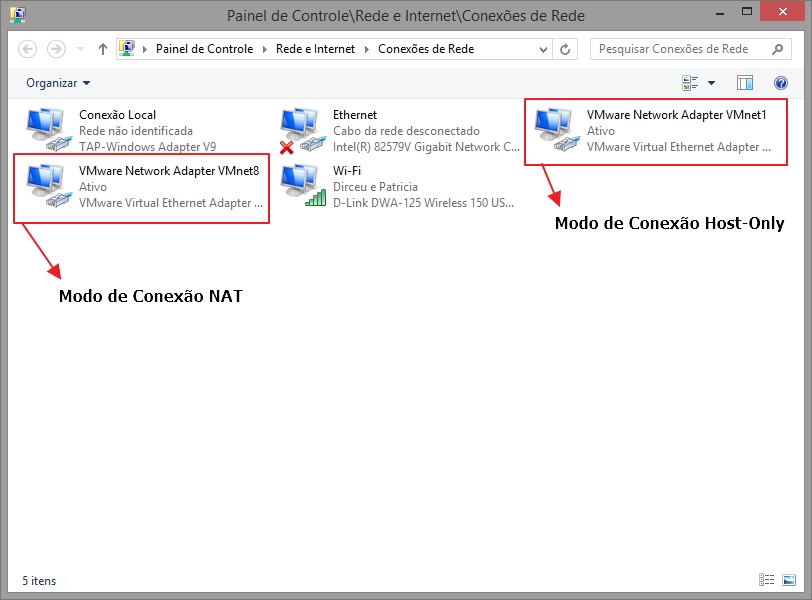
Observe que VMware Player creó 2 adaptadores de red para conectarse:
– VMware Network Adapter VMnet1 para conexión en modo solo host
– VMware Network Adapter VMnet8 para conexión en modo NAT
La interfaz utilizada por el modo Bridge es VMNet0, que no es física sino virtual, donde es un puntero a un adaptador de red físico. El problema es que en entornos con múltiples adaptadores, esta conexión virtual VMnet0 puede terminar apuntando a un adaptador de red que no tiene conexión a Internet y como resultado, no podrás usar tu VM en modo Bridge.
Para complicar un poco más nuestro problema, la instalación de VMware Player NO viene con la utilidad de configuración de red virtual (Virtual Network Editor – vmnetcfg.exe).
Resolver complicaciones y usar la VM en modo Bridge
El primer paso que debemos hacer es copiar la utilidad de configuración de la red virtual al directorio de instalación de VMware Player. Descarga el archivo vmnetcfg para VMware Player 7 y extráigalo a la carpeta de instalación de VMware Player.
Ahora abra el archivo extraído (vmnetcfg.exe) con privilegios de Administrador y verá una pantalla como esta:
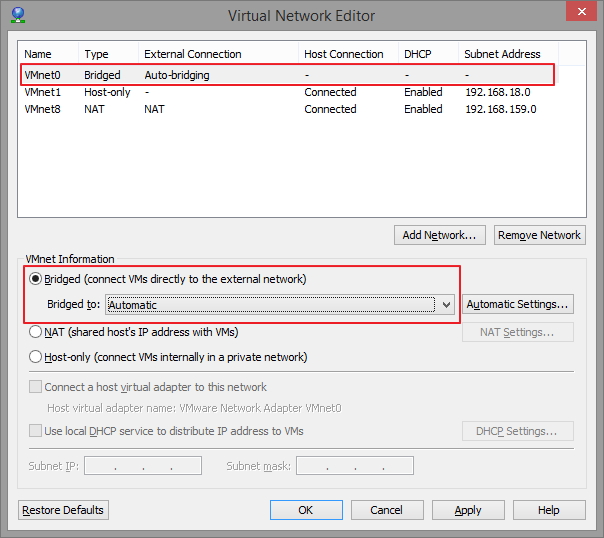
Dado que la configuración está configurada en automática, probablemente apunte a un adaptador sin conexión. Ahora, voy a cambiar el punto al adaptador de red de mi máquina física que realmente está conectado a Internet:
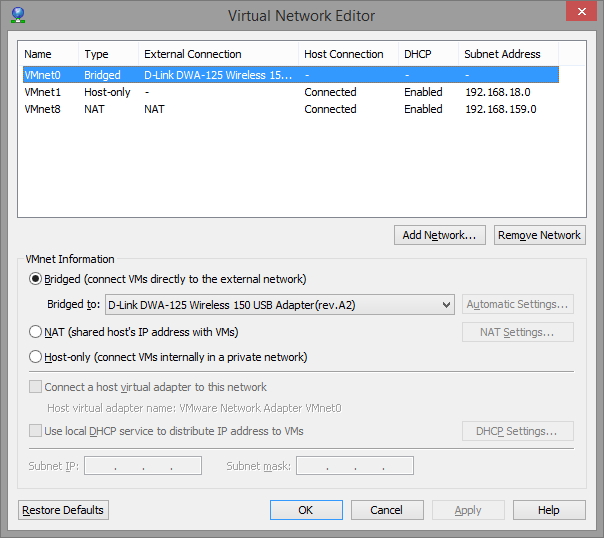
Después de realizar los cambios, simplemente reinicie la VM y tendrá acceso a la red e Internet.
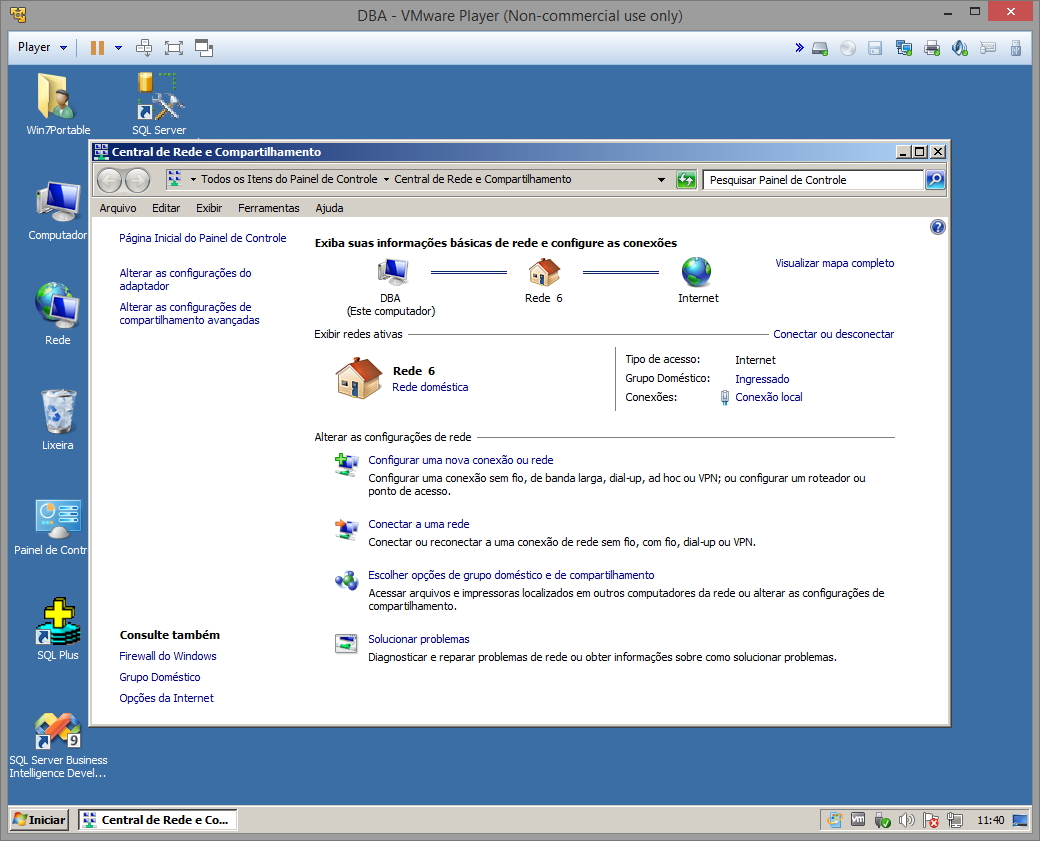
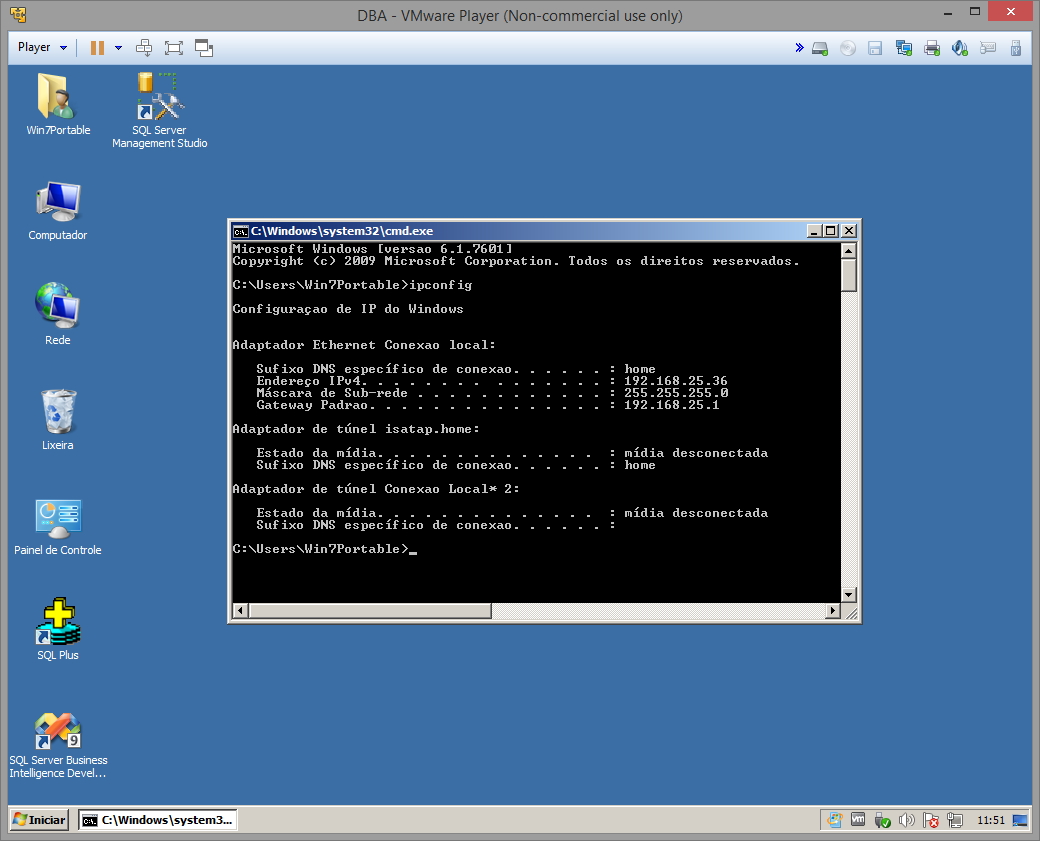
Configuración de IP en una VM en modo de conexión Bridge:
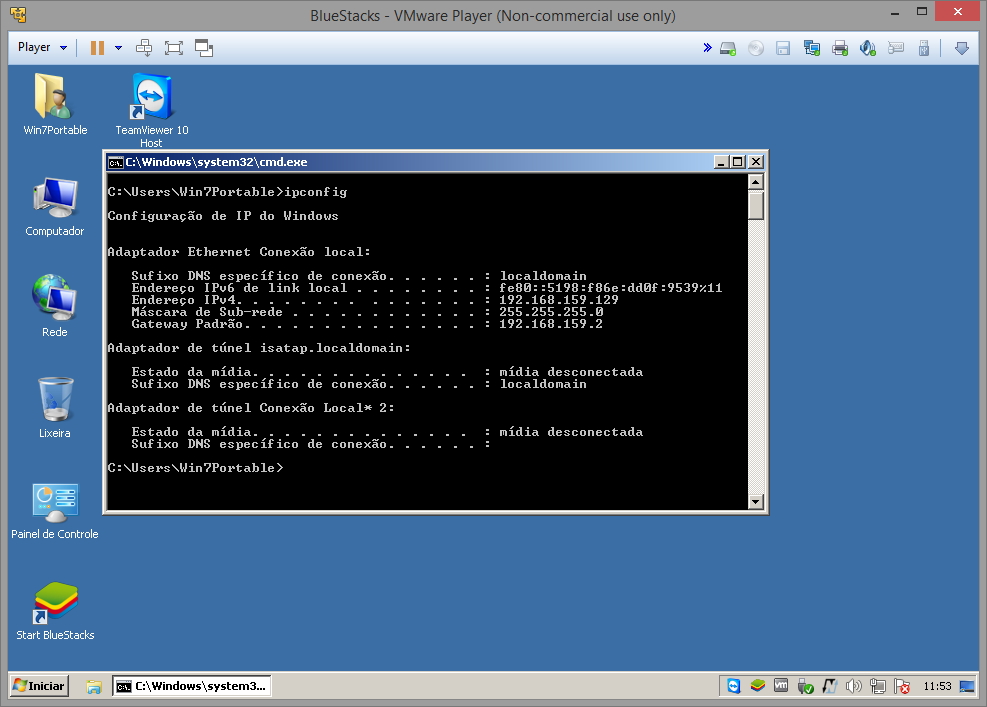
Configuración de IP en una VM en modo de conexión NAT:
¡Eso es todo, amigos!
Espero que hayas disfrutado del post y ¡hasta la próxima!
Si tú también quieres utilizar VMware Player (que es gratuito), pero no sabes cómo o tienes dificultades para instalarlo, accede al post Creando una máquina virtual con VMware Player
ACTUALIZACIÓN 22/03/2016:
vmnetcfg para VMware Player 12.1.0

Comentarios (0)
Cargando comentarios...