
¡Hola, chicos!
En esta publicación, le demostraré cómo monitorear y auditar los cambios de datos en tablas usando Change Data Capture (CDC) en SQL Server. ya habia escrito el post SQL Server: cómo crear un historial de cambios de datos para sus tablas (registros de auditoría), que utiliza la función de desencadenadores de tabla para realizar esta tarea, pero me gustaría mostrar una solución más sólida (y menos manual), que está disponible desde SQL Server 2008 (Enterprise, Developer y Trial – Gracias por el consejo, Fabio Colli) y desde SQL Server 2016 SP1 en adelante también estuvo disponible en la edición Standard. En Azure SQL Database, se admite desde el nivel S3 en adelante.
Ampliamente utilizado en tablas que sufren cambios y que requieren auditorías y registros de cambios, CDC permite crear un historial de cambios de datos realizados en una tabla, todo de forma automática y sin necesidad de crear disparadores ni nada por el estilo. Con esta excelente característica, podemos identificar inserciones de datos, cambios (datos antes y después de la actualización) y datos eliminados de la tabla, así como cambios estructurales (DDL) realizados en las tablas monitoreadas.
Una vez que se activa esta característica en una tabla, se creará una nueva tabla espejo, con las mismas columnas que la tabla original y algunas columnas de metadatos más para controlar los cambios realizados en la tabla original. Esta nueva tabla, que se creará automáticamente, acepta consultas normales (SELECT) sobre sus datos. Vale la pena señalar que el monitoreo permanece activo, incluso después de reiniciar el servicio.
La captura de datos modificados (CDC) tiene un impacto bajo en la base de datos, ya que funciona a través de un trabajo del Agente SQL (un trabajo para cada base de datos que tiene CDC habilitado) que lee el registro de transacciones de forma asincrónica y almacena los cambios en la tabla de historial. Por este motivo, el modelo de recuperación de la base de datos se cambia automáticamente a COMPLETO si está en SIMPLE.
¿Qué bases de datos tienen CDC activos?
Ver contenidoSELECT [name], is_cdc_enabled
FROM sys.databasesEjemplo:
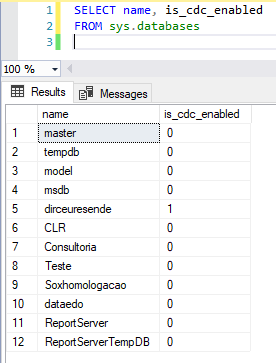
¿Qué mesas están siendo monitoreadas con CDC?
Ver contenidoSELECT [name], is_tracked_by_cdc
FROM sys.tablesEjemplo:
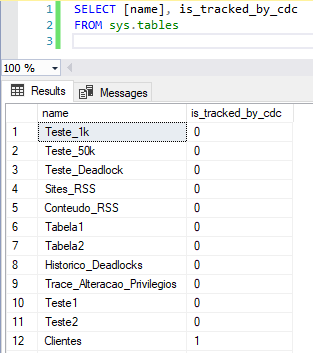
Cómo habilitar CDC en una base de datos (Nivel 1)
Ver contenidoEjemplo de uso:
USE [dirceuresende]
GO

EXEC sys.sp_cdc_enable_db
GO
Resultado:
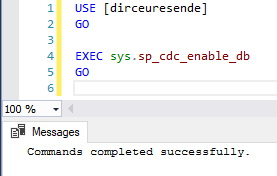
Una vez que CDC se haya activado en la instancia, puede verificar que se creará un esquema “cdc” en la base de datos en cuestión:
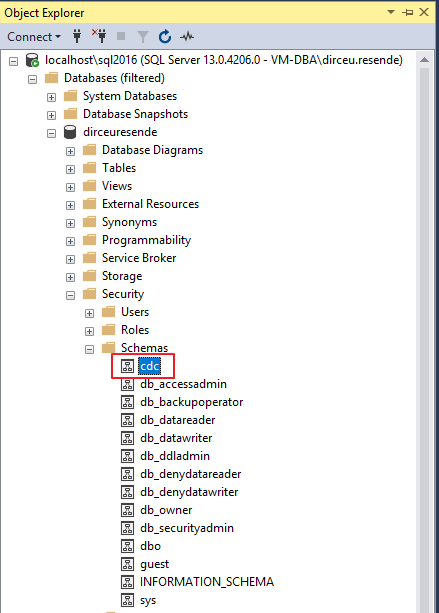
Además, algunas tablas del sistema se crearon utilizando el esquema "cdc":
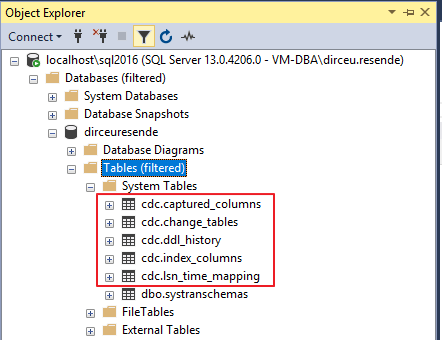
Las tablas creadas por CDC son:
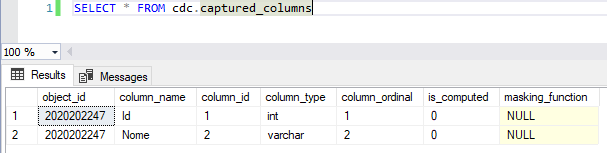
- cdc.captured_columns: Esta tabla del sistema enumerará todas las columnas de las tablas que tienen CDC habilitado. Esta información también se puede consultar utilizando el SP del sistema sys.sp_cdc_get_source_columns.
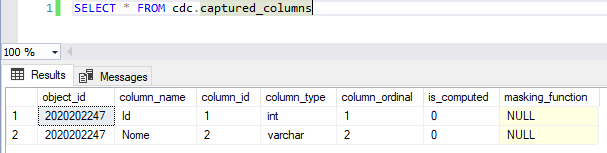
Referencia: https://docs.microsoft.com/en-us/sql/relational-databases/system-tables/cdc-captured-columns-transact-sql
- cdc.change_tables: Esta tabla del sistema enumerará todas las tablas que tienen CDC habilitado. Esta información también se puede consultar utilizando el SP del sistema sys.sp_cdc_help_change_data_capture.

Referencia: https://docs.microsoft.com/en-us/sql/relational-databases/system-tables/cdc-change-tables-transact-sql
- cdc.ddl_historia: Esta tabla del sistema almacenará todos los cambios de DDL realizados en las tablas que tienen CDC habilitado. Esta información también se puede consultar utilizando el SP del sistema sys.sp_cdc_get_ddl_history.

Referencia: https://docs.microsoft.com/en-us/sql/relational-databases/system-tables/cdc-ddl-history-transact-sql
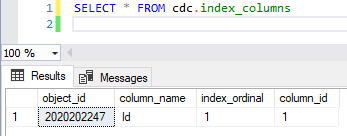
- cdc.index_columns: Esta tabla almacena información sobre los índices asociados con tablas que tienen CDC habilitado. Esta información también se puede consultar utilizando el SP del sistema sys.sp_cdc_help_change_data_capture.
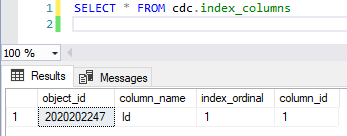
Referencia: https://docs.microsoft.com/en-us/sql/relational-databases/system-tables/cdc-index-columns-transact-sql
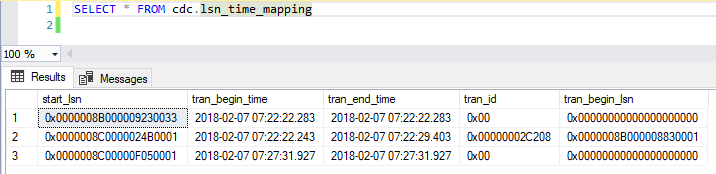
- cdc.lsn_time_mapping: Devuelve una fila por cada transacción en la tabla con CDC habilitado. Esta tabla se utiliza para asignar los valores confirmados entre el número de secuencia de registro (LSN) y el momento en que se confirma la transacción. Esta información también se puede recuperar con las funciones sys.fn_cdc_map_lsn_to_time y sys.fn_cdc_map_time_to_lsn.
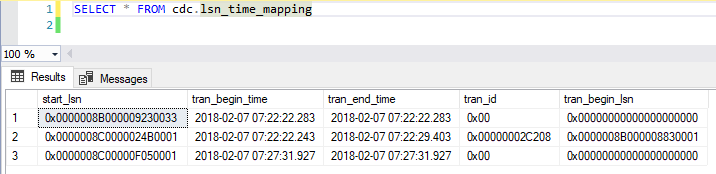
Referencia: https://docs.microsoft.com/en-us/sql/relational-databases/system-tables/cdc-lsn-time-mapping-transact-sql


Cómo habilitar CDC y monitorear cambios en la tabla (Nivel 2)
Ver contenidoEjemplo de uso:
USE [dirceuresende]
GO

EXEC sys.sp_cdc_enable_table
@source_schema = N'dbo',
@source_name   = N'Clientes',
@role_name     = NULL
GO
Resultado:
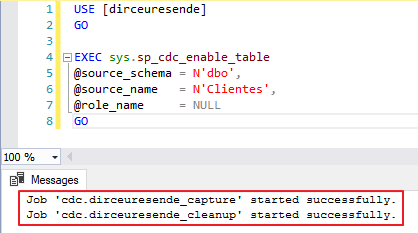
Después de ejecutar el SP anterior, se habilitó el monitoreo de captura de datos modificados (CDC) en la tabla deseada. Con esto se creará una nueva tabla, en el formato cdc.schema_tabela_CT, con las mismas columnas que la tabla original y algunas tablas de metadatos más para controlar el cambio.
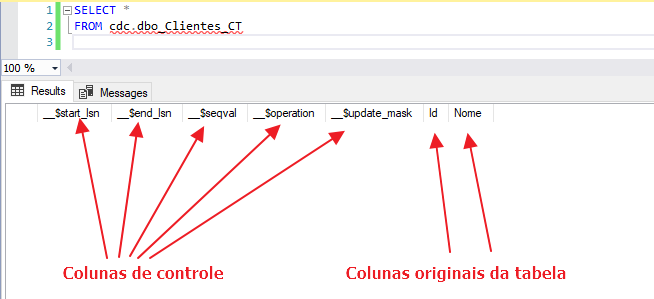
Si desea monitorear los cambios en columnas específicas y no en todas las columnas de la tabla, puede usar esta sintaxis:
USE [dirceuresende]
GO

EXEC sys.sp_cdc_enable_table
@source_schema = N'dbo',
@source_name   = N'Clientes',
@role_name     = NULL,
@captured_column_list = '[Id], [Nome], [Teste]'
GO
Ahora, hagamos algunos cambios en la tabla para ver cómo se comporta CDC.
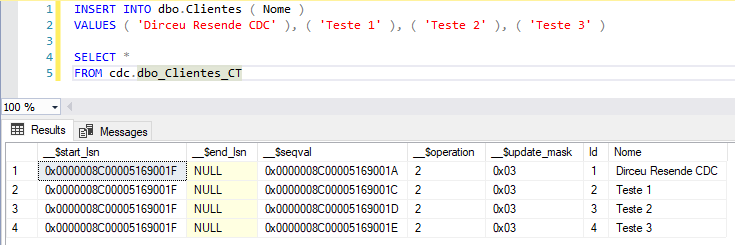
Entrada de datos
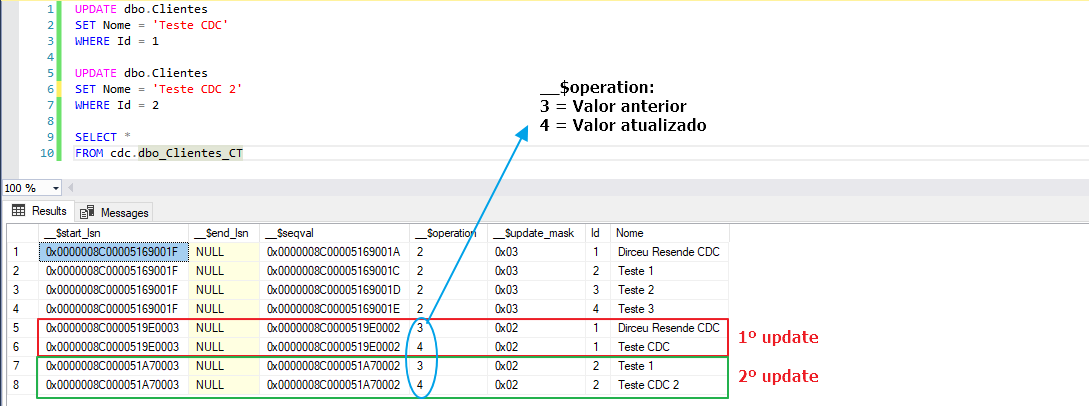
Actualización de datos
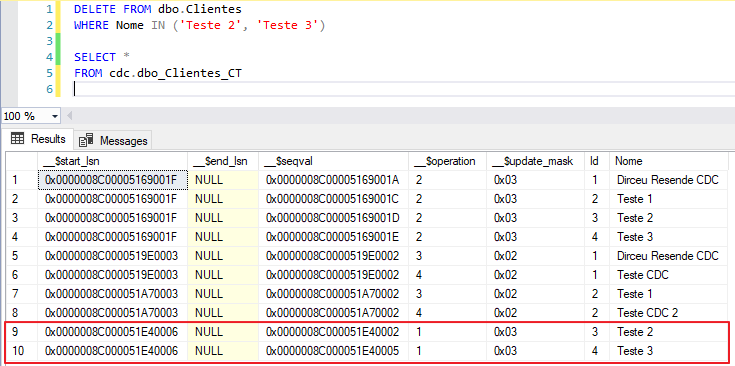
Eliminación de datos
Truncar datos de la tabla
Como puede ver en la captura de pantalla a continuación, una vez que CDC se activa en una tabla, no podrá truncar los datos en una tabla.

Cambiar la estructura de la tabla
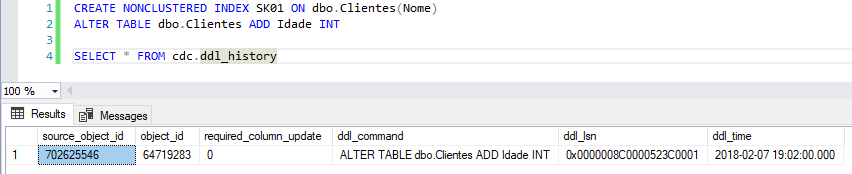
Como puedes ver, la columna __$operación nos permite identificar el tipo de operación realizada sobre la mesa, en la cual los valores posibles son:
- 1: BORRAR
- 2: INSERTAR
- 3: Valor ANTES DE ACTUALIZAR
- 4: Valor DESPUÉS DE LA ACTUALIZACIÓN
Recuerde habilitar CDC en el nivel de la base de datos antes de intentar habilitar CDC en una tabla. Si no hace esto, encontrará este mensaje de error:
¿Qué empleos son estos creados por los CDC?
Ver contenido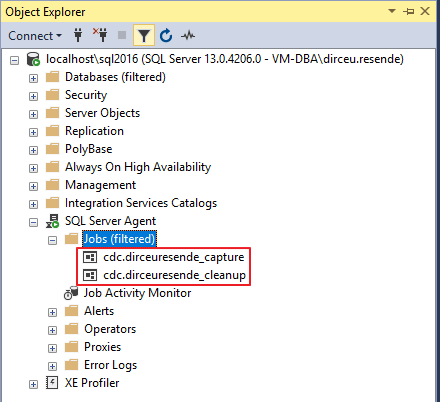
Y estos 2 trabajos tienen el siguiente propósito:
- cdc.dirceuresende_capture: Trabajo que se ejecuta cada vez que el Agente SQL Server inicia y ejecuta el SP del sistema sys.sp_MScdc_capture_job, que a su vez ejecuta el SP sys.sp_cdc_scan, comenzando a monitorear la mesa.
Referencia: https://technet.microsoft.com/en-us/library/cc645591(v=sql.105).aspx
- cdc.dirceuresende_cleanup: Trabajo que se ejecuta diariamente a las 02:00 y tiene como finalidad controlar el tamaño de las tablas de control CDC, para evitar que crezcan descontroladamente. Este trabajo ejecuta el sistema SP sys.sp_MScdc_cleanup_job,
que a su vez ejecuta el SP sys.sp_cdc_cleanup_job_internal.Referencia: https://technet.microsoft.com/en-us/library/cc645885(v=sql.105).aspx
¿Cómo configuro la retención de datos de CDC?
Ver contenidoA esta pregunta, la respuesta es NO. De forma predeterminada, los datos crecerán hasta alcanzar el límite predeterminado de SQL Server (4320 minutos = 3 días), lo que podría ser mucho o poco dependiendo de sus necesidades.
Si desea cambiar el tiempo de retención, puede utilizar el procedimiento almacenado sys.sp_cdc_change_job:
EXEC sp_cdc_change_job
    @job_type='cleanup',
    @retention=10080 -- 7 dias (quantidade de minutos de retenção)
El valor máximo para este parámetro de retención es 52494800 minutos (100 años), pero si desea deshabilitar este límite, simplemente deshabilite el trabajo de limpieza (cdc.dirceuresende_cleanup)
Para ver los parámetros de retención actuales, utilice la siguiente consulta:
SELECT
    [retention],
    ([retention]) / ((60 * 24)) AS RetentionInDays,
    *
FROM
    msdb.dbo.cdc_jobs;
Resultado:

Cómo deshabilitar CDC en una base de datos (Nivel 1)
Ver contenidoEjemplo:
USE [dirceuresende]
GO

EXEC sys.sp_cdc_disable_db
GO
Resultado:
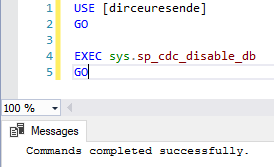
Vale la pena recordar que cuando deshabilita CDC en el nivel de la base de datos, TODOS los monitoreos CDC activos en el nivel de la tabla también se deshabilitarán y todos los datos históricos también se perderán (y NO se le cambiará acerca de la existencia de estos monitoreos activos en el nivel de la tabla).
Cómo deshabilitar CDC en una mesa (Nivel 2)
Ver contenidoVale la pena recordar que es posible deshabilitar CDC a nivel de base de datos, incluso si hay un monitoreo activo a nivel de tabla (y NO se le alertará sobre la existencia de este). Al final de este tema dejé algunas advertencias sobre lo que sucede cuando haces esto. ¡Lee hasta el final!
Identificación del nombre de la instancia de captura de CDC:
USE [dirceuresende]
GO

EXEC sys.sp_cdc_help_change_data_capture
GO

SELECT OBJECT_NAME([object_id]), OBJECT_NAME(source_object_id), capture_instance
FROM cdc.change_tables
Resultado:

Una vez que hemos identificado el nombre de la instancia (dbo_Clientes), ya podemos ejecutar el sys.sp_cdc_disable_table para desactivar efectivamente CDC en esta tabla:
USE [dirceuresende]
GO

EXEC sys.sp_cdc_disable_table
    @source_schema = 'dbo', -- sysname
    @source_name = 'Clientes', -- sysname
    @capture_instance = 'dbo_Clientes' -- sysname
Resultado:
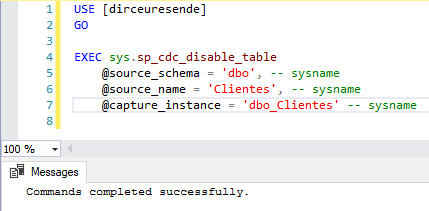
Después de deshabilitar CDC en la tabla, puede ver que la tabla de monitoreo se eliminó automáticamente. TEN MUCHO CUIDADO con esto, para no perder los valores registrados y perder tu historial. Si desea deshabilitar CDC pero no tiene intención de perder el historial, copie los datos de la tabla de historial a otra tabla antes de deshabilitar CDC en la tabla.
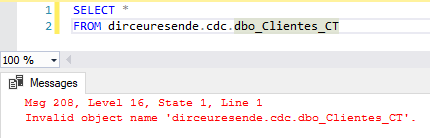
Vale la pena recordar que al desactivar CDC a nivel de base de datos, TODOS los monitoreos de CDC activos a nivel de tabla también se desactivarán y también se perderán todos los datos históricos.
Operaciones de captura de datos modificados (CDC) y copia de seguridad/restauración
Ver contenido¡Eso es todo, amigos!
¡Espero que te haya gustado este post y que te pueda ser útil!
Un abrazo y ¡hasta la próxima!

Comentarios (0)
Cargando comentarios...