¡Hola, chicos!
El día festivo del 01/05, hice la prueba beta. “DP-300 – Administración de bases de datos relacionales en Microsoft Azure”, que está enfocado a DBA que trabajan o quieren trabajar con Azure y quería compartir consejos para realizar un examen sin problemas en casa, especialmente debido a COVID-19.
El primer desafío de esta prueba fue realizar el examen en casa por primera vez. La experiencia inicialmente no fue la mejor, ya que no tenía los consejos adecuados para realizar el examen en casa y casi se me pasa la fecha límite para realizar el examen, pero luego todo salió bien y ahora solo quiero hacer el examen en casa... jajaja
Requisitos previos y cuidados antes de pensar en realizar el examen:
- Para realizar el examen necesitarás una buena conexión a internet, una webcam donde aparezca tu cara en todo momento y un micrófono (puede ser un auricular)
- Elige un lugar con buena iluminación y donde no te interrumpan de ninguna manera durante la prueba: Si alguien te habla o aparece en el video, tu prueba será cancelada inmediatamente y perderás tu progreso actual y el dinero pagado por el examen.
- No puedes taparte la boca con las manos: debe estar siempre visible. Ten cuidado con esto
- ¿Tu conexión a Internet es estable? Si su computadora se congela o la conexión se corta, es posible que se pierda la prueba (Microsoft intentará llamarlo primero)
- Elige un lugar sin decoración, sin NADA sobre tu mesa, ni siquiera cerca de ti: Papel, adornos, muñecos, monitores, celulares, relojes y nada de eso está permitido cerca de ti. Si tiene más de un monitor en su escritorio, Microsoft le pedirá que lo retire del sitio de prueba o que desconecte el cable de alimentación.
- Una vez iniciada la prueba, bajo NINGUNA MANERA podrás abandonar tu mesa por nada. Serás monitoreado durante toda la prueba.
- Cierra TODOS los programas que estén abiertos en tu computadora, incluso aquellos en la bandeja del sistema, deja solo el navegador abierto (por ahora)
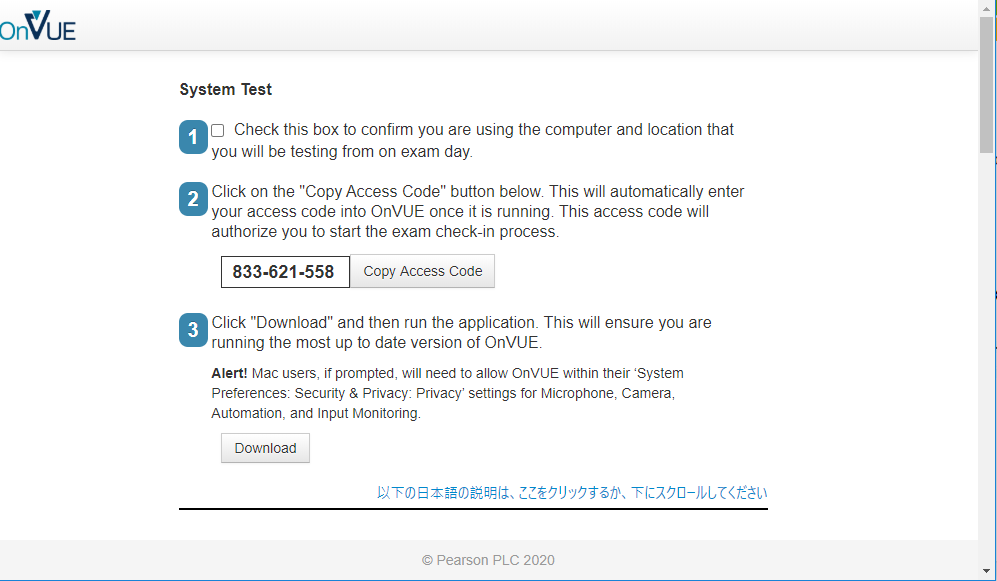
- Accede al sitio web http://www.pearsonvue.com/microsoft/op un día antes de la prueba y ejecute la prueba del sistema. Esta prueba es exactamente igual al proceso de realizar la prueba, validar el software instalado en tu PC, pedirte que te registres, tomar fotografías del lugar donde realizarás la prueba, una foto de tu documento (Pasaporte o licencia), etc.
Recuerde hacer clic en el botón "Copiar código de acceso" antes de descargar el software de prueba.
- Tuve algunos problemas al ejecutar la prueba del sistema debido a algún software que tenía instalado en la computadora, como TeamViwer, AnyDesk, Logitech Capture (software de mi cámara web), SearchUI.exe (Cortana) y algunos otros. Incluso al cerrar la aplicación, el software seguía indicando que el proceso se estaba ejecutando y tuve que DESINSTALAR este software detectado para poder realizar el examen. Por eso recomiendo realizar la prueba 1 día antes para tomar precauciones y prepararte para realizar la prueba 40 minutos antes de la hora programada (tendrás que volver a hacer todo el proceso de prueba)
- Todavía no intenté hacer la prueba usando una Máquina Virtual (VM) para evitar estos problemas relacionados con el software instalado en la computadora, pero hice una Prueba del Sistema dentro de una máquina virtual local y la prueba se realizó con éxito.
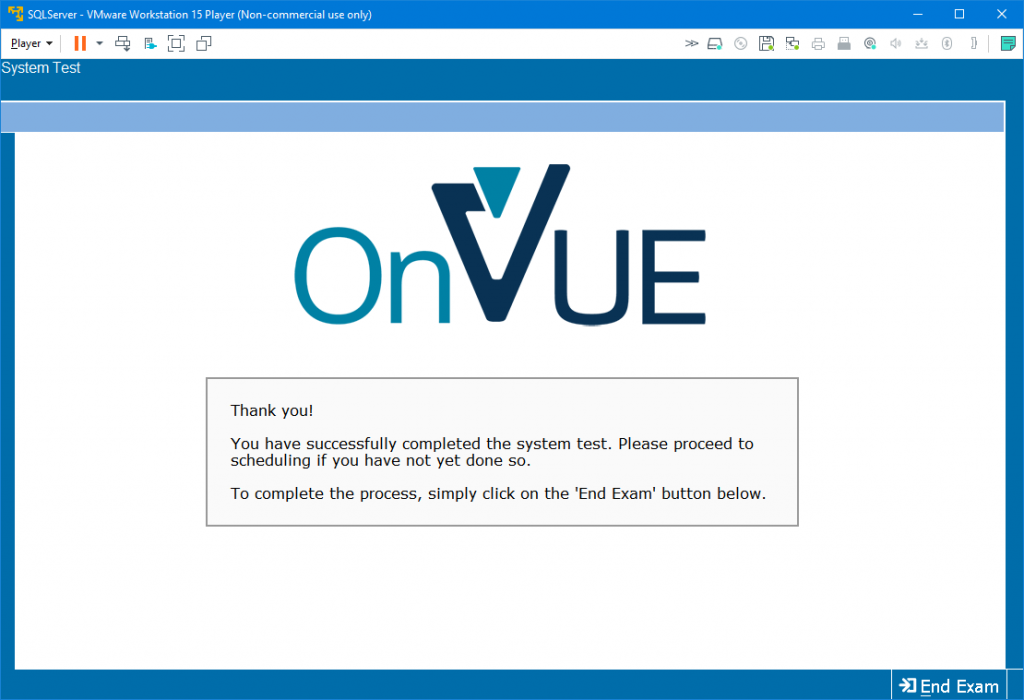
En mi próxima prueba intentaré realizar el examen en una máquina virtual y les haré saber si salió bien (o si perdí la prueba jajaja)
- Si intenta realizar la prueba en un sistema operativo o navegador que tiene políticas restrictivas de acceso a sitios web (como Windows Server, por ejemplo), deberá liberar las siguientes direcciones:
– *.starttest.com
– *.startpractice.com
– *.proctorcam.com


Consejos para realizar tu prueba:
-
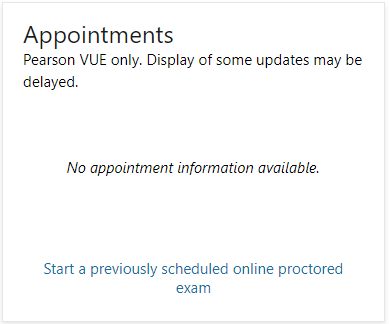
El primer paso de todo es acceder a tu Dashboard en la dirección https://www.microsoft.com/en-us/learning/dashboard.aspx y accede a la opción "Iniciar un examen supervisado en línea previamente programado"
- Ten cuidado con el tiempo de la prueba, ya que solo tienes 15 minutos después de la hora programada para comenzar tu prueba. Y le llevará unos 20 minutos realizar todo el proceso la primera vez (especialmente si la prueba detecta software), así que planifique iniciar este proceso unos 30 minutos antes de la hora programada.
- Durante la prueba y registro para iniciar el examen, se te pedirá que ingreses tu número de celular, donde recibirás un SMS con un enlace al que deberás acceder para realizar algunos pasos usando tu celular, como tomar fotografías de tus documentos y del entorno (4 fotos, frente, atrás, izquierda y derecha de tu mesa).
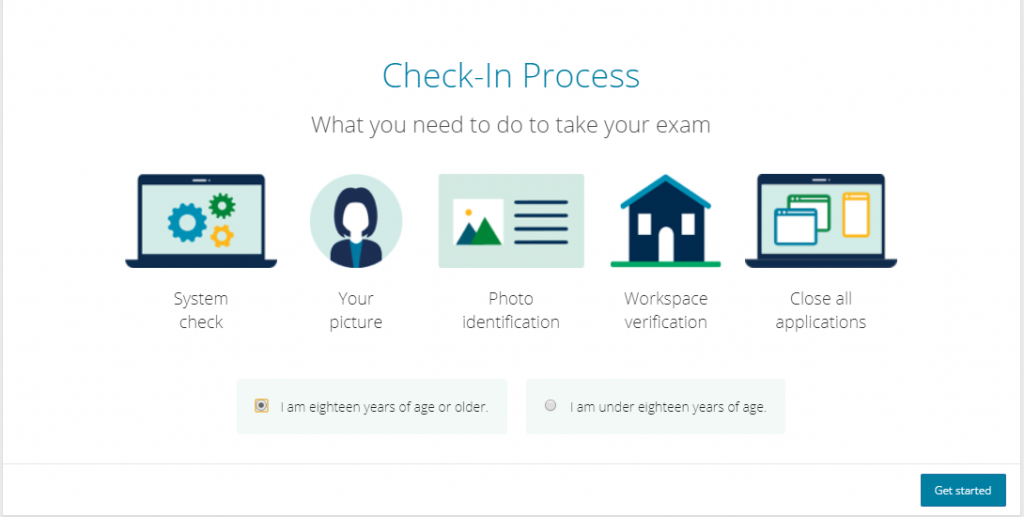
- Luego de completar este paso, aparecerá un mensaje solicitándote que guardes tu celular y continúes el proceso en el navegador. Mantén tu móvil en un lugar alejado de la prueba y donde no aparezca en tu webcam (y en modo silencio)
- Después del paso anterior, se le pedirá que descargue el software de prueba y cierre su navegador y CUALQUIER OTRO SOFTWARE QUE SE ESTÉ EJECUTANDO antes de ejecutar el software de prueba. Incluso si ya lo descargaste minutos antes de realizar la prueba, te recomiendo que lo descargues nuevamente y ejecutes el archivo recién descargado, que realizará algunas validaciones del software que se ejecuta en tu computadora. Si todo va bien te permitirá iniciar la prueba.
- Espere unos minutos mientras alguien de Microsoft publica su prueba y podrá comenzar. En este punto, tu cámara ya está grabando.
- ¡Buena suerte!


Tomando las precauciones anteriores, realicé pruebas en casa más de una vez y ni siquiera tuve que interactuar con nadie de Microsoft en ningún lugar durante la prueba.
El proceso en sí fue MUY fluido, sobre todo la segunda vez, donde ya tenía más experiencia de cómo funcionaba, y hoy no pienso en buscar un centro de capacitación para realizar la prueba de certificación: puedo programar una prueba cualquier día, a cualquier hora, incluso más de una prueba en el mismo día. MUCHO más cómodo para mí.
Espero que te haya gustado este consejo y ¡buena suerte!

Comentários (0)
Carregando comentários…